I afsnittet DNS på domænesiden ser du alle records for dit domæne og kan tilføje dine egne. Ændringer er ude på Sitewigs navneservere inden for få minutter.
Tilføj en record
Trin 1: Åbn domænet
Vælg Domæner → Mine domæner, og klik på domænet. Rul ned til afsnittet DNS.

Afsnittet DNS på domænesiden Trin 2: Tryk Tilføj record
Et panel åbner i højre side.
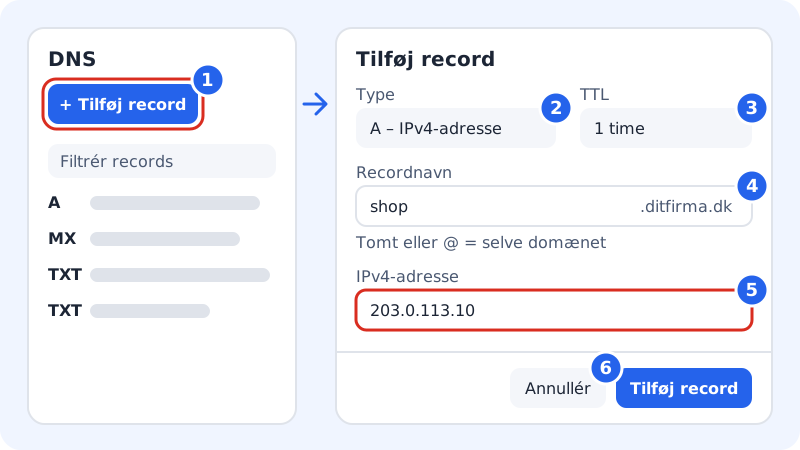
Felterne i panelet Tilføj record Trin 3: Vælg Type og TTL
Vælg recordtypen, fx A – IPv4-adresse, CNAME – alias, MX – mailserver eller TXT – tekst. Felterne nedenunder skifter efter typen. Lad TTL stå på 1 time, medmindre du har en grund til andet – se TTL og ventetid.
Trin 4: Skriv Recordnavn
Skriv kun den del, der står foran domænet, fx
www,shopeller_dmarc. Lad feltet være tomt eller skriv@for selve domænet.*er et wildcard, der gælder alle navne uden egne records.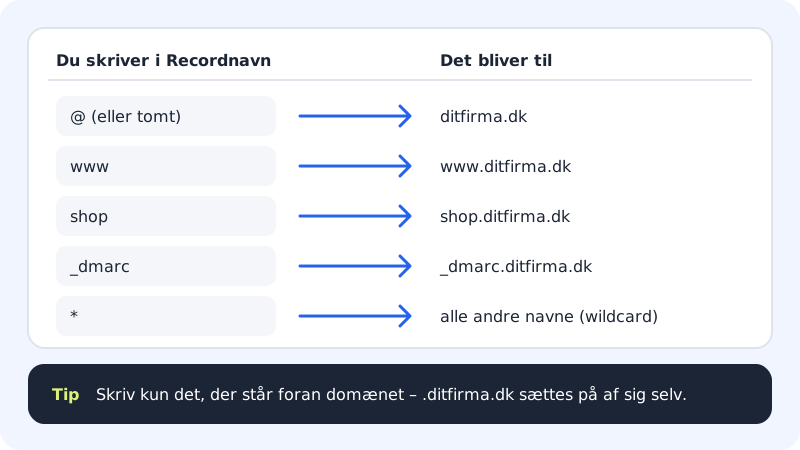
Recordnavn: skriv kun det, der står foran .ditfirma.dk Trin 5: Skriv værdien
Feltet hedder noget forskelligt efter typen – fx IPv4-adresse for A, Peger på for CNAME, Mailserver og Prioritet for MX og Tekst for TXT.
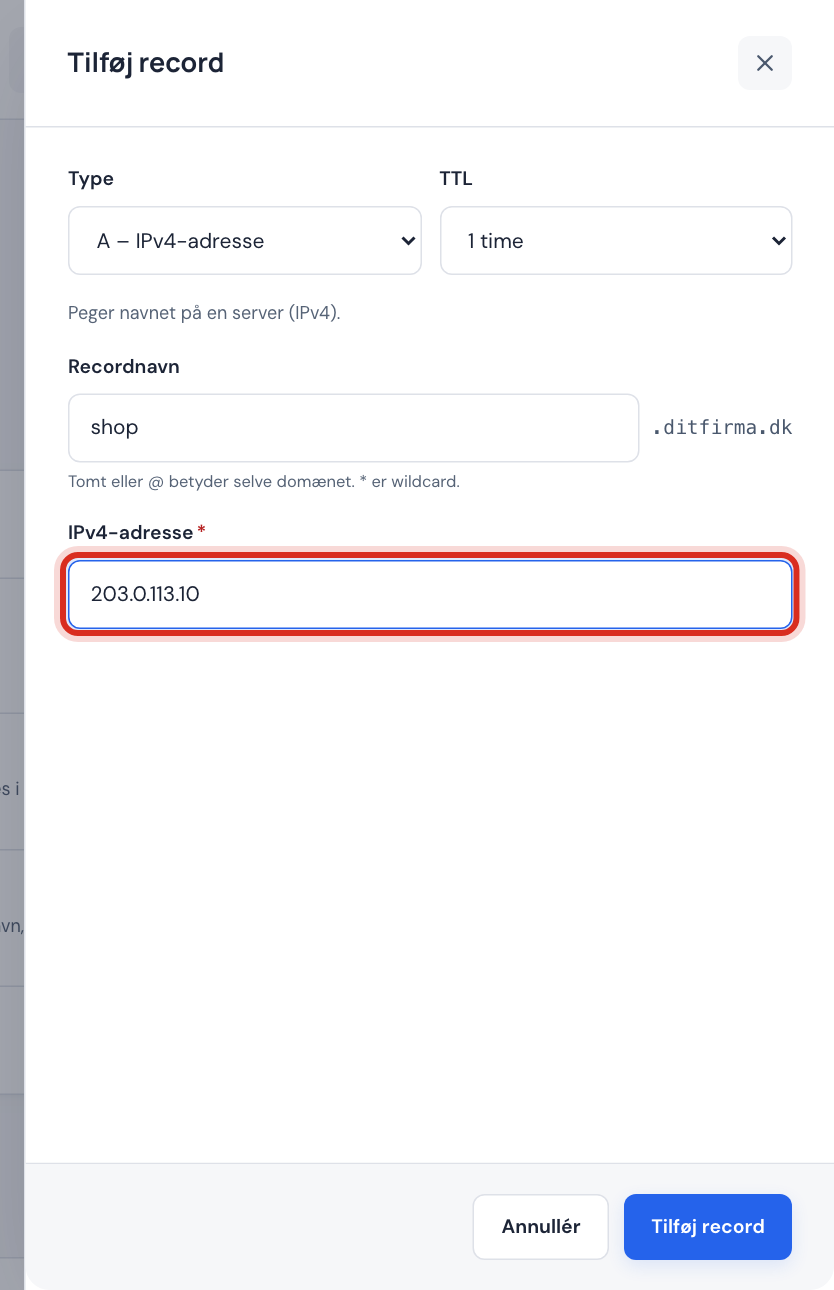
Eksempel: A-record for shop.ditfirma.dk Trin 6: Gem
Tryk Tilføj record. Du får beskeden DNS-recorden er gemt, og ændringen er ude på navneserverne inden for få minutter.
Redigér eller slet en record
- Find recorden i tabellen. Brug Filtrér records til at søge på navn eller værdi, og Alle typer til at vise én type ad gangen.
- Tryk på menuen … (Flere handlinger) i kolonnen Administrér.
- Vælg Redigér, ret felterne, og tryk Gem ændringer – eller vælg Slet, og bekræft i vinduet Slet DNS-record?.
Understøttede recordtyper
| Type | Bruges til | Vejledning |
|---|---|---|
| A / AAAA | Peger et navn på en IPv4- eller IPv6-adresse | A- og AAAA-records |
| CNAME | Gør et navn til et alias | CNAME |
| MX | Hvor e-mail leveres | MX-records |
| TXT | SPF, DKIM, DMARC og bekræftelse | TXT-records |
| SRV, CAA, NS | Tjenester, SSL-udstedere og uddelegering af subdomæner | Avancerede records |
| DS, TLSA, SSHFP | DNSSEC, DANE og SSH – til teknikere | Avancerede records |
Fejlbeskeder, du kan møde
| Besked | Hvad du gør |
|---|---|
| Konflikt med eksisterende records | Navnet har allerede en CNAME, eller du prøver at lave en CNAME på et navn, der har andre records. Se CNAME. |
| Angiv en gyldig IPv4-adresse, fx 203.0.113.10. | Skriv en IP-adresse med fire tal adskilt af punktum. |
| Kun a-z, 0-9, bindestreg og understregning … | Recordnavnet indeholder et tegn, der ikke må bruges. Danske tegn er tilladt og omregnes automatisk. |
| Der findes allerede en identisk record. | Recorden findes i forvejen – du behøver ikke oprette den igen. |
| Standardopsætningens records ændres ved at skifte mål. | Brug Skift mål i stedet. |
Et domæne kan have op til 300 records.
Ofte stillede spørgsmål
Hvorfor er knappen Tilføj record grå?
Du er ikke ejer eller administrator af virksomheden. Bed en ejer om at give dig rollen, eller om at lave ændringen.
Hvorfor står TTL som 3600 s i tabellen?
Tabellen viser TTL i sekunder. 3600 sekunder er 1 time.
Kan jeg gendanne en record, jeg har slettet?
Nej, sletningen kan ikke fortrydes. Notér værdien, før du sletter, så du kan oprette recorden igen med Tilføj record.