Når du flytter et domæne til Sitewig, overtager vi registreringen fra din nuværende udbyder. Fremover fornyer og fakturerer Sitewig domænet, og DNS, e-mail, hjemmeside og SSL sættes op automatisk hos os. Selve flytningen bestiller du i kontrolpanelet på få minutter – resten klarer registret og den gamle udbyder.
Denne vejledning gælder alle endelser undtagen .dk. Har du et .dk-domæne, så læs Flyt et .dk-domæne til Sitewig – det foregår lidt anderledes.
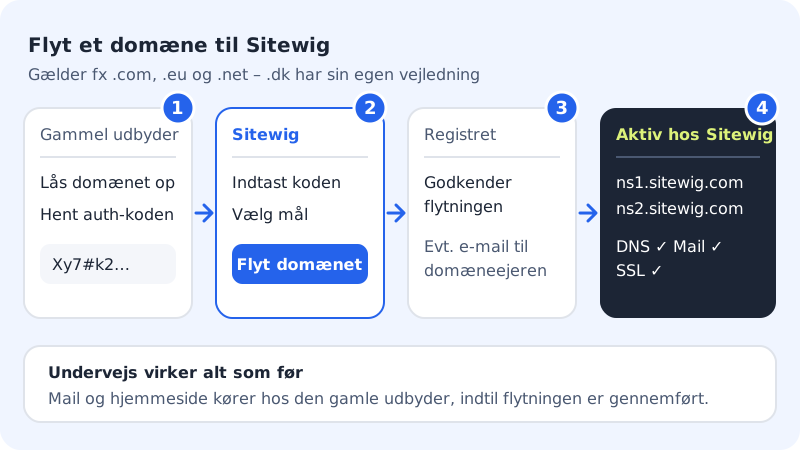
Før du starter
Tjek disse ting, så flytningen ikke bliver afvist:
- Domænet er låst op hos den nuværende udbyder (overførselslåsen er slået fra).
- Du har auth-koden – også kaldet EPP-kode eller overførselskode. Læs Hvad er en auth-kode?, hvis du er i tvivl.
- Domænet er mindst 60 dage gammelt og er ikke flyttet inden for de seneste 60 dage. Se Kan mit domæne flyttes?.
- Du har en Sitewig-virksomhed i kontrolpanelet, og din rolle er ejer eller administrator (eller gæst med adgang til domæner). Domæner registreres altid under virksomhedens CVR-nummer.
Flyt domænet i kontrolpanelet
Trin 1: Åbn Tilføj domæne
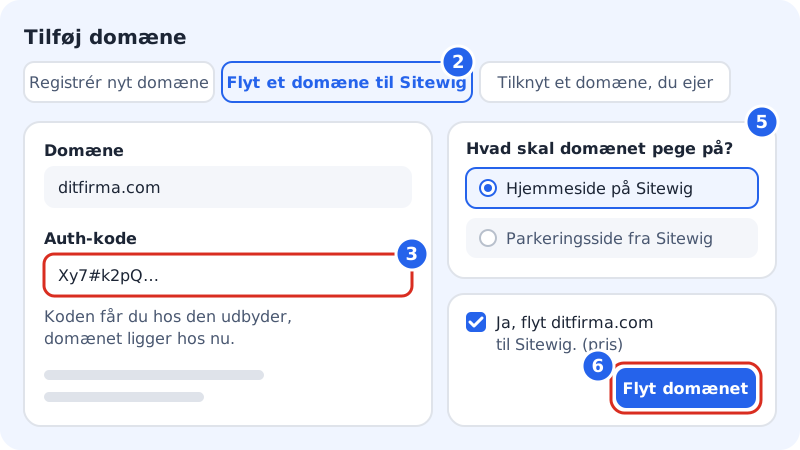
Log ind på kontrolpanelet, og gå til Domæner → Mine domæner. Tryk på Tilføj domæne. Du lander på siden Tilføj domæne med tre faner øverst.
Trin 2: Vælg fanen Flyt et domæne til Sitewig
Tryk på fanen Flyt et domæne til Sitewig.
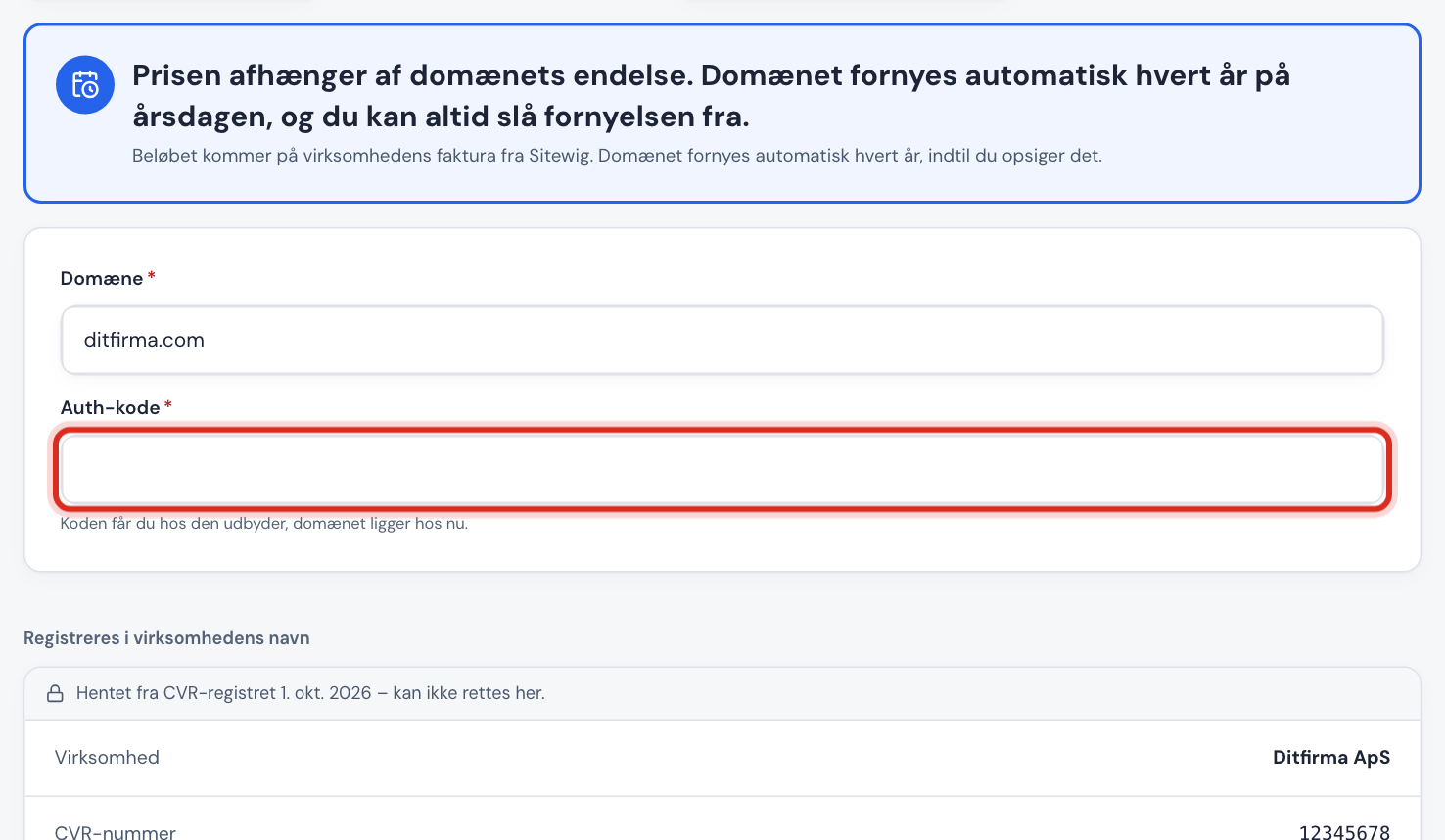
De felter, du udfylder, når du flytter et domæne til Sitewig Trin 3: Skriv domænet og auth-koden
Skriv domænenavnet i feltet Domæne, fx
ditfirma.com. Indsæt auth-koden i feltet Auth-kode præcis som du fik den – store og små bogstaver tæller, og der må ikke være mellemrum før eller efter. Feltet skal udfyldes for alle endelser undtagen .dk.Trin 4: Kontrollér domæneejeren
Under Registreres i virksomhedens navn ser du virksomhedens navn, CVR-nummer og adresse. De kommer fra CVR-registret og kan ikke rettes her. Kontakt-e-mail og telefon kan du rette – sørg for, at de er korrekte, for registret og den gamle udbyder kan skrive til dem.
Trin 5: Vælg, hvad domænet skal pege på
Under Hvad skal domænet pege på? vælger du, hvad domænet skal vise (fx Hjemmeside på Sitewig eller Parkeringsside fra Sitewig), og hvor e-mail skal leveres (fx Sitewig Mail). Du kan altid ændre det senere med Skift mål på domænets side.
Trin 6: Bekræft prisen og betal
Sæt flueben ved Ja, flyt ditfirma.com til Sitewig – teksten viser prisen for flytningen. Accepter handelsbetingelserne, og tryk Flyt domænet. Du sendes videre til betalingen. Flytningen sendes først til registret, når betalingen er gennemført.
Trin 7: Godkend og følg med
Nogle udbydere sender en e-mail til domænets ejer og beder om at godkende flytningen. Godkend den, så går det hurtigere. Bagefter kan du følge flytningen under Domæner → Mine domæner – se Følg status på din domæneflytning.
Hvad sker der bagefter?
Når registret har godkendt flytningen, får domænet Sitewigs navneservere:
Sitewigs navneservere
- Navneserver 1
ns1.sitewig.com- Navneserver 2
ns2.sitewig.com
Sitewig opretter DNS-zonen, sætter mail og hjemmeside op efter dit valg og udsteder et gratis SSL-certifikat. Domænet registreres i domæneejerens navn og fornyes automatisk, indtil du opsiger det.
Har din gamle udbyder særlige DNS-records, fx til en ekstern tjeneste, så skriv dem ned, før flytningen går igennem. Du kan tilføje dem igen under DNS på domænets side hos Sitewig.
Ofte stillede spørgsmål
Hvor bliver auth-koden af, når jeg har tastet den?
Koden gemmes kun på Sitewigs server, så længe flytningen står på, og slettes, når den er gennemført. Den vises ikke igen i kontrolpanelet.
Hvorfor kan jeg ikke vælge fanen eller trykke Flyt domænet?
Ser du beskeden Overførsel er ikke mulig, mangler din konto noget: en Sitewig-virksomhed, den rette rolle (ejer eller administrator) eller en pakke, der giver adgang til domæner. Beskeden fortæller hvad.
Kan jeg flytte flere domæner på én gang?
Formularen flytter ét domæne ad gangen. Gentag trinene for hvert domæne.
Bliver jeg opkrævet, hvis flytningen fejler?
Nej. Afviser registret flytningen, faktureres du ikke. Se Flytningen blev afvist – hvad nu?