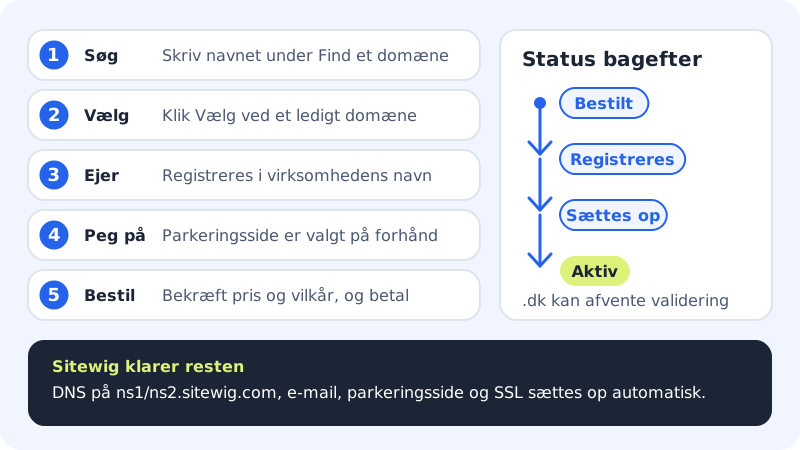
Et domæne er din adresse på nettet, fx ditfirma.dk. Hos Sitewig bestiller du det direkte i kontrolpanelet. Når det er betalt, registrerer vi det i domæneejerens navn og sætter selv DNS, e-mail, en parkeringsside og et gratis SSL-certifikat op. Du skal ikke røre en eneste DNS-record.
Før du starter
- Du skal være ejer eller administrator på kundekontoen. Andre brugere kan se domænerne, men ikke bestille.
- Kontoen skal være knyttet til en Sitewig-kunde med navn og adresse. Mangler noget, beder bestillingssiden dig om at udfylde det, før du kan bestille.
- Du betaler for domænet på forhånd, når du bestiller. Se priserne i Hvad koster et domæne?
Du kan også søge på den offentlige side sitewig.com/eget-domaene uden at være logget ind og lægge et ledigt domæne i kurven derfra.
Bestil et domæne i kontrolpanelet
Trin 1: Åbn Tilføj domæne
Log ind, og vælg Domæner → Mine domæner i menuen. Klik på knappen Tilføj domæne øverst til højre.
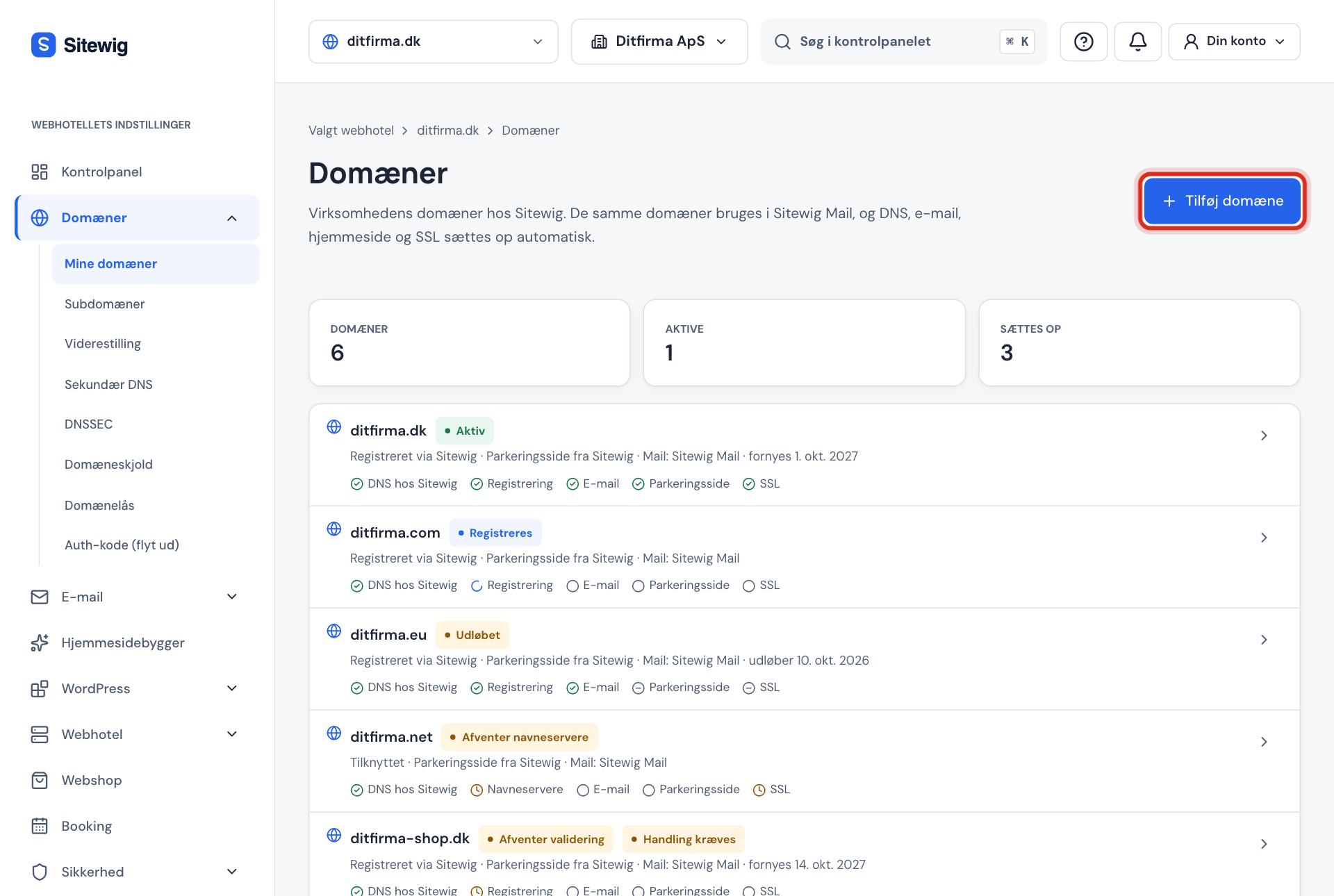
Mine domæner: start med Tilføj domæne Trin 2: Søg efter navnet
Fanen Registrér nyt domæne er valgt på forhånd. Skriv det ønskede navn i feltet Find et domæne, og klik Søg. Under feltet står de endelser, du kan bestille, fx .dk, .com, .eu, .net, .se og .de.
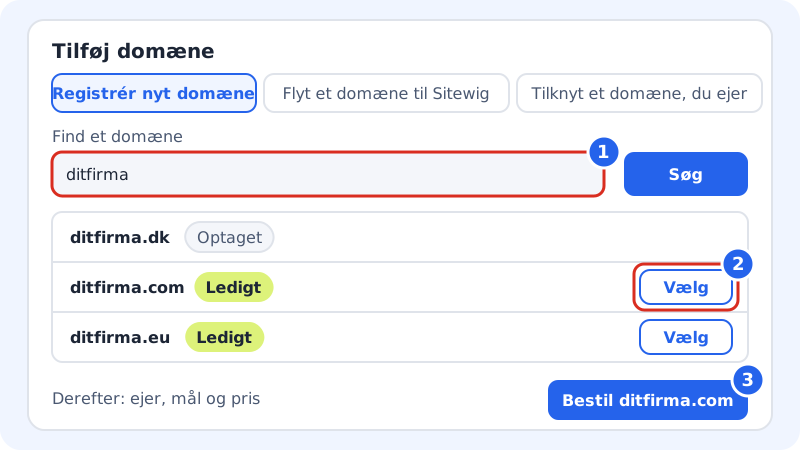
1: søg, 2: vælg et ledigt domæne, 3: bestil Trin 3: Vælg et ledigt domæne
Hvert resultat har et mærke: Ledigt, Optaget, Reserveret eller Kan ikke bestilles. Klik Vælg ud for det ledige domæne, du vil have. Der står Valgt ud for det, når det er valgt.
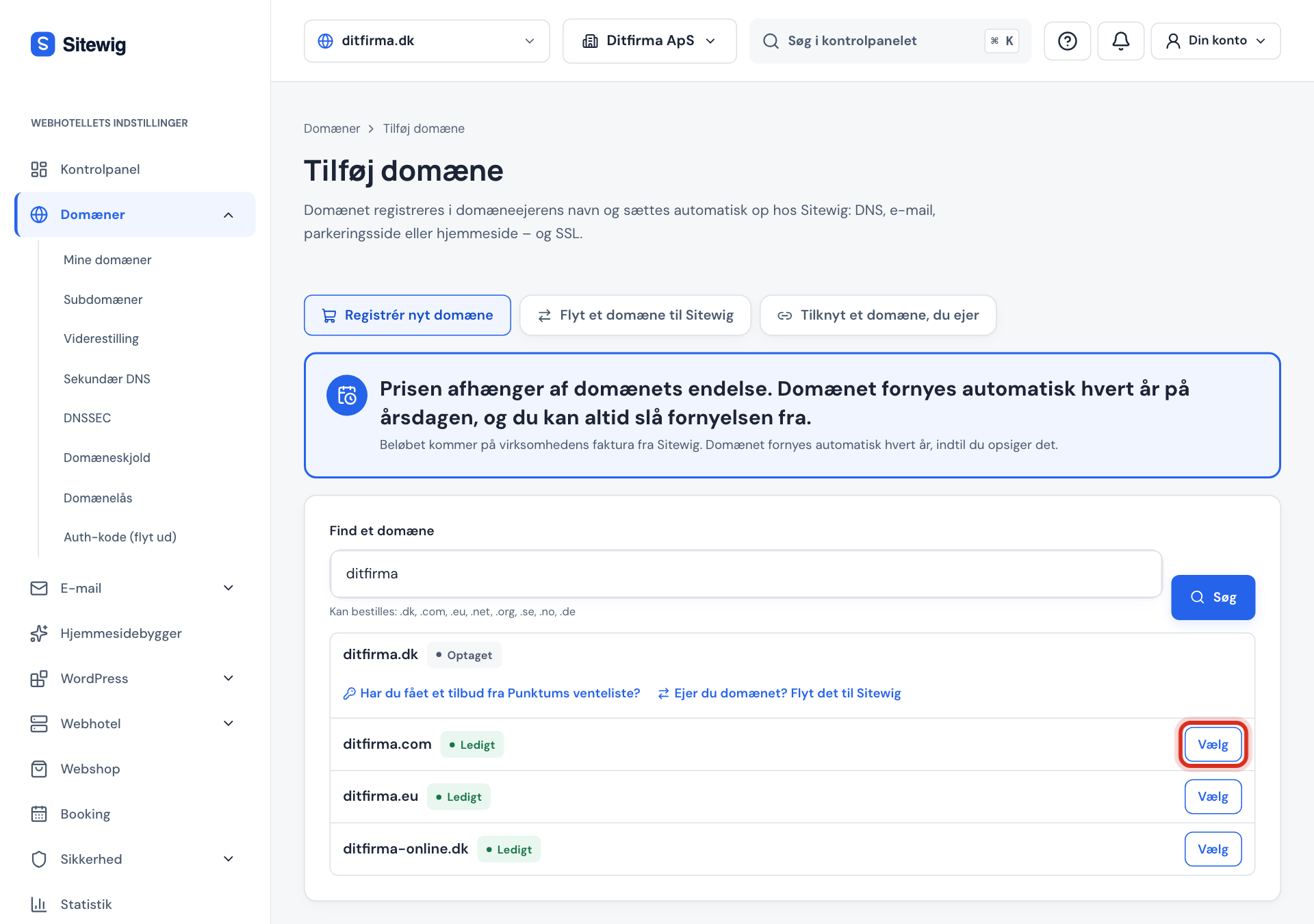
Klik Vælg ud for et ledigt domæne Trin 4: Tjek domæneejeren
Under Registreres i virksomhedens navn ser du, hvem domænet bliver registreret til. Navn og adresse er låst, fordi de kommer fra CVR-registret eller dine kundeoplysninger. Kontaktens telefon og e-mail kan du rette med Ret telefon og e-mail. Læs mere i Hvem står som ejer af domænet?
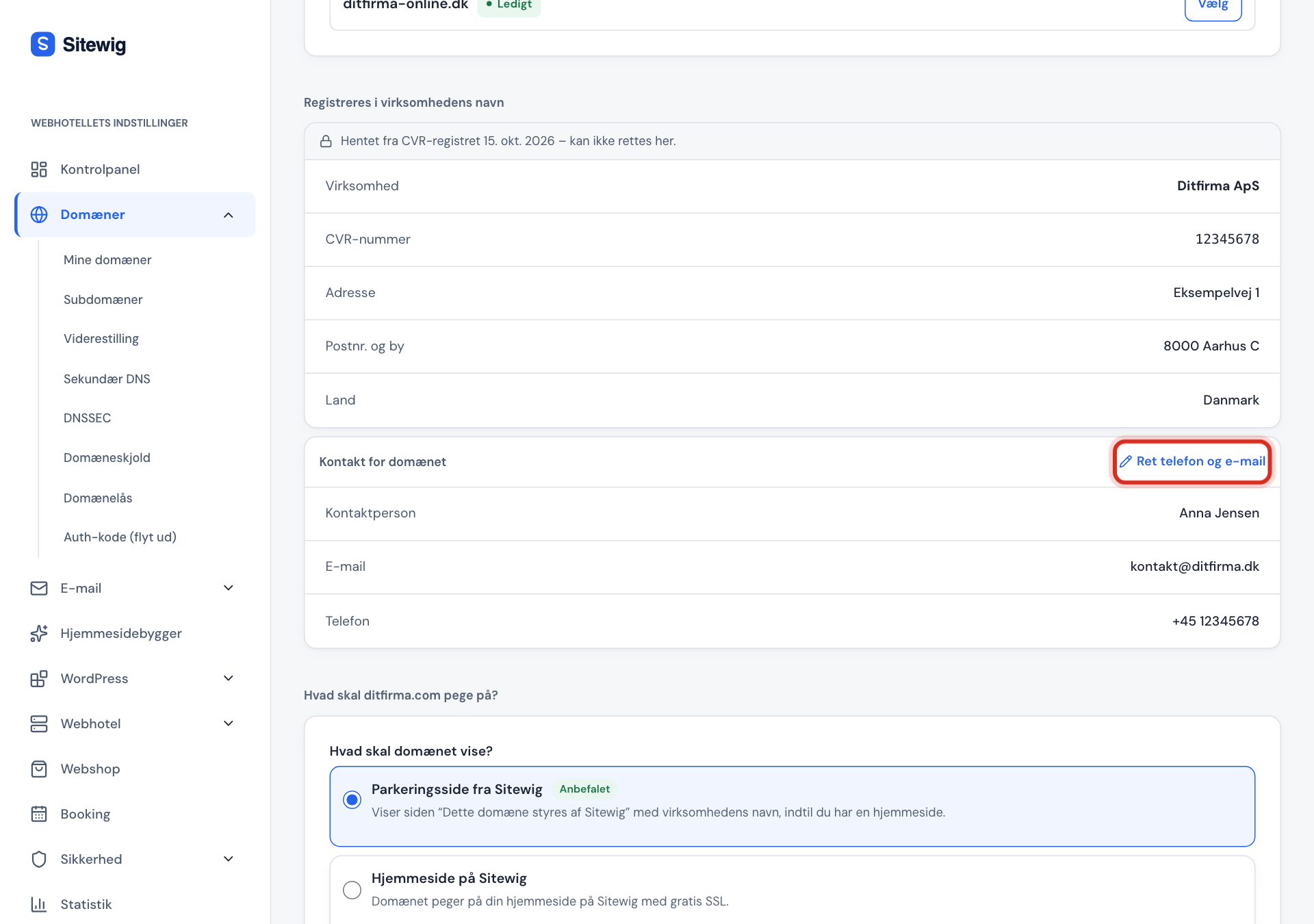
Ejeroplysningerne hentes automatisk Trin 5: Vælg hvad domænet skal pege på
Under Hvad skal ditfirma.dk pege på? er Parkeringsside fra Sitewig valgt på forhånd, og Sitewig Mail er valgt til e-mail. Har du allerede en hjemmeside hos Sitewig, kan du vælge Hjemmeside på Sitewig med det samme. Du kan altid skifte senere.
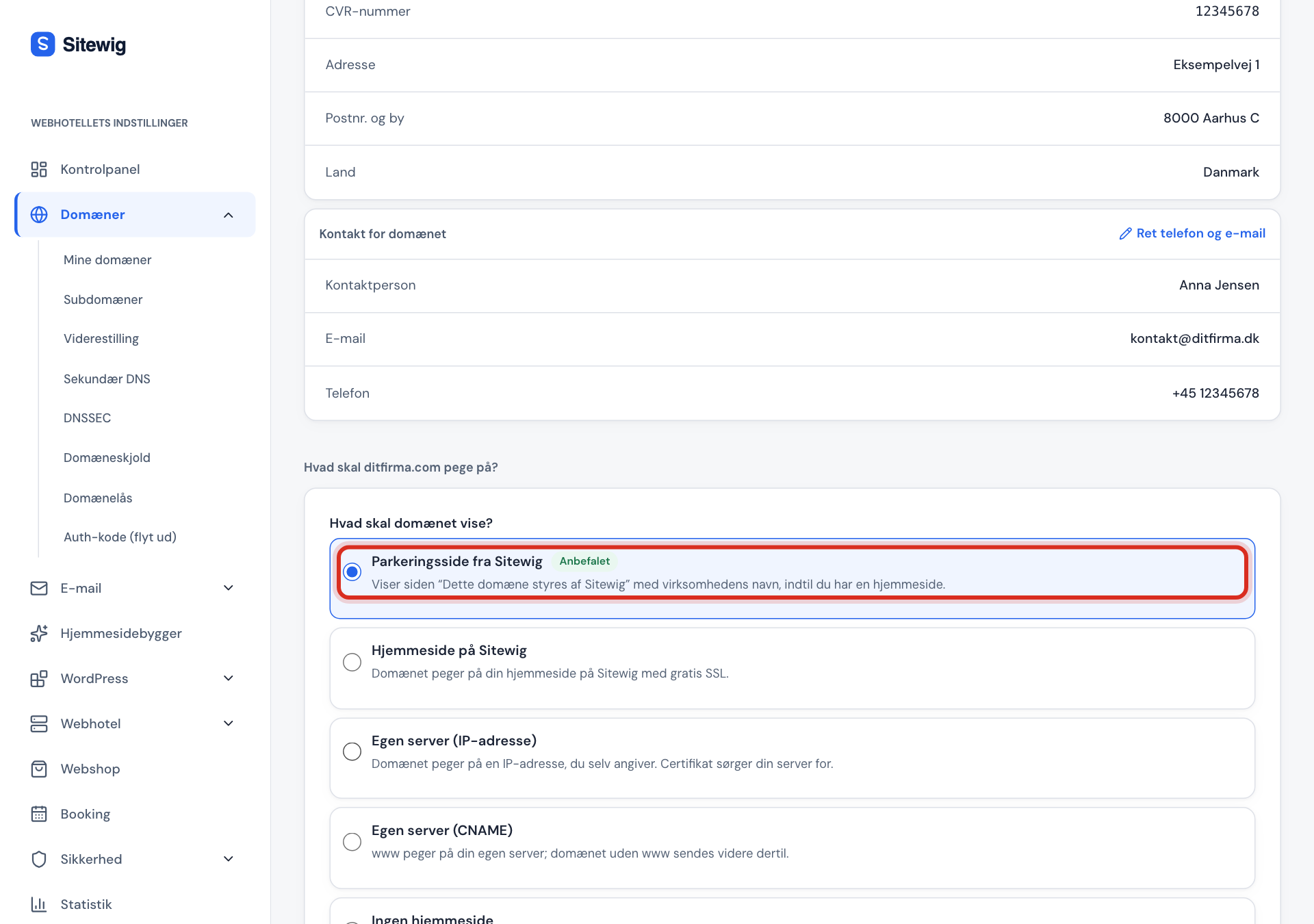
Parkeringssiden er et sikkert valg, til hjemmesiden er klar Trin 6: Bekræft pris og vilkår, og bestil
Sæt kryds ved Ja, bestil … for at bekræfte prisen, og accepter handelsbetingelserne. Klik så Bestil ditfirma.dk (med dit eget domænenavn). Du bliver sendt videre til betalingen, og når den er gennemført, kommer du tilbage til kontrolpanelet.
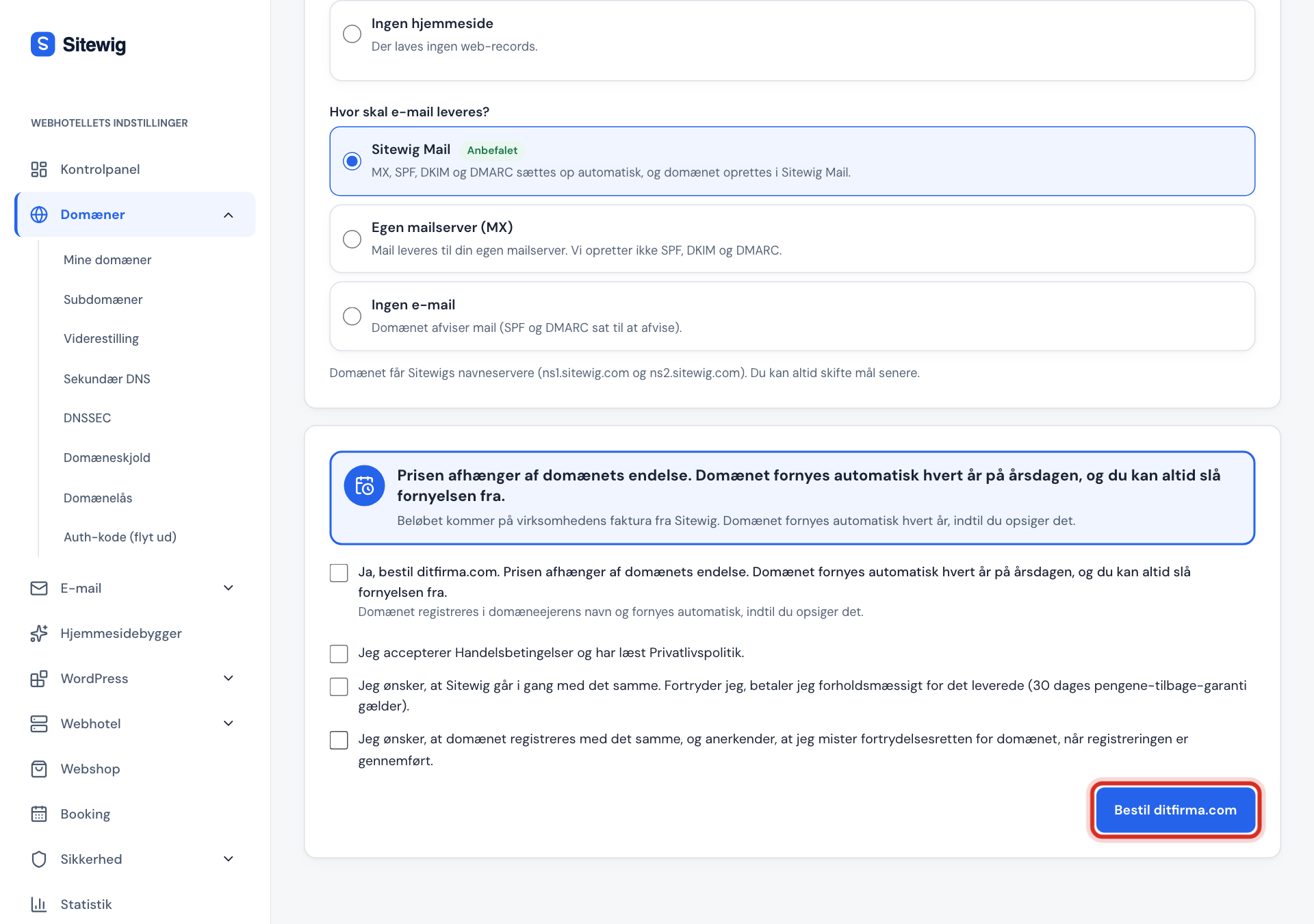
Bekræft og bestil – betalingen åbner bagefter Trin 7: Følg opsætningen
Domænet dukker op under Mine domæner med status Bestilt, derefter Registreres og Sættes op, og til sidst Aktiv. Klik på domænet for at se hvert trin. Ved .dk-domæner kan Punktum dk bede om en ekstra godkendelse – se .dk-domæner: Punktum dk, MitID og godkendelse.
Hvis du ikke kan bestille
| Besked på siden | Hvad du gør |
|---|---|
| Domæner hører til en Sitewig-virksomhed | Kontoen er ikke knyttet til en Sitewig-kunde endnu. Klik Knyt til Sitewig. |
| Kun ejere og administratorer kan tilføje domæner | Bed en ejer af kundekontoen om at bestille, eller om at give dig administratoradgang. |
| Domæneejerens oplysninger kunne ikke bekræftes | CVR-nummeret er ikke fundet som aktivt. Tjek dine kundeoplysninger under Indstillinger. |
| Udfyld domæneejerens oplysninger | Navn, adresse eller telefon mangler. Udfyld formularen direkte på siden, og gem. |
Ofte stillede spørgsmål
Hvor lang tid går der, før domænet virker?
De fleste domæner er registreret og sat op kort efter betalingen. DNS-ændringer kan derefter være op til et døgn om at nå ud til alle netværk. .dk-domæner kan vente på Punktum dk's godkendelse, til du har bekræftet dine oplysninger.
Kan jeg bestille flere domæner på én gang?
I kontrolpanelet bestiller du ét domæne ad gangen. På den offentlige side sitewig.com/eget-domaene kan du lægge flere domæner i kurven og betale samlet.
Får jeg e-mail på domænet med det samme?
Domænet sættes automatisk op til Sitewig Mail (MX, SPF, DKIM og DMARC). Selve postkasserne opretter du under E-mail → Konti, og hvor mange du kan oprette, afhænger af din pakke.