Mit IMAP liegen deine E-Mails auf dem Mailserver von Sitewig, und iPhone oder iPad zeigen eine Kopie an. Liest, löschst oder verschiebst du eine E-Mail auf dem Handy, passiert dasselbe auf dem Computer und im Webmail. Die Einrichtung dauert 3–5 Minuten.
Das brauchst du
- Deine vollständige E-Mail-Adresse, z. B.
kontakt@deinefirma.de - Das Passwort genau dieses Postfachs (nicht das Passwort für das Kontrollpanel)
- Die Serverangaben unten
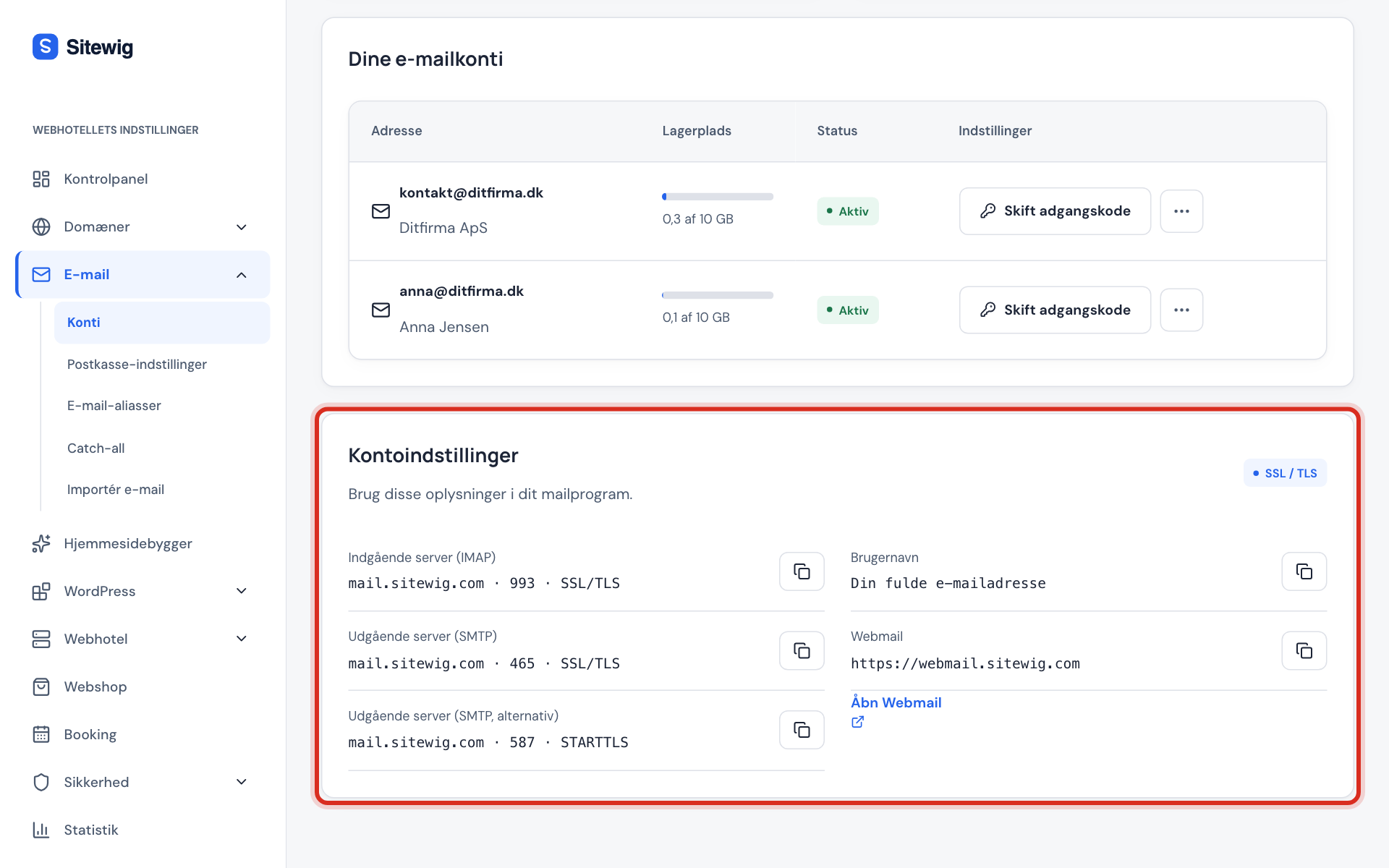
Posteingangsserver (IMAP)
- Hostname
mail.sitewig.com- Port
993- Sicherheit
- SSL/TLS
- Benutzername
- Deine vollständige E-Mail-Adresse
- Passwort
- Das Passwort des Postfachs
Postausgangsserver (SMTP)
- Hostname
mail.sitewig.com- Port
465(SSL/TLS) – oder587(STARTTLS), falls 465 in deinem Netzwerk blockiert ist- Authentifizierung
- Ja – derselbe Benutzername und dasselbe Passwort wie beim Posteingang
Das Konto auf dem iPhone hinzufügen
Die Namen in den Menüs können sich zwischen iOS-Versionen etwas unterscheiden. Die Schritte unten folgen iOS 18; in älteren Versionen lautet der Weg Einstellungen → Mail → Accounts.
Schritt 1: Mail-Accounts öffnen
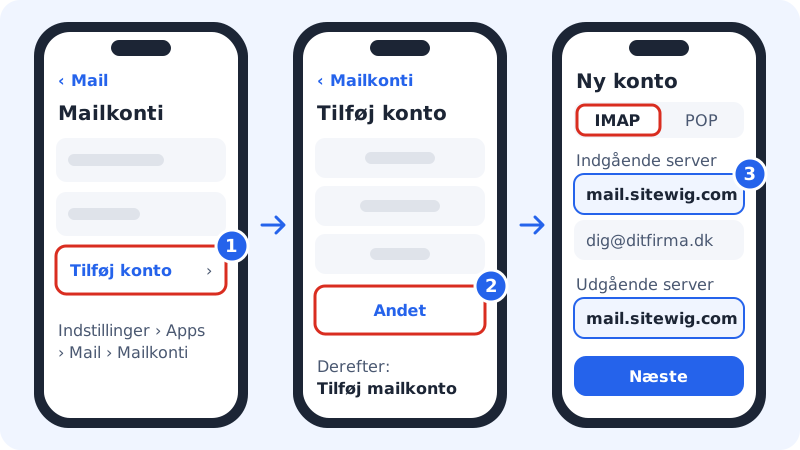
Geh zu Einstellungen → Apps → Mail → Mail-Accounts und tippe auf Account hinzufügen.
Schritt 2: Einen anderen Anbieter wählen
Tippe ganz unten in der Liste auf Andere und dann auf Mail-Account hinzufügen. Wähle nicht iCloud, Google oder Outlook – deine E-Mails liegen bei Sitewig.
Schritt 3: Name, Adresse und Passwort eingeben
Fülle Name (das sehen die Empfänger), E-Mail mit deiner vollständigen Adresse und Passwort für das Postfach aus. Tippe auf Weiter.
Schritt 4: IMAP wählen und die Server eintragen
Achte darauf, dass oben IMAP ausgewählt ist. Trag
mail.sitewig.comals Hostname sowohl unter Server für eintreffende E-Mails als auch unter Server für ausgehende E-Mails ein. Der Benutzername ist an beiden Stellen deine vollständige E-Mail-Adresse, und das Passwort ist dasselbe.Schritt 5: Das Konto sichern
Tippe auf Weiter. Das Handy prüft die Verbindung und aktiviert SSL von selbst. Wähle, ob auch Notizen synchronisiert werden sollen, und tippe auf Sichern (in manchen Versionen Speichern).
Ports und Verschlüsselung prüfen
Funktioniert das Empfangen oder Senden nicht, kontrolliere die erweiterten Einstellungen:
- Geh zu Einstellungen → Apps → Mail → Mail-Accounts und tippe auf das Konto.
- Tippe noch einmal auf den Namen des Kontos und dann auf Erweitert. Prüfe, dass SSL verwenden aktiviert ist und Server-Port
993lautet. - Geh zurück und tippe unter „Server für ausgehende E-Mails“ auf SMTP. Tippe auf den primären Server, aktiviere SSL verwenden und setze Server-Port auf
465.
Häufige Fragen
Kann ich POP statt IMAP verwenden?
Nein. Sitewig Mail unterstützt nur IMAP. Wähle oben im Formular IMAP, dann werden deine E-Mails auf Handy, Computer und im Webmail gleich angezeigt.
Ich habe das Passwort für das Postfach vergessen. Was mache ich?
Melde dich im Kontrollpanel an, wähle E-Mail → Postfächer und tippe neben der Adresse auf Passwort ändern. Trag danach das neue Passwort auf dem Handy in den Einstellungen des Kontos ein.
Warum meldet das Handy, dass es die Identität des Servers nicht bestätigen kann?
Das passiert meist, wenn der Hostname falsch geschrieben ist, z. B. mit www. davor oder mit deiner eigenen Domain. Verwende genau mail.sitewig.com, das ein gültiges Zertifikat hat.
Mein Handy verwendet mail.ayamail.net oder mail.fiktomail.dk. Muss ich das ändern?
Nein, die alten Servernamen funktionieren weiterhin und zeigen auf denselben Mailserver. Richtest du das Konto neu ein, verwende mail.sitewig.com.