Die Gmail-App kann E-Mails auch von anderen Anbietern als Google abrufen. Deine Post bleibt weiterhin bei Sitewig liegen – die App zeigt sie nur an. Die Einrichtung dauert etwa 5 Minuten.
Das brauchst du
- Deine vollständige E-Mail-Adresse, z. B.
kontakt@deinefirma.de - Das Passwort des Postfachs (nicht das Passwort für das Kontrollpanel)
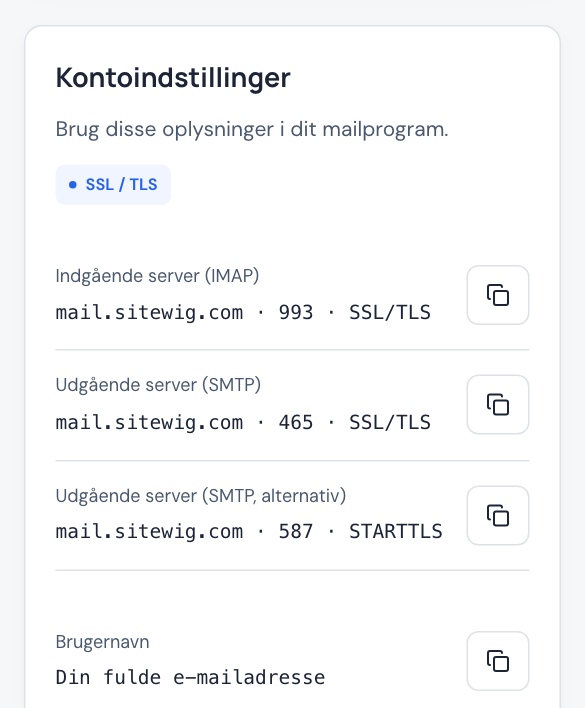
- Die Server unten – sie stehen auch im Kontrollpanel unter E-Mail → Postfächer → Kontoeinstellungen
Posteingangsserver
- Server
mail.sitewig.com- Port
993- Sicherheitstyp
- SSL/TLS
Postausgangsserver
- Server
mail.sitewig.com- Port
465- Sicherheitstyp
- SSL/TLS
- Anmeldung erforderlich
- Ja
Das Konto in der Gmail-App hinzufügen
Die Menünamen können sich je nach Android-Version und Handymarke etwas unterscheiden.
Schritt 1: Mit dem Hinzufügen eines Kontos beginnen
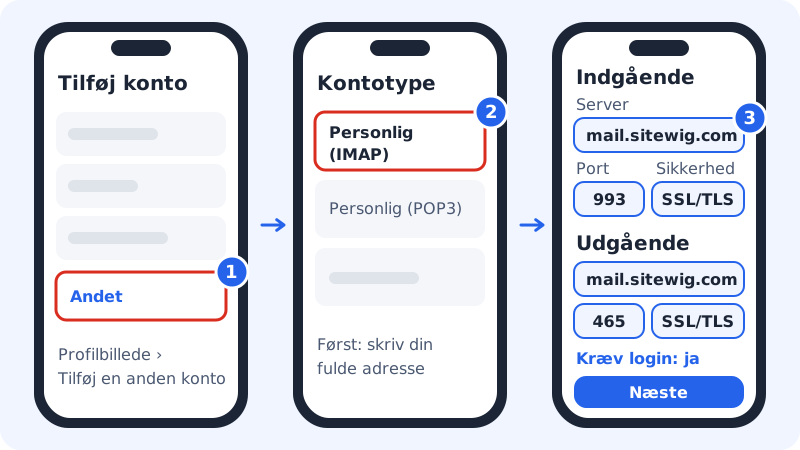
Öffne die Gmail-App, tippe oben rechts auf dein Profilbild und wähle Weiteres Konto hinzufügen. Wähle ganz unten in der Liste Sonstige – nicht Google, Outlook oder Exchange.
Schritt 2: Adresse eingeben und IMAP wählen
Gib deine vollständige E-Mail-Adresse ein und tippe auf Manuell einrichten (falls die Schaltfläche angezeigt wird). Wähle den Kontotyp Privat (IMAP).
Schritt 3: Das Passwort des Postfachs eingeben
Gib das Passwort des Postfachs ein und tippe auf Weiter.
Schritt 4: Posteingangsserver
Prüfe, dass der Benutzername die ganze Adresse ist. Trag
mail.sitewig.comals Server, Port993und den Sicherheitstyp SSL/TLS ein. Tippe auf Weiter.Schritt 5: Postausgangsserver
Aktiviere Anmeldung erforderlich. Benutzername und Passwort sind dieselben wie zuvor. Trag
mail.sitewig.comals Server, Port465und den Sicherheitstyp SSL/TLS ein. Tippe auf Weiter.Schritt 6: Synchronisierung wählen und speichern
Wähle, wie oft die App neue E-Mails abrufen soll und ob du Benachrichtigungen möchtest. Gib dem Konto einen Namen, z. B. deinen Firmennamen, und trag den Namen ein, den die Empfänger sehen sollen. Tippe auf Weiter – das Konto ist bereit.
Samsung E-Mail
Nutzt du die Samsung-eigene App E-Mail, sind die Werte dieselben. Wähle Konto hinzufügen → Andere, gib Adresse und Passwort ein und tippe auf Manuelles Setup. Wähle IMAP-Konto und fülle die Server wie in der Tabelle oben aus.
| Einstellung | Gmail-App | Samsung E-Mail |
|---|---|---|
| Kontotyp | Privat (IMAP) | IMAP-Konto |
| Posteingang | mail.sitewig.com · 993 · SSL/TLS | mail.sitewig.com · 993 · SSL/TLS |
| Postausgang | mail.sitewig.com · 465 · SSL/TLS | mail.sitewig.com · 465 · SSL/TLS |
| Anmeldung zum Senden | Anmeldung erforderlich: ja | Authentifizierung aktiviert |
Häufige Fragen
Kann ich auch Kalender und Kontakte auf Android bekommen?
Ja, aber Android kann Kalender und Kontakte von sich aus nur mit Google synchronisieren. Du brauchst eine zusätzliche App, die CalDAV und CardDAV unterstützt. Siehe Kalender und Kontakte synchronisieren.
Die App meldet, dass Benutzername oder Passwort falsch sind. Was mache ich?
Prüfe, dass der Benutzername die ganze Adresse ist und dass du das Passwort des Postfachs verwendest. Klappt es trotzdem nicht, folge der Fehlerbehebung bei der Anmeldung.
Kann ich stattdessen POP3 verwenden?
Nein. Sitewig Mail unterstützt nur IMAP, und so siehst du auch auf Handy, Computer und im Webmail dieselben E-Mails.