Das neue Outlook für Windows ist die App, die auf neueren Windows-Computern mitgeliefert wird und die alte Mail-App abgelöst hat. Deine Sitewig-Mail funktioniert darin als ganz normales IMAP-Konto. Nutzt du das klassische Outlook aus Microsoft 365 oder Office, lies stattdessen Outlook für Windows (klassisch).
Das brauchst du
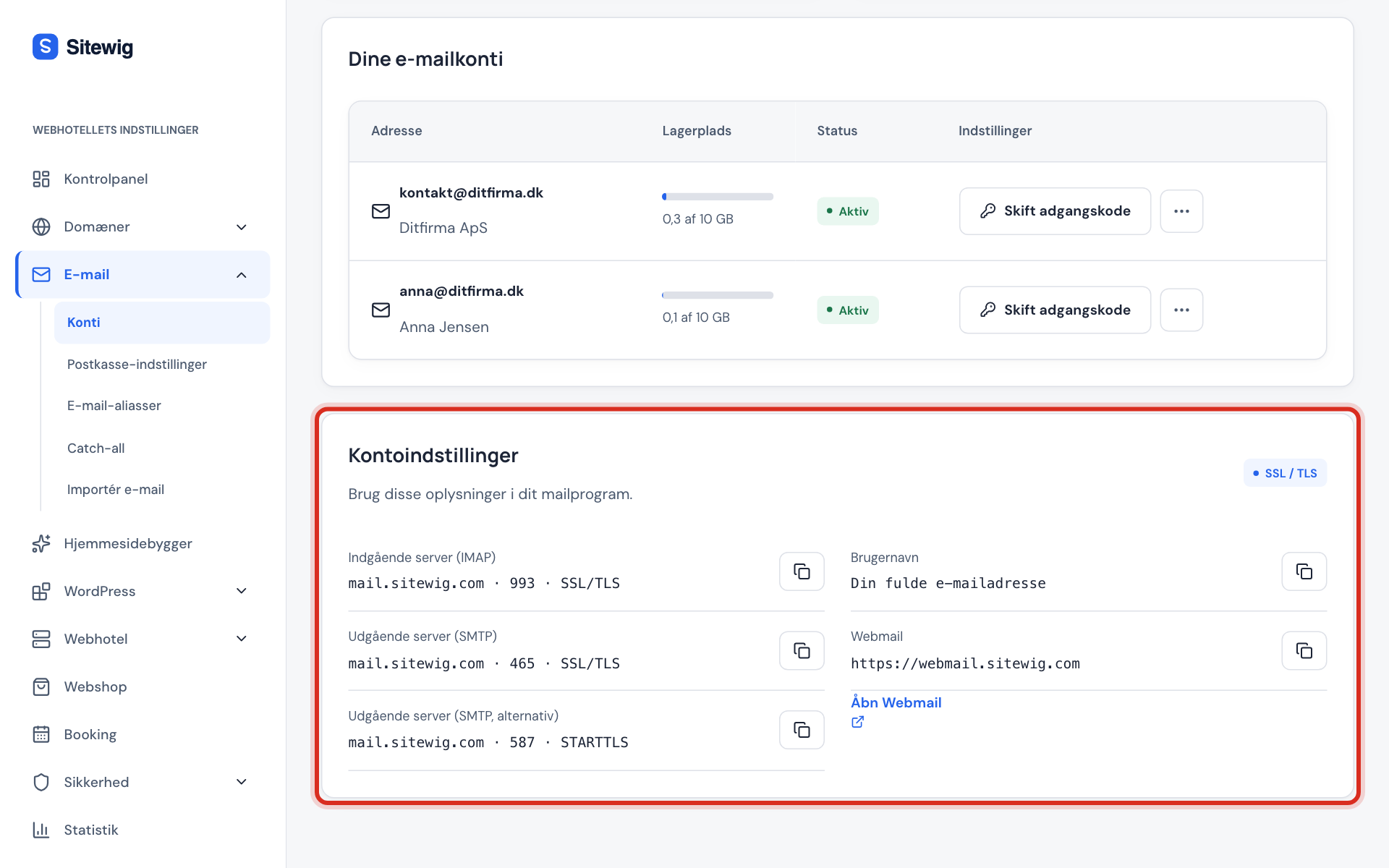
Posteingangsserver (IMAP)
- Server
mail.sitewig.com- Port
993- Sicherheit
- SSL/TLS
- Benutzername
- Deine vollständige E-Mail-Adresse
Postausgangsserver (SMTP)
- Server
mail.sitewig.com- Port
465- Sicherheit
- SSL/TLS
- Benutzername
- Deine vollständige E-Mail-Adresse
Das Passwort ist das des Postfachs selbst. Die Server findest du im Kontrollpanel unter E-Mail → Postfächer → Kontoeinstellungen.
Das Konto hinzufügen
Microsoft ändert die Menüs im neuen Outlook regelmäßig, daher können die Namen leicht von denen unten abweichen.
Schritt 1: Die Kontoeinstellungen öffnen
Klick oben rechts auf das Zahnrad (Einstellungen), wähle Konten → E-Mail-Konten und klick auf Konto hinzufügen.
Schritt 2: Deine E-Mail-Adresse eingeben
Gib deine vollständige Adresse ein, z. B.
kontakt@deinefirma.de, und klick auf Weiter.Schritt 3: IMAP als Kontotyp wählen
Schlägt Outlook vor, dich bei Microsoft oder Google anzumelden, wähle stattdessen IMAP (manchmal unter Anderen Anbieter auswählen oder Erweitert). Deine E-Mails liegen bei Sitewig, nicht dort.
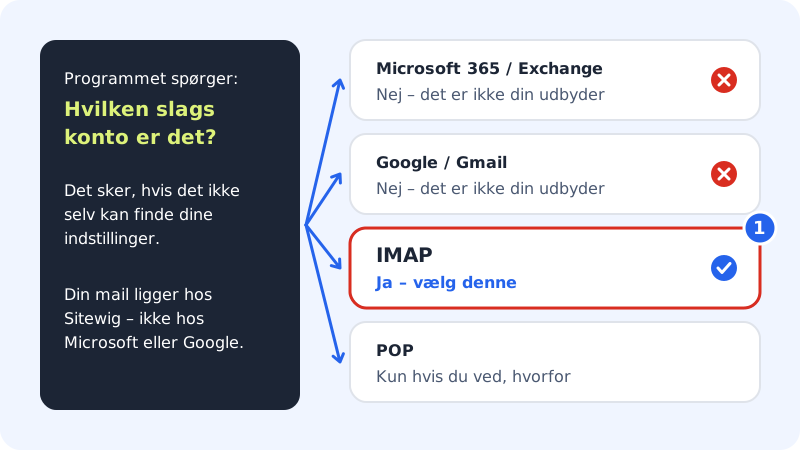
Microsoft 365, Exchange und Google sind falsch – wähle IMAP Schritt 4: Den Posteingangsserver ausfüllen
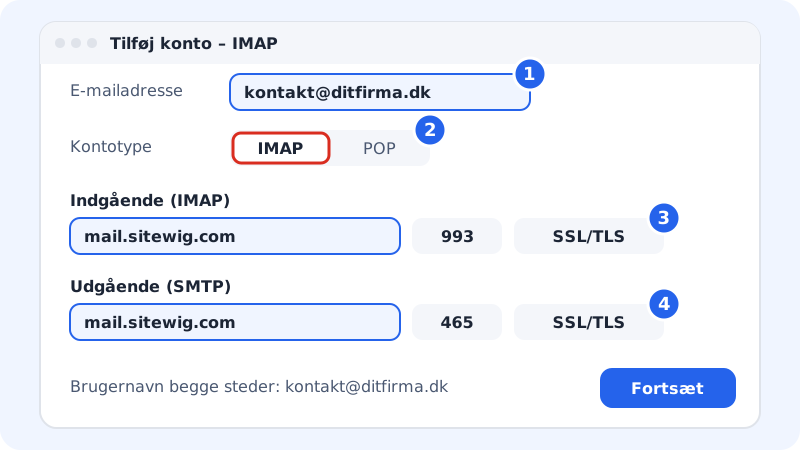
Gib das Passwort des Postfachs ein. Unter IMAP-Eingangsserver trägst du
mail.sitewig.com, Port993und die Sicherheit SSL/TLS ein. Der Benutzername ist die ganze Adresse.Schritt 5: Den Postausgangsserver ausfüllen
Unter SMTP-Ausgangsserver trägst du
mail.sitewig.com, Port465und die Sicherheit SSL/TLS ein. Benutzername und Passwort sind dieselben wie beim Posteingangsserver.Schritt 6: Weiter und testen
Klick auf Weiter. Outlook prüft die Verbindung und lädt deine Ordner. Schick dir selbst eine Test-E-Mail, um zu sehen, dass Senden und Empfangen funktionieren.
Gut zu wissen über das neue Outlook
Das neue Outlook ruft IMAP-Konten über einen eigenen Dienst von Microsoft ab und nicht direkt von deinem Computer. Das bedeutet, dass auch Microsoft eine Kopie deines Passworts und deiner E-Mails speichert. Das ist die Lösung von Microsoft und nichts, was Sitewig steuert. Möchtest du eine direkte Verbindung, kannst du das klassische Outlook, Thunderbird oder Webmail verwenden.
Häufige Fragen
Outlook fragt immer wieder nach dem Passwort. Was mache ich?
Prüfe, dass der Benutzername an beiden Stellen die ganze E-Mail-Adresse ist und dass du das Passwort des Postfachs verwendest. Hast du das Passwort kürzlich im Kontrollpanel geändert, musst du das neue auch in Outlook eintragen. Siehe Das Mailprogramm lehnt mein Passwort ab.
Kann ich meinen Sitewig-Kalender ins neue Outlook holen?
Derzeit nicht. Outlook kann keine CalDAV-Kalender hinzufügen, und Sitewig hat kein Exchange. Kalender und Kontakte lassen sich stattdessen z. B. mit iPhone, Mac und Thunderbird synchronisieren – siehe Kalender und Kontakte synchronisieren.
Was ist mit der alten Mail-App in Windows?
Microsoft hat sie eingestellt und durch das neue Outlook ersetzt. Mehr dazu in Windows Mail und Kalender.