Med IMAP ligger dina mejl på Sitewigs e-postserver, och iPhone eller iPad visar en kopia. Läser, raderar eller flyttar du ett mejl i telefonen händer samma sak på datorn och i webbmejlen. Konfigurationen tar 3–5 minuter.
Det här behöver du
- Din fullständiga e-postadress, t.ex.
kontakt@dittforetag.se - Lösenordet till just den brevlådan (inte lösenordet till kontrollpanelen)
- Serveruppgifterna nedan
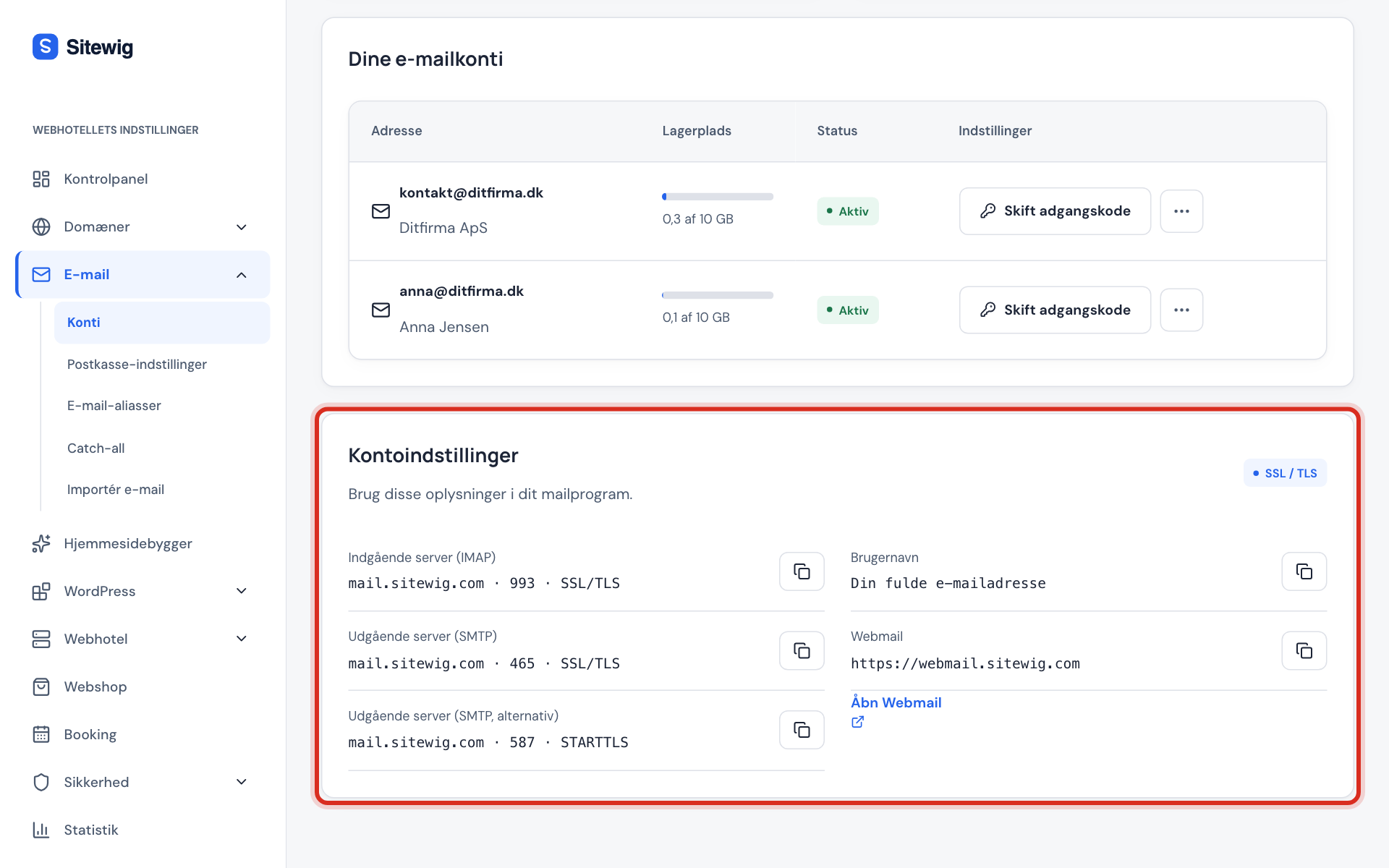
Inkommande server (IMAP)
- Värdnamn
mail.sitewig.com- Port
993- Säkerhet
- SSL/TLS
- Användarnamn
- Din fullständiga e-postadress
- Lösenord
- Brevlådans lösenord
Utgående server (SMTP)
- Värdnamn
mail.sitewig.com- Port
465(SSL/TLS) – eller587(STARTTLS) om 465 är blockerad i ditt nätverk- Autentisering
- Ja – samma användarnamn och lösenord som för inkommande
Lägg till kontot på iPhone
Namnen i menyerna kan skilja sig något mellan olika iOS-versioner. Stegen nedan följer iOS 18. I äldre versioner är sökvägen Inställningar → Mail → Konton.
Steg 1: Öppna e-postkonton
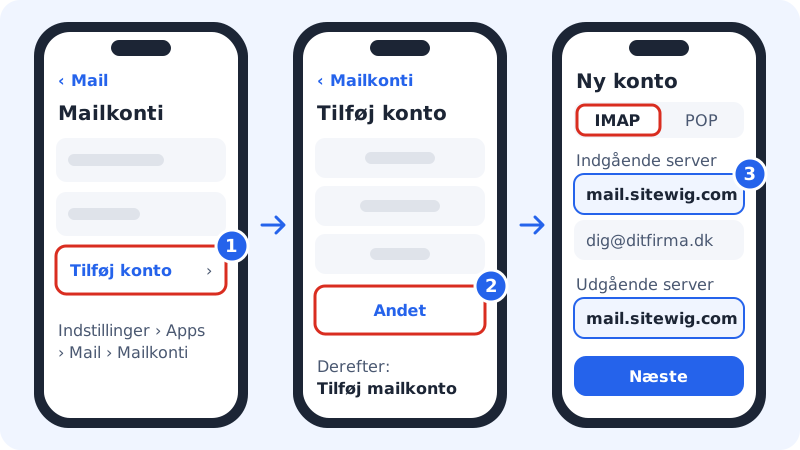
Gå till Inställningar → Appar → Mail → E-postkonton och tryck på Lägg till konto.
Steg 2: Välj en annan leverantör
Tryck på Annat längst ned i listan och sedan på Lägg till e-postkonto. Välj inte iCloud, Google eller Outlook – din e-post ligger hos Sitewig.
Steg 3: Fyll i namn, adress och lösenord
Fyll i Namn (det mottagarna ser), E-post med din fullständiga adress och Lösenord till brevlådan. Tryck på Nästa.
Steg 4: Välj IMAP och fyll i servrarna
Se till att IMAP är valt överst. Skriv
mail.sitewig.comsom värdnamn under både Server för inkommande e-post och Server för utgående e-post. Användarnamnet är din fullständiga e-postadress på båda ställena, och lösenordet är detsamma.Steg 5: Spara kontot
Tryck på Nästa. Telefonen kontrollerar anslutningen och slår på SSL av sig själv. Välj om även anteckningar ska synkroniseras och tryck på Spara (i vissa versioner Arkivera).
Kontrollera portar och kryptering
Om det inte går att ta emot eller skicka e-post kontrollerar du de avancerade inställningarna:
- Gå till Inställningar → Appar → Mail → E-postkonton och tryck på kontot.
- Tryck på kontots namn igen och sedan på Avancerat. Kontrollera att Använd SSL är påslaget och att Serverport är
993. - Gå tillbaka och tryck på SMTP under utgående server. Tryck på den primära servern, slå på Använd SSL och ställ in Serverport på
465.
Vanliga frågor
Kan jag använda POP i stället för IMAP?
Nej. Sitewig Mail stöder bara IMAP. Välj IMAP överst i formuläret, så visas dina mejl likadant i telefonen, på datorn och i webbmejlen.
Jag har glömt lösenordet till brevlådan. Vad gör jag?
Logga in i kontrollpanelen, välj E-post → Brevlådor och tryck på Byt lösenord vid adressen. Skriv sedan in det nya lösenordet i telefonen under kontots inställningar.
Varför säger telefonen att den inte kan verifiera serverns identitet?
Det händer oftast när värdnamnet är felstavat, t.ex. med www. framför eller med din egen domän. Använd exakt mail.sitewig.com, som har ett giltigt certifikat.
Min telefon använder mail.ayamail.net eller mail.fiktomail.dk. Ska jag ändra det?
Nej, de gamla servernamnen fungerar fortfarande och pekar på samma e-postserver. Om du skapar kontot på nytt använder du mail.sitewig.com.