Nya Outlook för Windows är appen som följer med nyare Windows-datorer och som har ersatt den gamla appen E-post. Din Sitewig-e-post fungerar i den som ett vanligt IMAP-konto. Använder du klassiska Outlook från Microsoft 365 eller Office läser du i stället Outlook för Windows (klassisk).
Det här behöver du
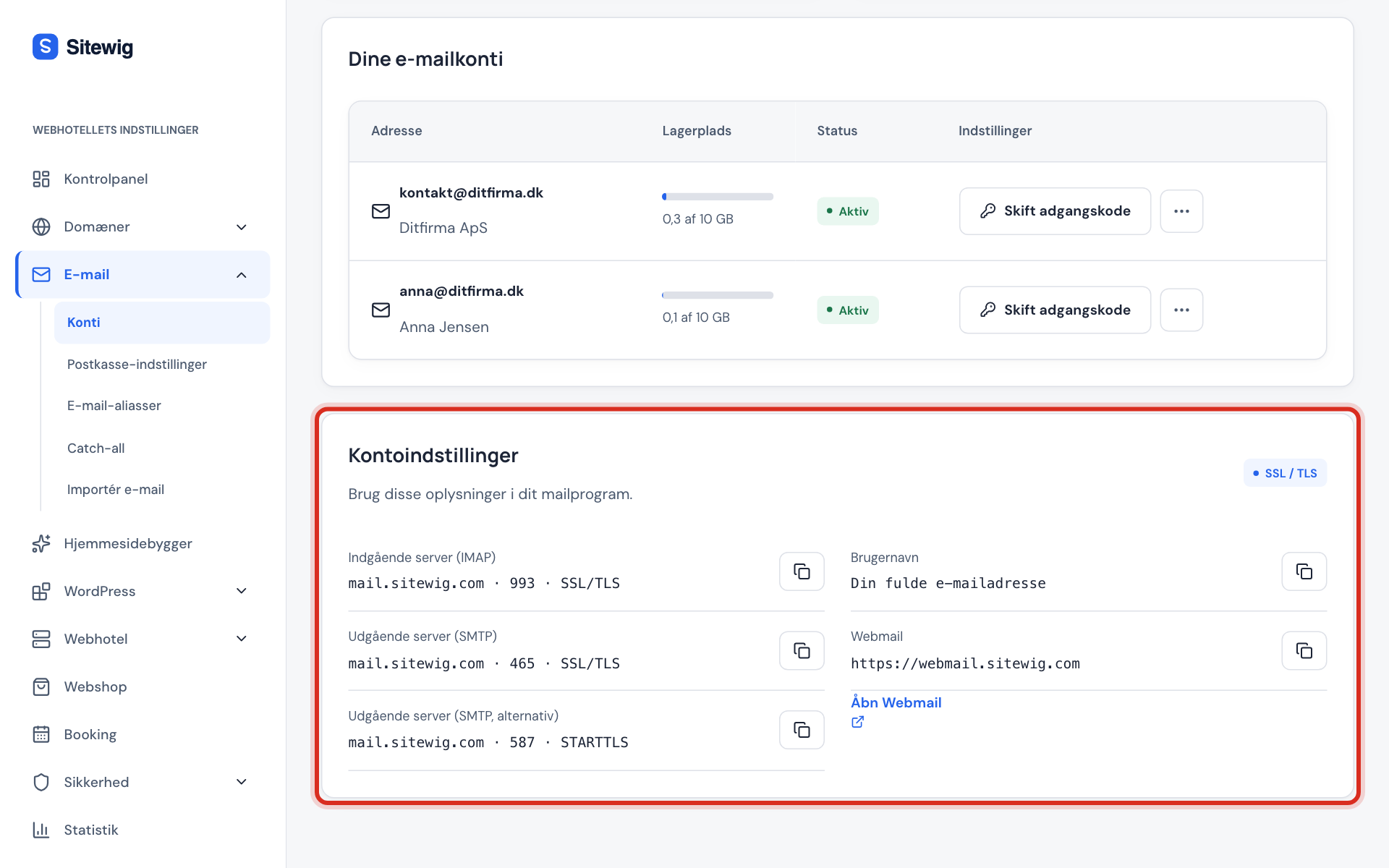
Inkommande server (IMAP)
- Server
mail.sitewig.com- Port
993- Säkerhet
- SSL/TLS
- Användarnamn
- Din fullständiga e-postadress
Utgående server (SMTP)
- Server
mail.sitewig.com- Port
465- Säkerhet
- SSL/TLS
- Användarnamn
- Din fullständiga e-postadress
Lösenordet är brevlådans eget. Du hittar servrarna i kontrollpanelen under E-post → Brevlådor → Konfigurera i e-postprogram (IMAP/SMTP).
Lägg till kontot
Microsoft ändrar ofta menyerna i nya Outlook, så namnen kan skilja sig något från dem nedan.
Steg 1: Öppna kontoinställningarna
Klicka på kugghjulet (Inställningar) uppe till höger, välj Konton → E-postkonton och klicka på Lägg till konto.
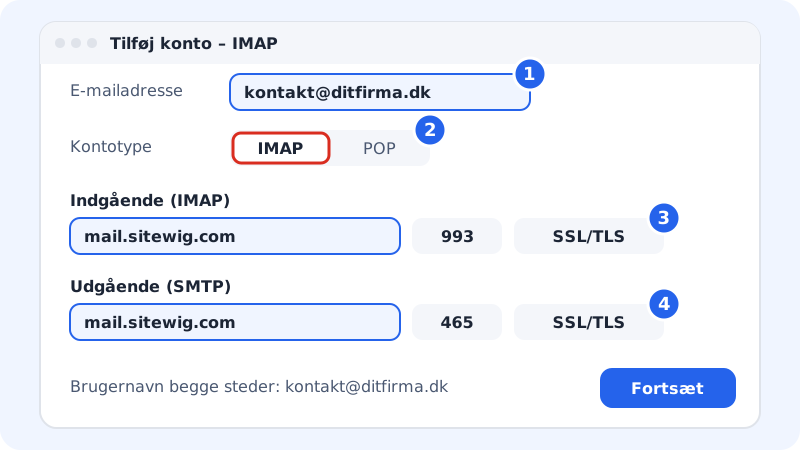
Steg 2: Skriv din e-postadress
Skriv din fullständiga adress, t.ex.
kontakt@dittforetag.se, och klicka på Fortsätt.Steg 3: Välj IMAP som kontotyp
Föreslår Outlook att du loggar in hos Microsoft eller Google väljer du i stället IMAP (ibland under Välj en annan leverantör eller Avancerat). Din e-post ligger hos Sitewig, inte hos dem.
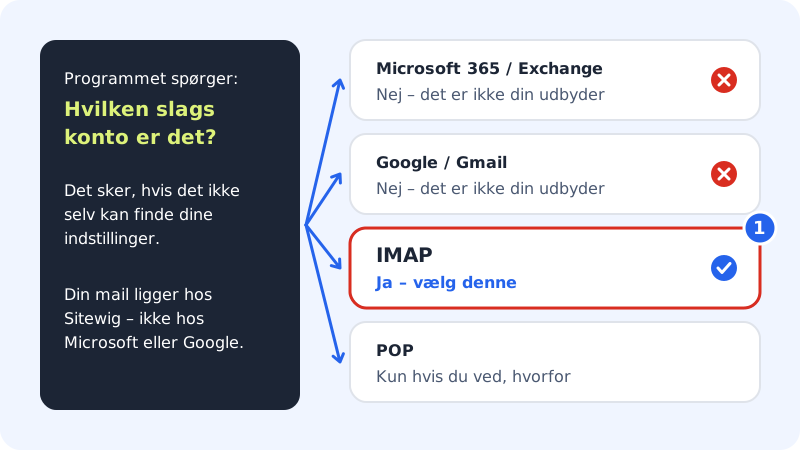
Microsoft 365, Exchange och Google är fel val – välj IMAP Steg 4: Fyll i inkommande server
Skriv brevlådans lösenord. Under IMAP inkommande server skriver du
mail.sitewig.com, port993och säkerhet SSL/TLS. Användarnamnet är hela adressen.Steg 5: Fyll i utgående server
Under SMTP utgående server skriver du
mail.sitewig.com, port465och säkerhet SSL/TLS. Användarnamn och lösenord är desamma som för den inkommande servern.Steg 6: Fortsätt och testa
Klicka på Fortsätt. Outlook kontrollerar anslutningen och hämtar dina mappar. Skicka ett testmejl till dig själv för att se att både sändning och mottagning fungerar.
Bra att veta om nya Outlook
Nya Outlook hämtar IMAP-konton via Microsofts egen tjänst och inte direkt från din dator. Det innebär att Microsoft också lagrar en kopia av ditt lösenord och dina mejl. Det är Microsofts lösning och inget som Sitewig styr. Vill du ha en direkt anslutning kan du använda klassiska Outlook, Thunderbird eller webbmejlen.
Vanliga frågor
Outlook frågar hela tiden efter lösenordet. Vad gör jag?
Kontrollera att användarnamnet är hela e-postadressen på båda ställena och att du använder brevlådans lösenord. Har du nyligen bytt lösenord i kontrollpanelen måste du skriva in det nya i Outlook också. Läs E-postprogrammet godkänner inte mitt lösenord.
Kan jag få min Sitewig-kalender i nya Outlook?
Inte i dag. Outlook kan inte lägga till CalDAV-kalendrar, och Sitewig har inte Exchange. Kalender och kontakter kan i stället synkroniseras med till exempel iPhone, Mac och Thunderbird – läs Synkronisera kalender och kontakter.
Vad gäller för den gamla appen E-post i Windows?
Microsoft har fasat ut den och ersatt den med nya Outlook. Läs mer i Windows E-post och Kalender.