Gmail-appen kan hämta e-post från andra leverantörer än Google. Din post ligger fortfarande kvar hos Sitewig – appen visar den bara. Konfigurationen tar ungefär 5 minuter.
Det här behöver du
- Din fullständiga e-postadress, t.ex.
kontakt@dittforetag.se - Brevlådans lösenord (inte lösenordet till kontrollpanelen)
- Servrarna nedan – de står också i kontrollpanelen under E-post → Brevlådor → Konfigurera i e-postprogram (IMAP/SMTP)
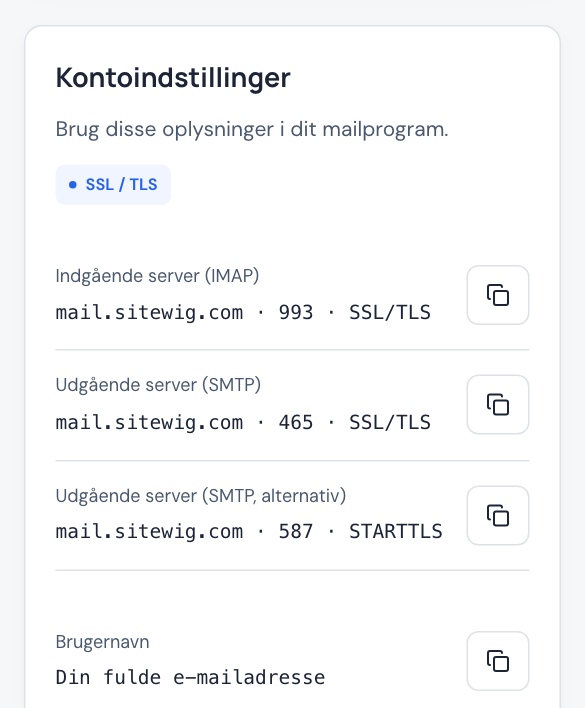
Inkommande server
- Server
mail.sitewig.com- Port
993- Säkerhetstyp
- SSL/TLS
Utgående server
- Server
mail.sitewig.com- Port
465- Säkerhetstyp
- SSL/TLS
- Kräv inloggning
- Ja
Lägg till kontot i Gmail-appen
Menynamnen kan variera något mellan Android-versioner och telefonmärken.
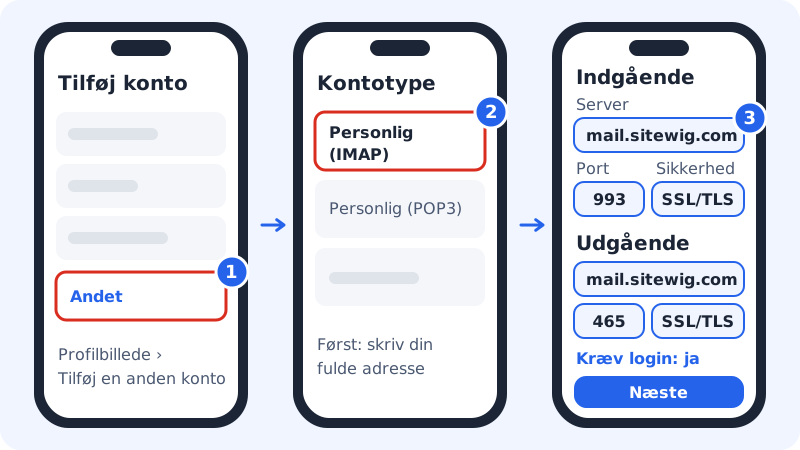
Steg 1: Börja med att lägga till ett konto
Öppna Gmail-appen, tryck på din profilbild uppe till höger och välj Lägg till ett annat konto. Välj Övrigt längst ned i listan – inte Google, Outlook eller Exchange.
Steg 2: Skriv adressen och välj IMAP
Skriv din fullständiga e-postadress och tryck på Manuell konfiguration (om knappen visas). Välj kontotypen Personligt (IMAP).
Steg 3: Skriv brevlådans lösenord
Skriv lösenordet till brevlådan och tryck på Nästa.
Steg 4: Inkommande server
Kontrollera att användarnamnet är hela adressen. Skriv
mail.sitewig.comsom server, port993och säkerhetstyp SSL/TLS. Tryck på Nästa.Steg 5: Utgående server
Slå på Kräv inloggning. Användarnamn och lösenord är desamma som tidigare. Skriv
mail.sitewig.comsom server, port465och säkerhetstyp SSL/TLS. Tryck på Nästa.Steg 6: Välj synkronisering och spara
Välj hur ofta appen ska hämta nya mejl och om du vill ha aviseringar. Ge kontot ett namn, t.ex. ditt företagsnamn, och skriv det namn som mottagarna ska se. Tryck på Nästa – kontot är klart.
Samsung E-post
Använder du Samsungs egen app E-post är värdena desamma. Välj Lägg till konto → Andra, skriv adress och lösenord och tryck på Manuell konfiguration. Välj IMAP-konto och fyll i servrarna som i tabellen ovan.
| Inställning | Gmail-appen | Samsung E-post |
|---|---|---|
| Kontotyp | Personligt (IMAP) | IMAP-konto |
| Inkommande | mail.sitewig.com · 993 · SSL/TLS | mail.sitewig.com · 993 · SSL/TLS |
| Utgående | mail.sitewig.com · 465 · SSL/TLS | mail.sitewig.com · 465 · SSL/TLS |
| Inloggning för att skicka | Kräv inloggning: ja | Autentisering påslagen |
Vanliga frågor
Kan jag också få kalender och kontakter på Android?
Ja, men Android kan inte själv synkronisera kalender och kontakter från andra än Google. Du behöver en extra app som stöder CalDAV och CardDAV. Läs Synkronisera kalender och kontakter.
Appen säger att användarnamnet eller lösenordet är fel. Vad gör jag?
Kontrollera att användarnamnet är hela adressen och att du använder brevlådans lösenord. Fungerar det fortfarande inte följer du felsökning av inloggning.
Kan jag använda POP3 i stället?
Nej. Sitewig Mail stöder bara IMAP, och då ser du också samma mejl i telefonen, på datorn och i webbmejlen.