Med IMAP ligger e-posten din på Sitewigs e-postserver, og iPhone eller iPad viser en kopi. Leser, sletter eller flytter du en e-post på telefonen, skjer det samme på datamaskinen og i webmail. Oppsettet tar 3–5 minutter.
Dette trenger du
- Den fullstendige e-postadressen din, f.eks.
kontakt@dittfirma.no - Passordet til akkurat den postkassen (ikke passordet til kontrollpanelet)
- Serveropplysningene nedenfor
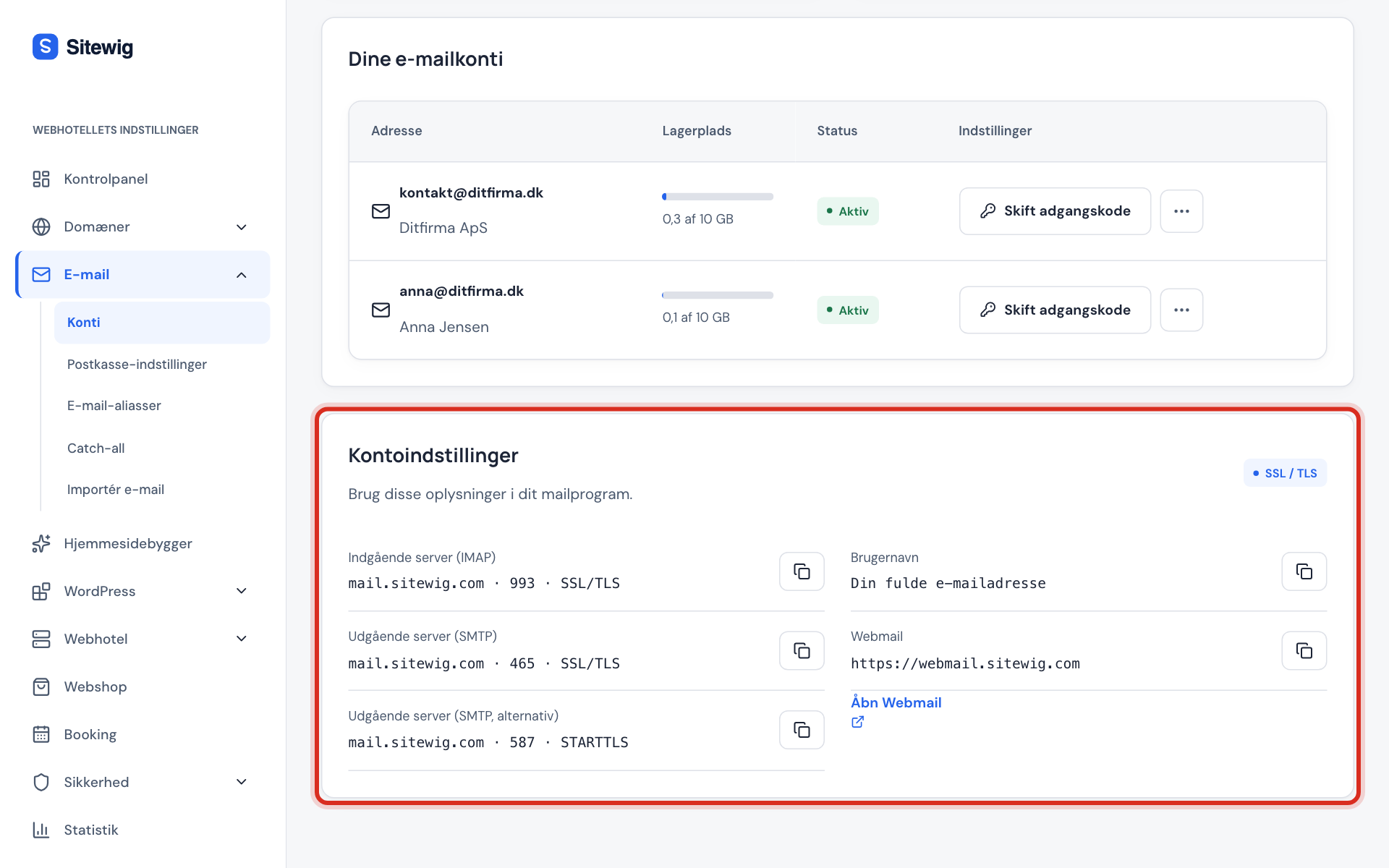
Innkommende server (IMAP)
- Vertsnavn
mail.sitewig.com- Port
993- Sikkerhet
- SSL/TLS
- Brukernavn
- Den fullstendige e-postadressen din
- Passord
- Postkassens passord
Utgående server (SMTP)
- Vertsnavn
mail.sitewig.com- Port
465(SSL/TLS) – eller587(STARTTLS) hvis 465 er blokkert på nettverket ditt- Autentisering
- Ja – samme brukernavn og passord som for innkommende
Legg til kontoen på iPhone
Navnene i menyene kan variere litt mellom iOS-versjoner. Stegene nedenfor følger iOS 18; i eldre versjoner heter veien Innstillinger → Mail → Kontoer.
Trinn 1: Åpne e-postkontoer
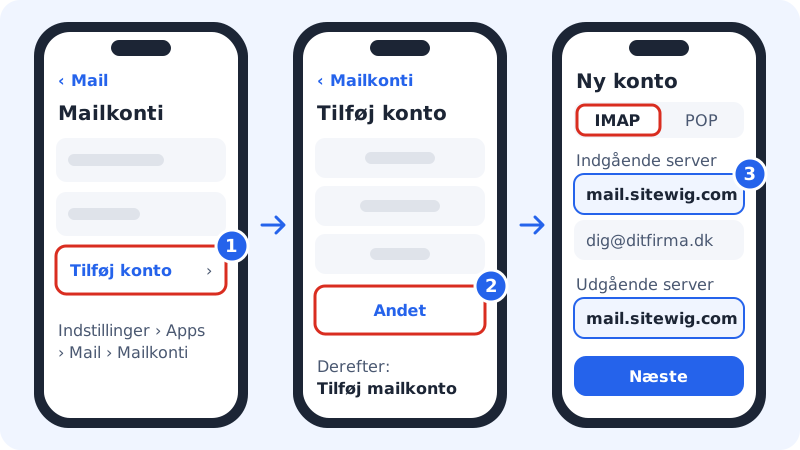
Gå til Innstillinger → Apper → Mail → E-postkontoer, og trykk på Legg til konto.
Trinn 2: Velg en annen leverandør
Trykk på Annet nederst i listen og deretter på Legg til e-postkonto. Ikke velg iCloud, Google eller Outlook – e-posten din ligger hos Sitewig.
Trinn 3: Skriv inn navn, adresse og passord
Fyll ut Navn (det mottakerne ser), E-post med den fullstendige adressen din og Passord til postkassen. Trykk på Neste.
Trinn 4: Velg IMAP og fyll ut serverne
Sørg for at IMAP er valgt øverst. Skriv
mail.sitewig.comsom vertsnavn under både Tjener for innkommende e-post og Tjener for utgående e-post. Brukernavnet er den fullstendige e-postadressen din begge steder, og passordet er det samme.Trinn 5: Lagre kontoen
Trykk på Neste. Telefonen sjekker tilkoblingen og slår på SSL av seg selv. Velg om notater også skal synkroniseres, og trykk på Lagre (i noen versjoner Arkiver).
Sjekk porter og kryptering
Fungerer ikke mottak eller sending, kontrollerer du de avanserte innstillingene:
- Gå til Innstillinger → Apper → Mail → E-postkontoer, og trykk på kontoen.
- Trykk på kontonavnet igjen og deretter på Avansert. Kontroller at Bruk SSL er slått på, og at Tjenerport er
993. - Gå tilbake, og trykk på SMTP under utgående server. Trykk på primærserveren, slå på Bruk SSL, og sett Tjenerport til
465.
Ofte stilte spørsmål
Kan jeg bruke POP i stedet for IMAP?
Nei. Sitewig Mail støtter bare IMAP. Velg IMAP øverst i skjemaet, så vises e-posten din likt på telefon, datamaskin og i webmail.
Jeg har glemt passordet til postkassen. Hva gjør jeg?
Logg inn i kontrollpanelet, gå til E-post → Postkasser, og trykk på Bytt passord ved adressen. Skriv deretter inn det nye passordet på telefonen under kontoens innstillinger.
Hvorfor sier telefonen at den ikke kan bekrefte serverens identitet?
Det skjer vanligvis når vertsnavnet er skrevet feil, f.eks. med www. foran eller med ditt eget domene. Bruk nøyaktig mail.sitewig.com, som har et gyldig sertifikat.
Telefonen min bruker mail.ayamail.net eller mail.fiktomail.dk. Må jeg endre det?
Nei, de gamle servernavnene fungerer fortsatt og peker til den samme e-postserveren. Oppretter du kontoen på nytt, bruker du mail.sitewig.com.