Gmail-appen kan hente e-post fra andre leverandører enn Google. E-posten din blir fortsatt liggende hos Sitewig – appen viser den bare. Oppsettet tar rundt 5 minutter.
Dette trenger du
- Den fullstendige e-postadressen din, f.eks.
kontakt@dittfirma.no - Postkassens passord (ikke passordet til kontrollpanelet)
- Serverne nedenfor – de står også i kontrollpanelet under E-post → Postkasser → Kontoinnstillinger
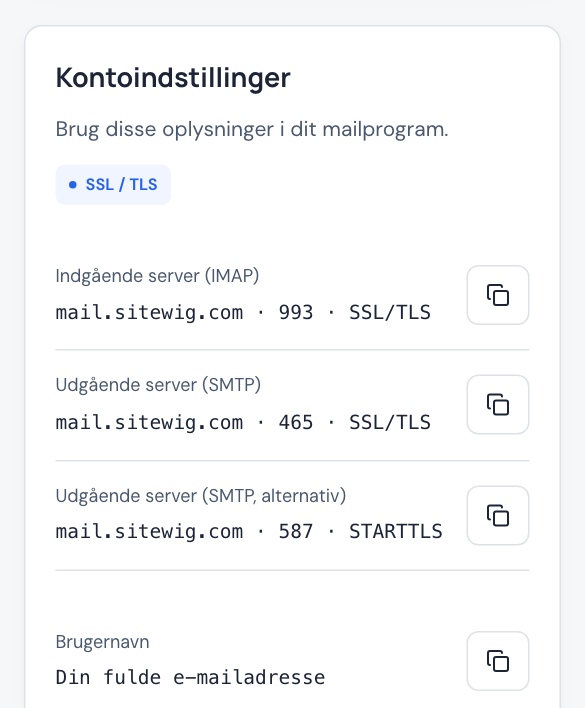
Innkommende server
- Server
mail.sitewig.com- Port
993- Sikkerhetstype
- SSL/TLS
Utgående server
- Server
mail.sitewig.com- Port
465- Sikkerhetstype
- SSL/TLS
- Krev pålogging
- Ja
Legg til kontoen i Gmail-appen
Menynavnene kan variere litt mellom Android-versjoner og telefonmerker.
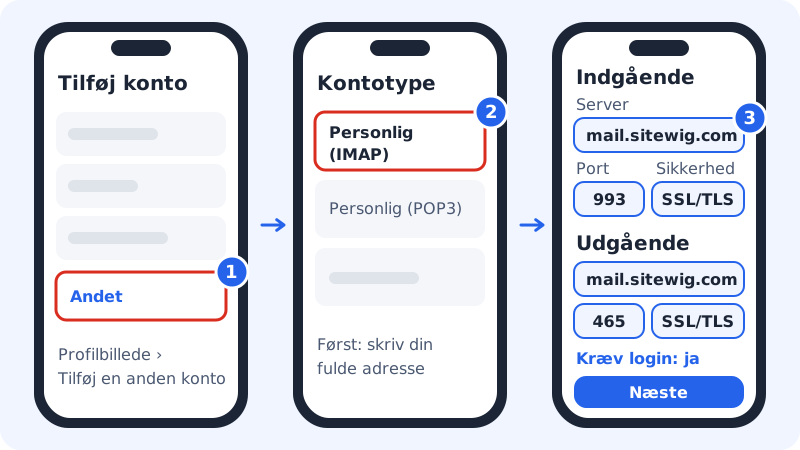
Trinn 1: Start med å legge til en konto
Åpne Gmail-appen, trykk på profilbildet ditt øverst til høyre, og velg Legg til en annen konto. Velg Annet nederst i listen – ikke Google, Outlook eller Exchange.
Trinn 2: Skriv inn adressen, og velg IMAP
Skriv inn den fullstendige e-postadressen din, og trykk på Manuelt oppsett (hvis knappen vises). Velg kontotypen Personlig (IMAP).
Trinn 3: Skriv inn postkassens passord
Skriv inn passordet til postkassen, og trykk på Neste.
Trinn 4: Innkommende server
Kontroller at brukernavnet er hele adressen. Skriv
mail.sitewig.comsom server, port993og sikkerhetstype SSL/TLS. Trykk på Neste.Trinn 5: Utgående server
Slå på Krev pålogging. Brukernavn og passord er de samme som før. Skriv
mail.sitewig.comsom server, port465og sikkerhetstype SSL/TLS. Trykk på Neste.Trinn 6: Velg synkronisering, og lagre
Velg hvor ofte appen skal hente ny e-post, og om du vil ha varsler. Gi kontoen et navn, f.eks. firmanavnet ditt, og skriv inn navnet mottakerne skal se. Trykk på Neste – kontoen er klar.
Samsung E-post
Bruker du Samsungs egen app E-post, er verdiene de samme. Velg Legg til konto → Andre, skriv inn adresse og passord, og trykk på Manuelt oppsett. Velg IMAP-konto, og fyll ut serverne som i tabellen ovenfor.
| Innstilling | Gmail-appen | Samsung E-post |
|---|---|---|
| Kontotype | Personlig (IMAP) | IMAP-konto |
| Innkommende | mail.sitewig.com · 993 · SSL/TLS | mail.sitewig.com · 993 · SSL/TLS |
| Utgående | mail.sitewig.com · 465 · SSL/TLS | mail.sitewig.com · 465 · SSL/TLS |
| Pålogging for sending | Krev pålogging: ja | Autentisering slått på |
Ofte stilte spørsmål
Kan jeg også få kalender og kontakter på Android?
Ja, men Android kan ikke selv synkronisere kalender og kontakter fra andre enn Google. Du trenger en ekstra app som støtter CalDAV og CardDAV. Se Synkroniser kalender og kontakter.
Appen sier at brukernavnet eller passordet er feil. Hva gjør jeg?
Sjekk at brukernavnet er hele adressen, og at du bruker postkassens passord. Fungerer det fortsatt ikke, følger du feilsøking av pålogging.
Kan jeg bruke POP3 i stedet?
Nei. Sitewig Mail støtter bare IMAP, og da ser du også de samme e-postene på telefonen, datamaskinen og i webmail.