Nye Outlook for Windows er appen som følger med nyere Windows-datamaskiner, og den har erstattet den gamle Mail-appen. Sitewig-e-posten din fungerer i den som en vanlig IMAP-konto. Bruker du klassisk Outlook fra Microsoft 365 eller Office, ser du heller Outlook for Windows (klassisk).
Dette trenger du
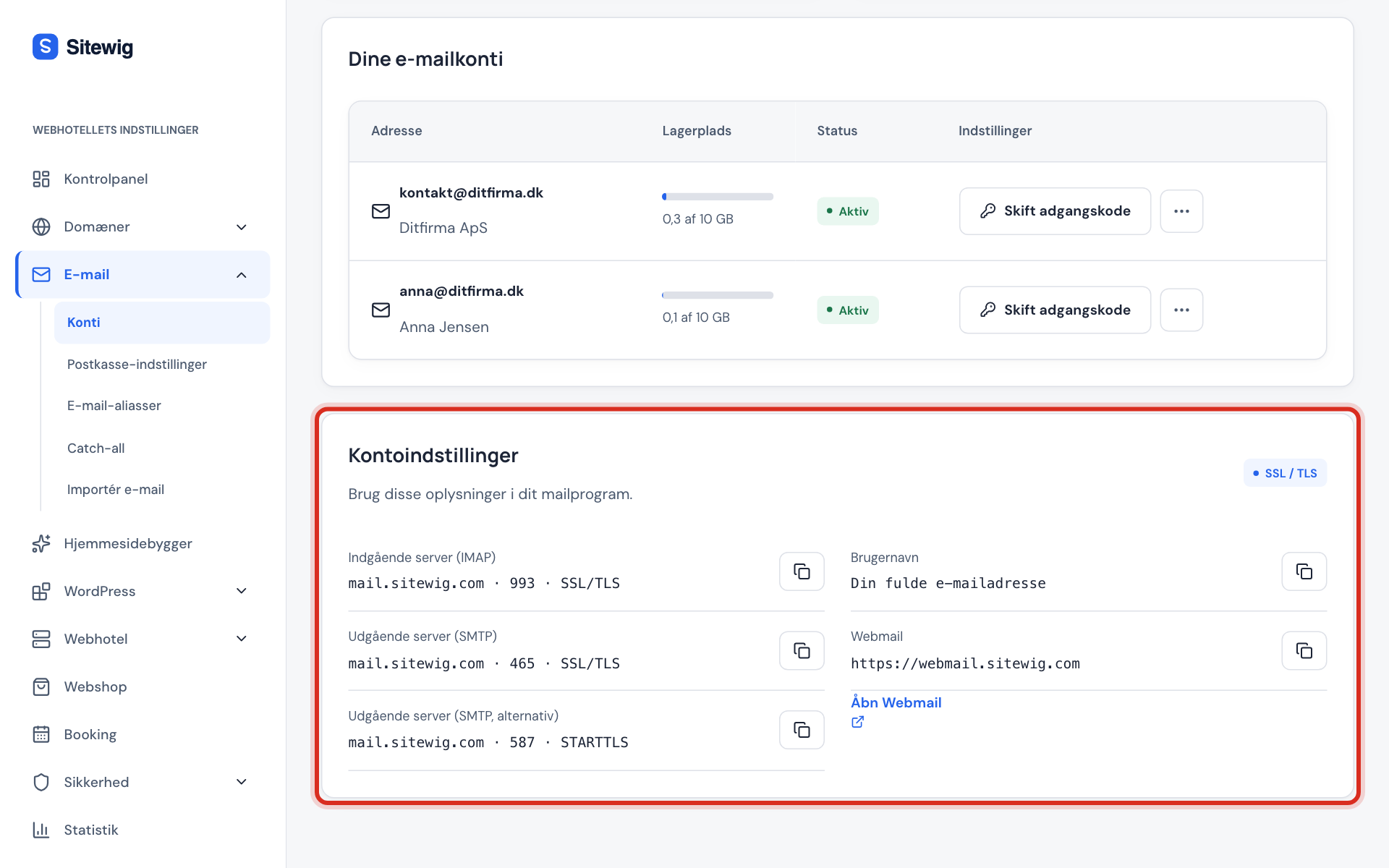
Innkommende server (IMAP)
- Server
mail.sitewig.com- Port
993- Sikkerhet
- SSL/TLS
- Brukernavn
- Den fullstendige e-postadressen din
Utgående server (SMTP)
- Server
mail.sitewig.com- Port
465- Sikkerhet
- SSL/TLS
- Brukernavn
- Den fullstendige e-postadressen din
Passordet er postkassens eget. Du finner serverne i kontrollpanelet under E-post → Postkasser → Kontoinnstillinger.
Legg til kontoen
Microsoft endrer jevnlig menyene i nye Outlook, så navnene kan avvike litt fra dem nedenfor.
Trinn 1: Åpne kontoinnstillingene
Klikk på tannhjulet (Innstillinger) øverst til høyre, velg Kontoer → E-postkontoer, og klikk på Legg til konto.
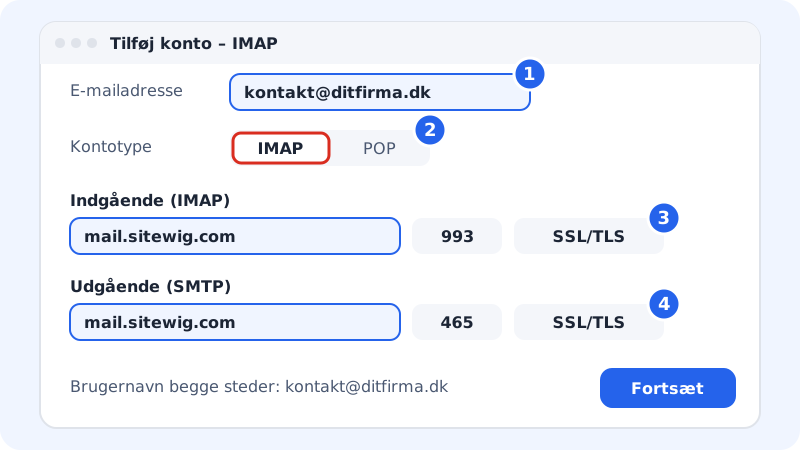
Trinn 2: Skriv inn e-postadressen din
Skriv inn hele adressen din, f.eks.
kontakt@dittfirma.no, og klikk på Fortsett.Trinn 3: Velg IMAP som kontotype
Foreslår Outlook å logge inn hos Microsoft eller Google, velger du i stedet IMAP (noen ganger under Velg en annen leverandør eller Avansert). E-posten din ligger hos Sitewig, ikke hos dem.
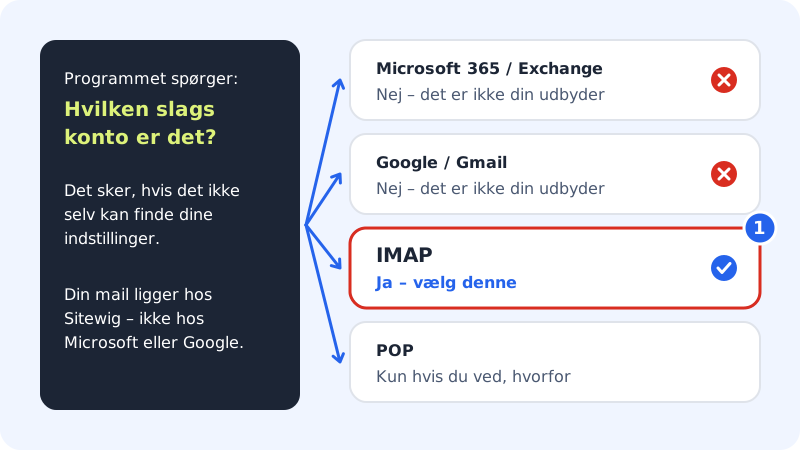
Microsoft 365, Exchange og Google er feil valg – velg IMAP Trinn 4: Fyll ut innkommende server
Skriv inn postkassens passord. Under IMAP-innkommende server skriver du
mail.sitewig.com, port993og sikkerhet SSL/TLS. Brukernavnet er hele adressen.Trinn 5: Fyll ut utgående server
Under SMTP-utgående server skriver du
mail.sitewig.com, port465og sikkerhet SSL/TLS. Brukernavn og passord er de samme som for den innkommende serveren.Trinn 6: Fortsett og test
Klikk på Fortsett. Outlook sjekker tilkoblingen og henter mappene dine. Send en test-e-post til deg selv for å se at både sending og mottak fungerer.
Greit å vite om nye Outlook
Nye Outlook henter IMAP-kontoer via Microsofts egen tjeneste og ikke direkte fra datamaskinen din. Det betyr at Microsoft også oppbevarer en kopi av passordet ditt og e-postene dine. Det er Microsofts løsning og ikke noe Sitewig styrer. Ønsker du en direkte tilkobling, kan du bruke klassisk Outlook, Thunderbird eller webmail.
Ofte stilte spørsmål
Outlook fortsetter å spørre etter passordet. Hva gjør jeg?
Sjekk at brukernavnet er hele e-postadressen begge steder, og at du bruker postkassens passord. Har du nylig byttet passord i kontrollpanelet, må det nye også skrives inn i Outlook. Se E-postprogrammet avviser passordet mitt.
Kan jeg få Sitewig-kalenderen min i nye Outlook?
Ikke i dag. Outlook kan ikke legge til CalDAV-kalendere, og Sitewig har ikke Exchange. Kalender og kontakter kan i stedet synkroniseres med f.eks. iPhone, Mac og Thunderbird – se Synkroniser kalender og kontakter.
Hva med den gamle Mail-appen i Windows?
Microsoft har faset den ut og erstattet den med nye Outlook. Les mer i Windows Mail og Kalender.