Avec IMAP, vos e-mails restent sur le serveur de messagerie de Sitewig, et l'iPhone ou l'iPad en affiche une copie. Si vous lisez, supprimez ou déplacez un e-mail sur le téléphone, la même chose se produit sur l'ordinateur et dans le webmail. La configuration prend 3 à 5 minutes.
Ce dont vous avez besoin
- Votre adresse e-mail complète, par ex.
contact@votreentreprise.fr - Le mot de passe de cette boîte mail précise (pas le mot de passe du panneau de contrôle)
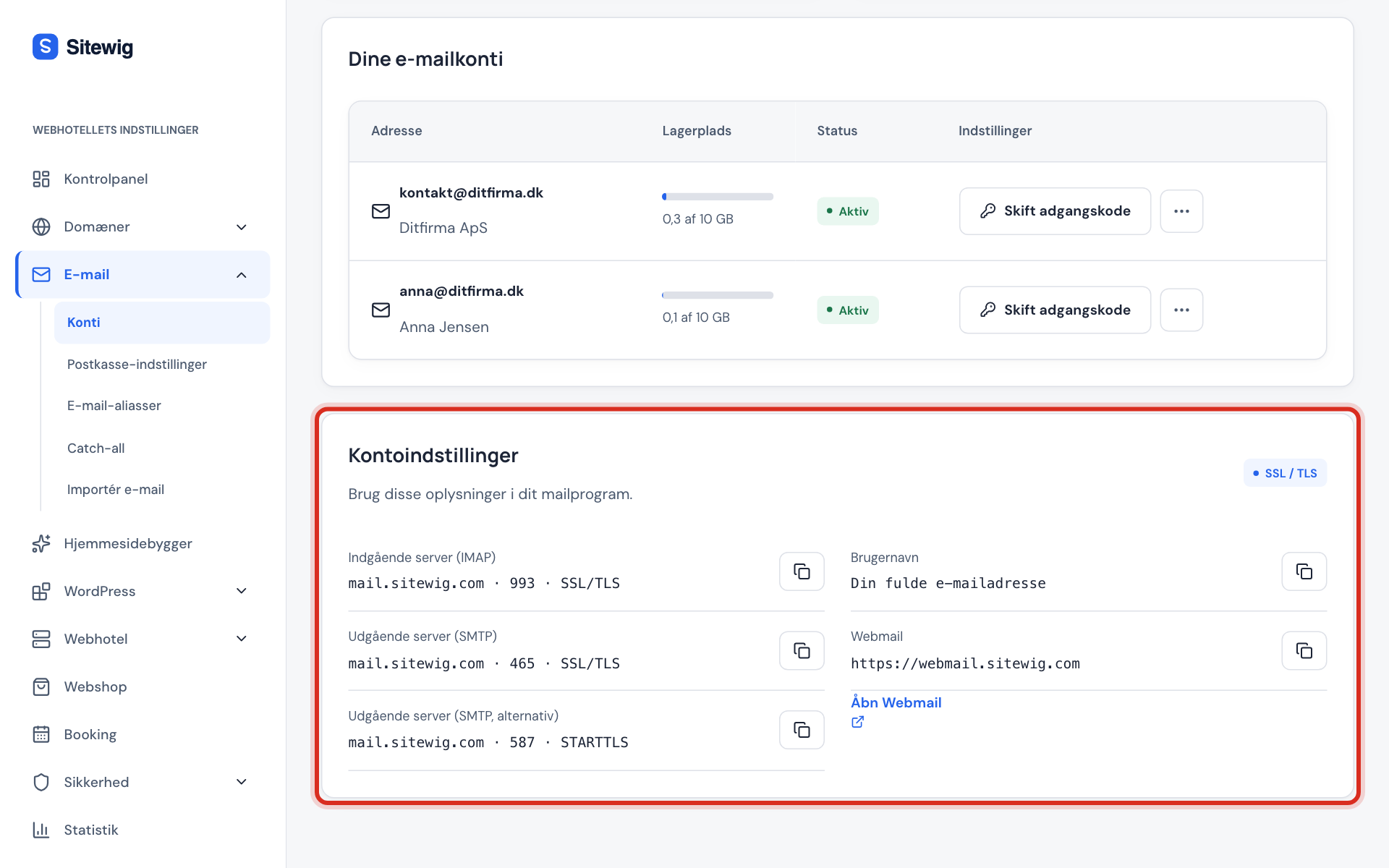
- Les informations de serveur ci-dessous
Serveur entrant (IMAP)
- Nom d'hôte
mail.sitewig.com- Port
993- Sécurité
- SSL/TLS
- Nom d'utilisateur
- Votre adresse e-mail complète
- Mot de passe
- Le mot de passe de la boîte mail
Serveur sortant (SMTP)
- Nom d'hôte
mail.sitewig.com- Port
465(SSL/TLS) – ou587(STARTTLS) si le 465 est bloqué sur votre réseau- Authentification
- Oui – mêmes nom d'utilisateur et mot de passe que pour le serveur entrant
Ajouter le compte sur iPhone
Les noms des menus peuvent varier légèrement d'une version d'iOS à l'autre. Les étapes ci-dessous suivent iOS 18 ; dans les versions plus anciennes, le chemin est Réglages → Mail → Comptes.
Étape 1: Ouvrez les comptes de messagerie
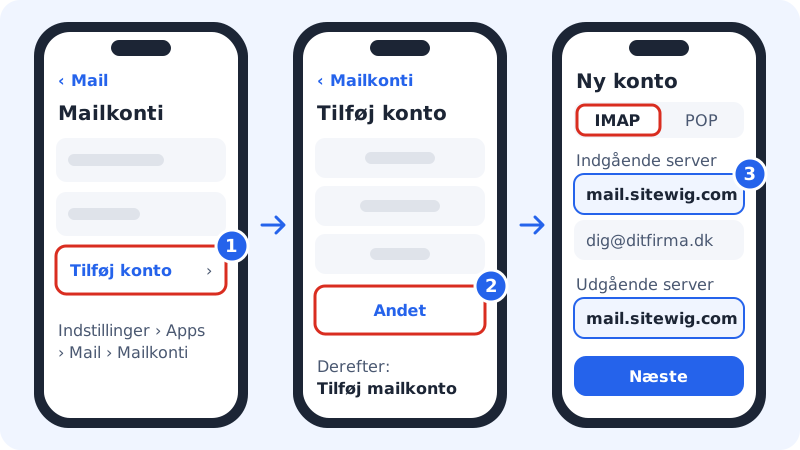
Allez dans Réglages → Apps → Mail → Comptes de messagerie, puis touchez Ajouter un compte.
Étape 2: Choisissez un autre fournisseur
Touchez Autre en bas de la liste, puis Ajouter un compte Mail. Ne choisissez pas iCloud, Google ou Outlook – votre messagerie est chez Sitewig.
Étape 3: Saisissez le nom, l'adresse et le mot de passe
Remplissez Nom (ce que voient les destinataires), Adresse avec votre adresse complète et Mot de passe avec celui de la boîte mail. Touchez Suivant.
Étape 4: Choisissez IMAP et renseignez les serveurs
Vérifiez que IMAP est sélectionné en haut. Saisissez
mail.sitewig.comcomme nom d'hôte sous Serveur de réception et sous Serveur d'envoi. Le nom d'utilisateur est votre adresse e-mail complète aux deux endroits, et le mot de passe est le même.Étape 5: Enregistrez le compte
Touchez Suivant. Le téléphone vérifie la connexion et active SSL de lui-même. Choisissez si les notes doivent aussi être synchronisées, puis touchez Enregistrer (sur certaines versions, le bouton porte un autre nom).
Vérifier les ports et le chiffrement
Si la réception ou l'envoi ne fonctionne pas, contrôlez les réglages avancés :
- Allez dans Réglages → Apps → Mail → Comptes de messagerie, puis touchez le compte.
- Touchez à nouveau le nom du compte, puis Avancé. Vérifiez que Utiliser SSL est activé et que Port du serveur est
993. - Revenez en arrière et touchez SMTP sous le serveur d'envoi. Touchez le serveur principal, activez Utiliser SSL et réglez Port du serveur sur
465.
Questions fréquentes
Puis-je utiliser POP au lieu d'IMAP ?
Non. Sitewig Mail prend uniquement en charge IMAP. Choisissez IMAP en haut du formulaire : vos e-mails s'affichent alors de la même façon sur le téléphone, l'ordinateur et dans le webmail.
J'ai oublié le mot de passe de la boîte mail. Que faire ?
Connectez-vous au panneau de contrôle, choisissez E-mail → Boîtes mail, puis touchez Changer le mot de passe à côté de l'adresse. Saisissez ensuite le nouveau mot de passe sur le téléphone, dans les réglages du compte.
Pourquoi le téléphone indique-t-il qu'il ne peut pas vérifier l'identité du serveur ?
Cela arrive généralement quand le nom d'hôte est mal saisi, par ex. avec www. devant ou avec votre propre domaine. Utilisez exactement mail.sitewig.com, qui dispose d'un certificat valide.
Mon téléphone utilise mail.ayamail.net ou mail.fiktomail.dk. Dois-je le modifier ?
Non, les anciens noms de serveur fonctionnent toujours et pointent vers le même serveur de messagerie. Si vous recréez le compte, utilisez mail.sitewig.com.