L'app Gmail peut récupérer les e-mails d'autres fournisseurs que Google. Vos messages restent chez Sitewig – l'app se contente de les afficher. La configuration prend environ 5 minutes.
Ce dont vous avez besoin
- Votre adresse e-mail complète, par ex.
contact@votreentreprise.fr - Le mot de passe de la boîte mail (pas le mot de passe du panneau de contrôle)
- Les serveurs ci-dessous – ils figurent aussi dans le panneau de contrôle sous E-mail → Boîtes mail → Configurer un logiciel de messagerie (IMAP/SMTP)
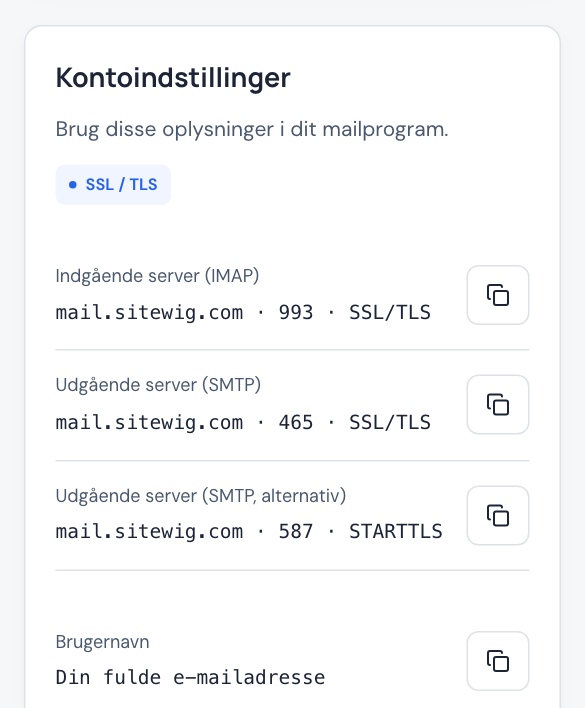
Serveur entrant
- Serveur
mail.sitewig.com- Port
993- Type de sécurité
- SSL/TLS
Serveur sortant
- Serveur
mail.sitewig.com- Port
465- Type de sécurité
- SSL/TLS
- Connexion obligatoire
- Oui
Ajouter le compte dans l'app Gmail
Les noms des menus peuvent varier légèrement selon la version d'Android et la marque du téléphone.
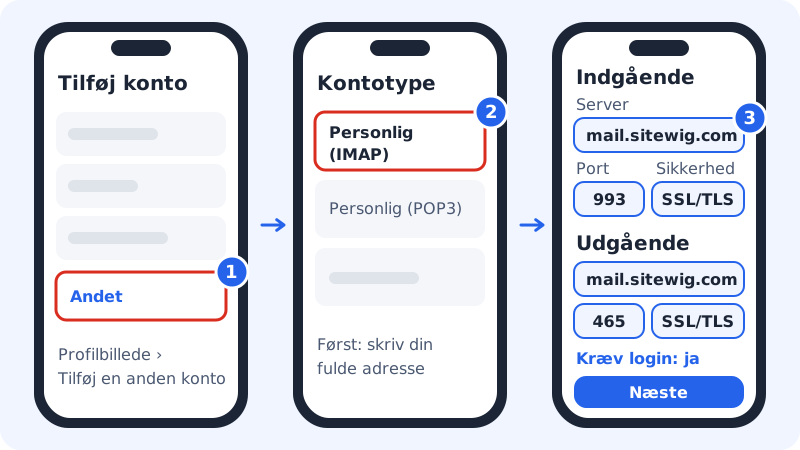
Étape 1: Commencez par ajouter un compte
Ouvrez l'app Gmail, touchez votre photo de profil en haut à droite et choisissez Ajouter un autre compte. Choisissez Autre en bas de la liste – pas Google, Outlook ou Exchange.
Étape 2: Saisissez l'adresse et choisissez IMAP
Saisissez votre adresse e-mail complète, puis touchez Configuration manuelle (si le bouton apparaît). Choisissez le type de compte Personnel (IMAP).
Étape 3: Saisissez le mot de passe de la boîte mail
Saisissez le mot de passe de la boîte mail, puis touchez Suivant.
Étape 4: Serveur entrant
Vérifiez que le nom d'utilisateur est l'adresse complète. Saisissez
mail.sitewig.comcomme serveur, le port993et le type de sécurité SSL/TLS. Touchez Suivant.Étape 5: Serveur sortant
Activez Connexion obligatoire. Le nom d'utilisateur et le mot de passe sont les mêmes qu'auparavant. Saisissez
mail.sitewig.comcomme serveur, le port465et le type de sécurité SSL/TLS. Touchez Suivant.Étape 6: Choisissez la synchronisation et enregistrez
Choisissez à quelle fréquence l'app doit récupérer les nouveaux e-mails et si vous voulez des notifications. Donnez un nom au compte, par ex. le nom de votre entreprise, et saisissez le nom que les destinataires doivent voir. Touchez Suivant – le compte est prêt.
Samsung Email
Si vous utilisez l'app Email de Samsung, les valeurs sont les mêmes. Choisissez Ajouter un compte → Autres, saisissez l'adresse et le mot de passe, puis touchez Configuration manuelle. Choisissez Compte IMAP et renseignez les serveurs comme dans le tableau ci-dessus.
| Paramètre | App Gmail | Samsung Email |
|---|---|---|
| Type de compte | Personnel (IMAP) | Compte IMAP |
| Entrant | mail.sitewig.com · 993 · SSL/TLS | mail.sitewig.com · 993 · SSL/TLS |
| Sortant | mail.sitewig.com · 465 · SSL/TLS | mail.sitewig.com · 465 · SSL/TLS |
| Connexion pour l'envoi | Connexion obligatoire : oui | Authentification activée |
Questions fréquentes
Puis-je aussi avoir le calendrier et les contacts sur Android ?
Oui, mais Android ne sait pas synchroniser seul le calendrier et les contacts d'autres fournisseurs que Google. Il vous faut une app supplémentaire compatible CalDAV et CardDAV. Consultez Synchroniser le calendrier et les contacts.
L'app indique que le nom d'utilisateur ou le mot de passe est incorrect. Que faire ?
Vérifiez que le nom d'utilisateur est l'adresse complète et que vous utilisez le mot de passe de la boîte mail. Si cela ne fonctionne toujours pas, suivez le dépannage de la connexion.
Puis-je utiliser POP3 à la place ?
Non. Sitewig Mail prend uniquement en charge IMAP, et vous voyez ainsi les mêmes e-mails sur le téléphone, l'ordinateur et dans le webmail.