Le nouvel Outlook pour Windows est l'application fournie avec les ordinateurs Windows récents, qui a remplacé l'ancienne application Courrier. Votre e-mail Sitewig y fonctionne comme un compte IMAP classique. Si vous utilisez l'Outlook classique de Microsoft 365 ou d'Office, consultez plutôt Outlook pour Windows (classique).
Ce dont vous avez besoin
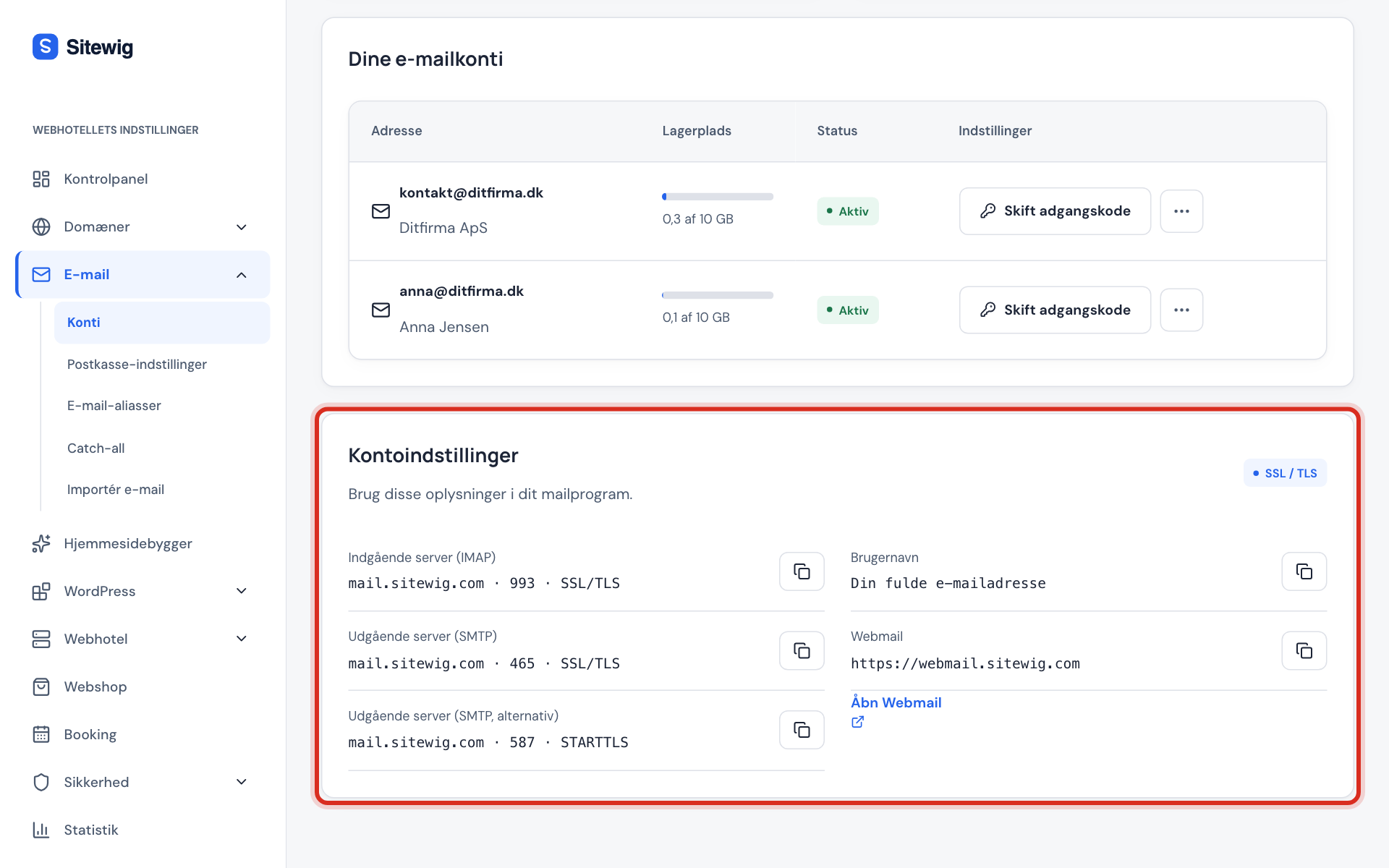
Serveur entrant (IMAP)
- Serveur
mail.sitewig.com- Port
993- Sécurité
- SSL/TLS
- Nom d'utilisateur
- Votre adresse e-mail complète
Serveur sortant (SMTP)
- Serveur
mail.sitewig.com- Port
465- Sécurité
- SSL/TLS
- Nom d'utilisateur
- Votre adresse e-mail complète
Le mot de passe est celui de la boîte mail. Vous trouvez les serveurs dans le panneau de contrôle sous E-mail → Boîtes mail → Configurer un logiciel de messagerie (IMAP/SMTP).
Ajouter le compte
Microsoft modifie régulièrement les menus du nouvel Outlook ; les noms peuvent donc différer légèrement de ceux ci-dessous.
Étape 1: Ouvrez les paramètres des comptes
Cliquez sur la roue dentée (Paramètres) en haut à droite, choisissez Comptes → Comptes de messagerie, puis cliquez sur Ajouter un compte.
Étape 2: Saisissez votre adresse e-mail
Saisissez votre adresse complète, par ex.
contact@votreentreprise.fr, puis cliquez sur Continuer.Étape 3: Choisissez IMAP comme type de compte
Si Outlook propose de vous connecter chez Microsoft ou Google, choisissez plutôt IMAP (parfois sous Choisir un autre fournisseur ou Avancé). Votre messagerie est chez Sitewig, pas chez eux.
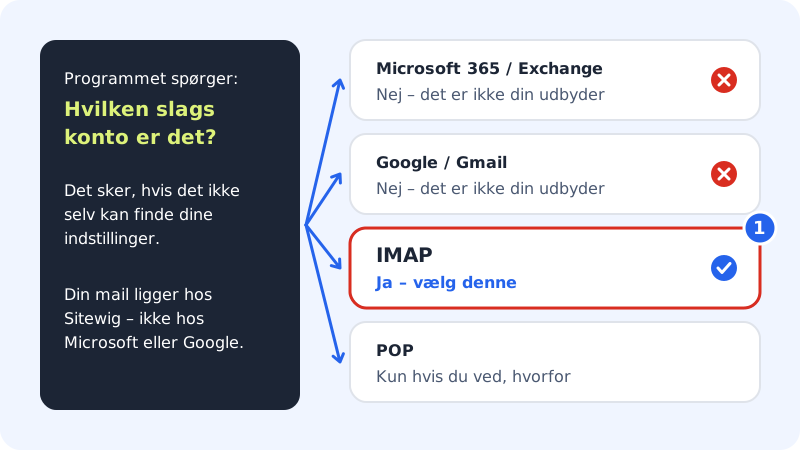
Microsoft 365, Exchange et Google sont de mauvais choix – choisissez IMAP Étape 4: Renseignez le serveur entrant
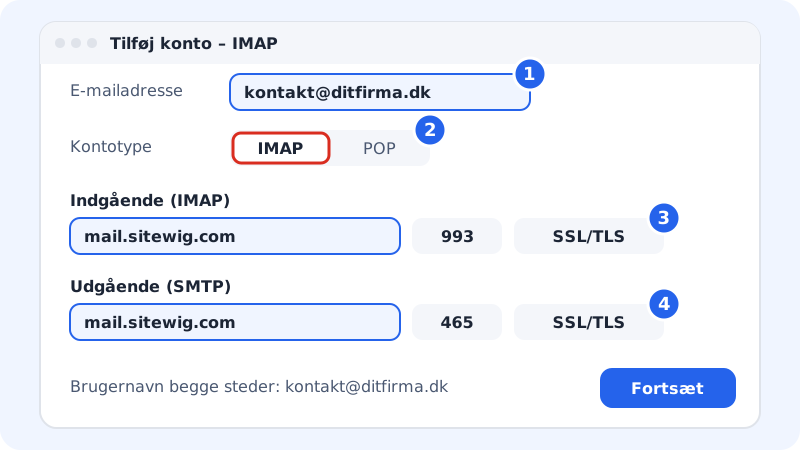
Saisissez le mot de passe de la boîte mail. Sous Serveur entrant IMAP, saisissez
mail.sitewig.com, le port993et la sécurité SSL/TLS. Le nom d'utilisateur est l'adresse complète.Étape 5: Renseignez le serveur sortant
Sous Serveur sortant SMTP, saisissez
mail.sitewig.com, le port465et la sécurité SSL/TLS. Le nom d'utilisateur et le mot de passe sont les mêmes que pour le serveur entrant.Étape 6: Continuez et testez
Cliquez sur Continuer. Outlook vérifie la connexion et récupère vos dossiers. Envoyez-vous un e-mail de test pour vérifier que l'envoi et la réception fonctionnent.
Bon à savoir sur le nouvel Outlook
Le nouvel Outlook récupère les comptes IMAP via le service de Microsoft et non directement depuis votre ordinateur. Cela signifie que Microsoft conserve aussi une copie de votre mot de passe et de vos e-mails. C'est la solution de Microsoft, et Sitewig n'a pas la main dessus. Si vous préférez une connexion directe, vous pouvez utiliser l'Outlook classique, Thunderbird ou le webmail.
Questions fréquentes
Outlook redemande sans cesse le mot de passe. Que faire ?
Vérifiez que le nom d'utilisateur est l'adresse e-mail complète aux deux endroits et que vous utilisez le mot de passe de la boîte mail. Si vous avez récemment changé le mot de passe dans le panneau de contrôle, il faut aussi saisir le nouveau dans Outlook. Consultez Le logiciel de messagerie refuse mon mot de passe.
Puis-je avoir mon calendrier Sitewig dans le nouvel Outlook ?
Pas aujourd'hui. Outlook ne peut pas ajouter de calendriers CalDAV, et Sitewig ne propose pas Exchange. Le calendrier et les contacts peuvent en revanche être synchronisés avec par ex. l'iPhone, le Mac et Thunderbird – consultez Synchroniser le calendrier et les contacts.
Et l'ancienne application Courrier de Windows ?
Microsoft l'a abandonnée et remplacée par le nouvel Outlook. Pour en savoir plus, consultez Courrier et Calendrier de Windows.