Ganz gleich, welches Mailprogramm du nutzt: Es braucht immer dieselben Angaben – wo die E-Mails abgerufen werden (Posteingangsserver), worüber sie gesendet werden (Postausgangsserver) und wer du bist (Benutzername und Passwort). Hier sind die Werte für Sitewig Mail.
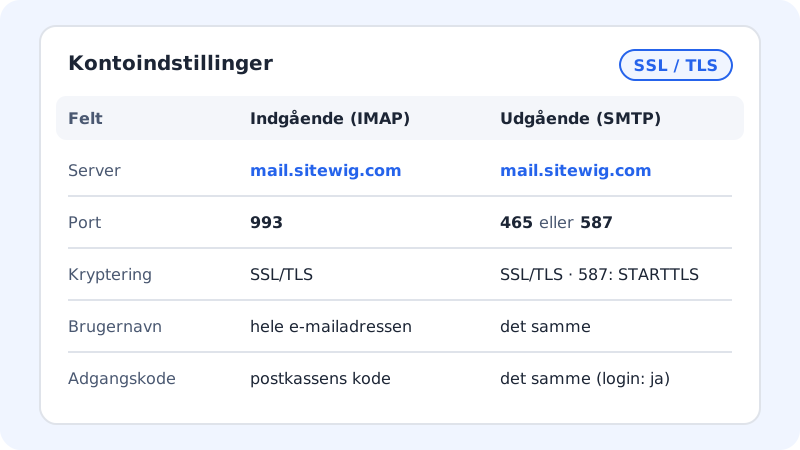
Die Einstellungen
Posteingangsserver (IMAP)
- Hostname
mail.sitewig.com- Port
993- Sicherheit
- SSL/TLS
- Benutzername
- Deine vollständige E-Mail-Adresse, z. B.
kontakt@deinefirma.de - Passwort
- Das Passwort des Postfachs
Postausgangsserver (SMTP)
- Hostname
mail.sitewig.com- Port
465(SSL/TLS) – oder587(STARTTLS)- Authentifizierung
- Ja – derselbe Benutzername und dasselbe Passwort wie beim Posteingang
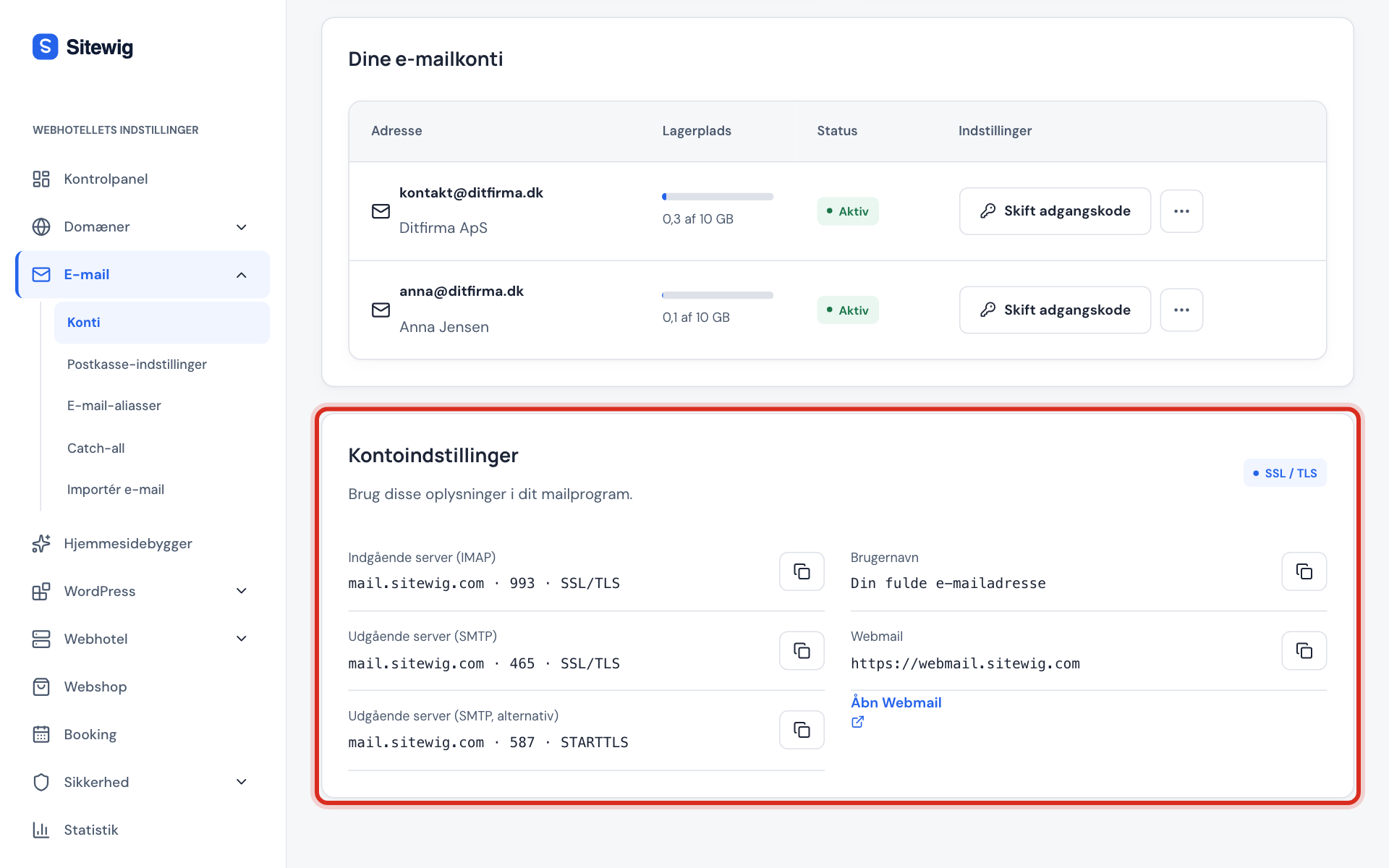
Die Werte im Kontrollpanel finden
Schritt 1: E-Mail → Postfächer öffnen
Melde dich im Kontrollpanel an und klick auf E-Mail und danach auf Postfächer.
Schritt 2: Die Karte Kontoeinstellungen finden
Scroll nach unten zur Karte Kontoeinstellungen – Nutze diese Angaben in deinem Mailprogramm. Dort stehen Posteingangsserver (IMAP), Postausgangsserver (SMTP) und Benutzername.
Schritt 3: Die Werte kopieren
Klick auf die Kopierschaltfläche neben einem Feld, um den Wert zu kopieren und in dein Mailprogramm einzufügen.
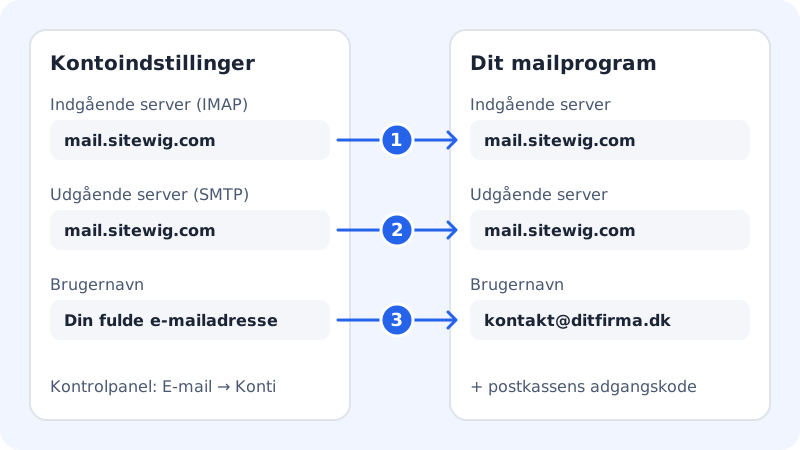
Wie die Felder zusammenpassen
Mailprogramme nennen die Felder etwas unterschiedlich – z. B. Server für eintreffende E-Mails, Hostname oder IMAP-Server. Es ist dasselbe Feld.
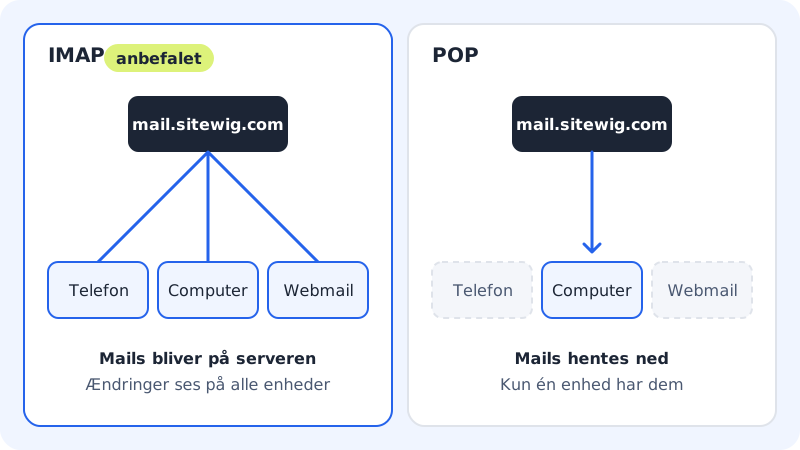
Nur IMAP – kein POP
Sitewig Mail verwendet IMAP. Mit IMAP liegen die E-Mails auf dem Server, und Handy, Computer und Webmail zeigen denselben Posteingang, dieselben Ordner und dieselben gesendeten E-Mails. POP (POP3) wird nicht unterstützt, wähle also immer IMAP, wenn das Mailprogramm nach dem Kontotyp fragt.
Checkliste, wenn es nicht funktioniert
- Der Benutzername ist die ganze Adresse. Gibst du nur
kontaktein, wird die Anmeldung abgelehnt. - Das Passwort ist das des Postfachs – nicht das, mit dem du dich im Kontrollpanel anmeldest.
- Port und Verschlüsselung gehören zusammen: 993 mit SSL/TLS, 465 mit SSL/TLS, 587 mit STARTTLS. Falsche Paare führen zu Fehlern wie Zeitüberschreitung der Verbindung.
- Der Postausgangsserver verlangt eine Authentifizierung. Aktiviere Postausgangsserver erfordert Authentifizierung (oder eine entsprechende Option).
- Hast du gerade das Passwort geändert? Dann musst du das neue Passwort auch im Programm eintragen.
Funktioniert es trotzdem nicht, folge der Anleitung zur Fehlerbehebung.
Häufige Fragen
Muss ich meine eigene Domain als Server verwenden, z. B. mail.deinefirma.de?
Nein. Verwende immer mail.sitewig.com. Dieser Name hat ein gültiges SSL-Zertifikat, sodass dein Programm nicht vor der Identität des Servers warnt.
Mein Programm verwendet mail.ayamail.net oder mail.fiktomail.dk. Funktioniert das noch?
Ja, die alten Servernamen zeigen auf denselben Mailserver. Richtest du das Konto neu ein, verwende mail.sitewig.com.
Kann ich Kalender und Kontakte mitnehmen?
Ja, mit den E-Mail-Paketen Essential und Unlimited. Siehe den Abschnitt zu Kalender und Kontakten in E-Mail auf iPhone, Android, Outlook und Apple Mail einrichten.
Ist Port 25 zum Senden offen?
Verwende in deinem Mailprogramm Port 465 oder 587. Port 25 ist für den Verkehr zwischen Mailservern gedacht und wird nicht zum Senden aus einem Mailprogramm verwendet.