Eine E-Mail-Adresse auf deiner eigenen Domain ist ein Postfach bei Sitewig Mail, z. B. kontakt@deinefirma.de. Du legst es selbst im Kontrollpanel an, und es lässt sich sofort im Webmail, auf dem Handy und in deinem Mailprogramm nutzen.
Bevor du loslegst
- Die Domain muss ihre E-Mails an Sitewig Mail zustellen. Das ist Standard für Domains, die bei Sitewig gekauft oder zu Sitewig umgezogen wurden. Ist das nicht eingerichtet, zeigt die Seite die Meldung E-Mail ist für die Domain nicht aktiviert – siehe den Abschnitt zu dieser Meldung weiter unten.
- Dein Paket muss Platz für ein weiteres Konto haben. Hast du alle Konten im Paket verbraucht, sind die Schaltflächen grau, und es steht dort, wie viele Konten enthalten sind.
Das Postfach anlegen
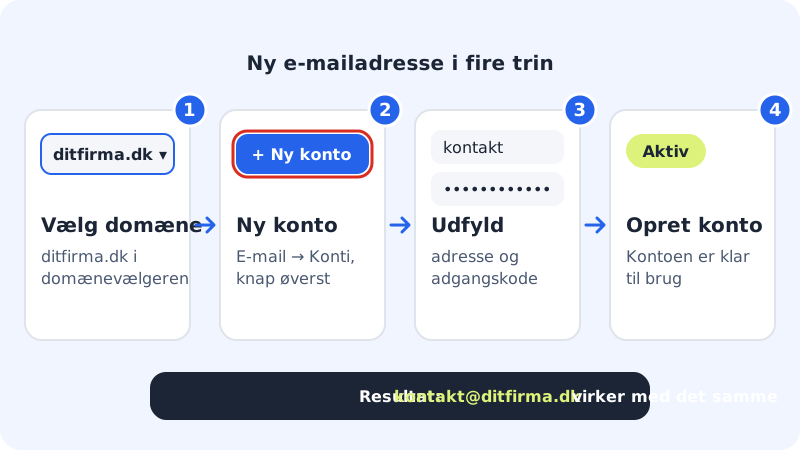
Schritt 1: Die Domain wählen
Melde dich im Kontrollpanel an und wähle oben in der Domainauswahl die Domain, auf der die Adresse liegen soll. Hast du nur eine Domain, ist sie bereits ausgewählt.
Schritt 2: E-Mail → Postfächer öffnen
Klick im Menü auf E-Mail und wähle Postfächer. Hier siehst du die Karten Dein E-Mail-Paket und Gesamter Speicherverbrauch sowie die Liste Deine E-Mail-Konten.
Schritt 3: Auf Neues Konto klicken
Die Schaltfläche Neues Konto befindet sich oben rechts. Das Fenster Neues E-Mail-Konto erstellen öffnet sich.
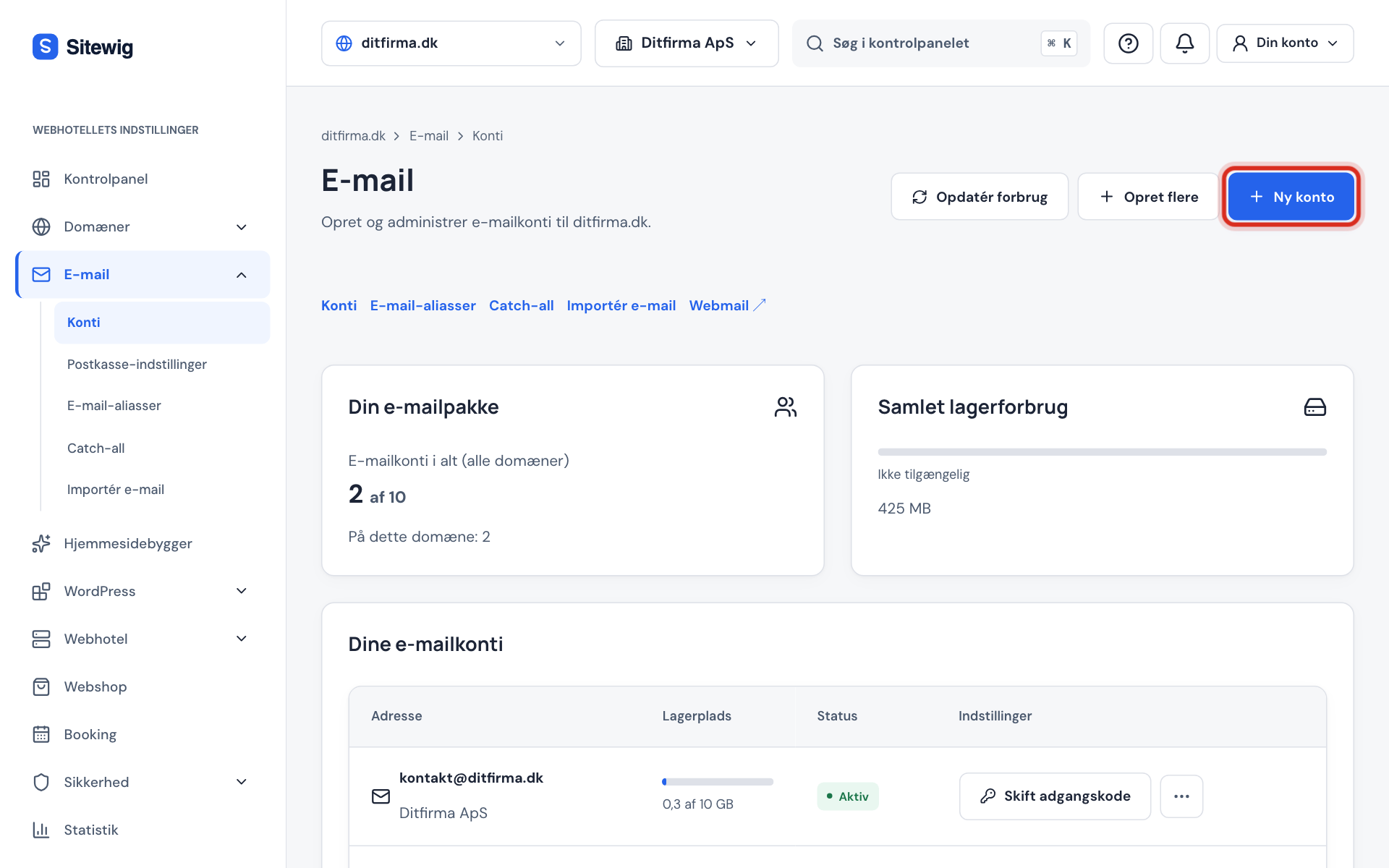
Die Schaltfläche Neues Konto oben auf der Seite E-Mail → Postfächer Schritt 4: Die Adresse und ggf. einen Namen eingeben
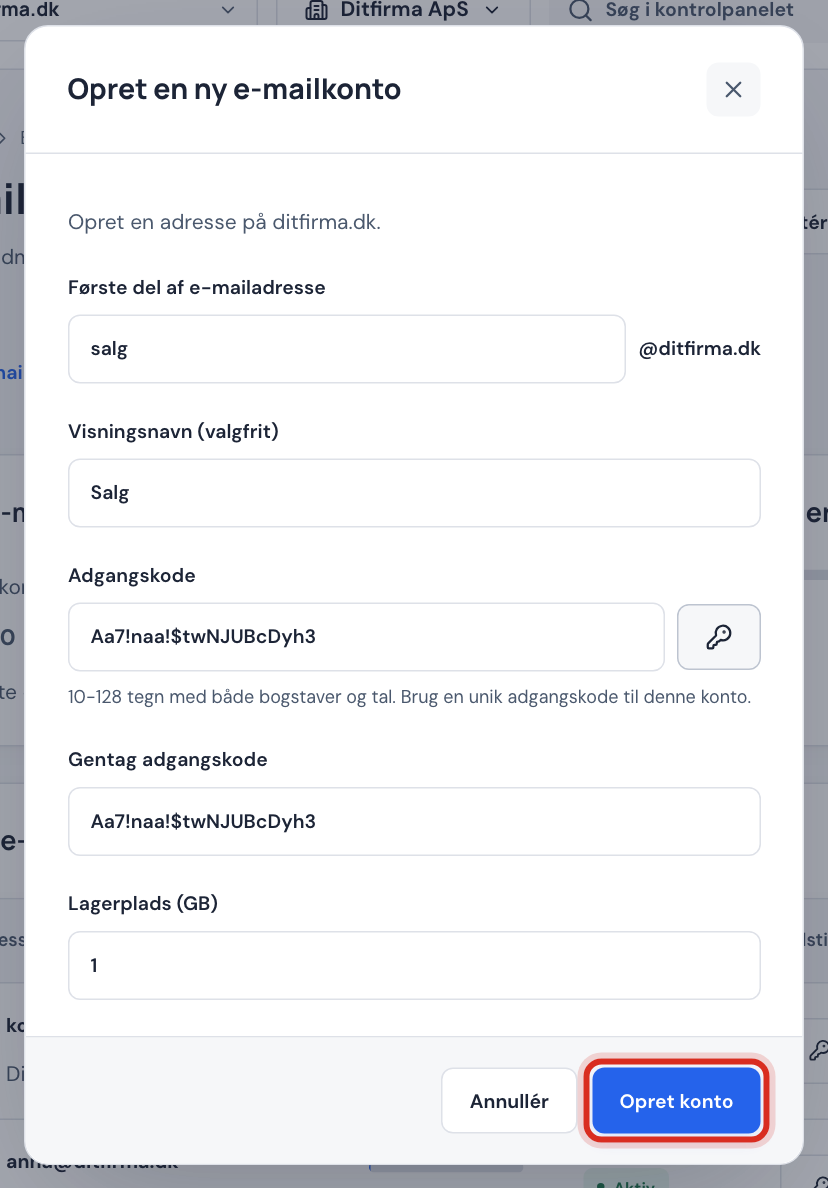
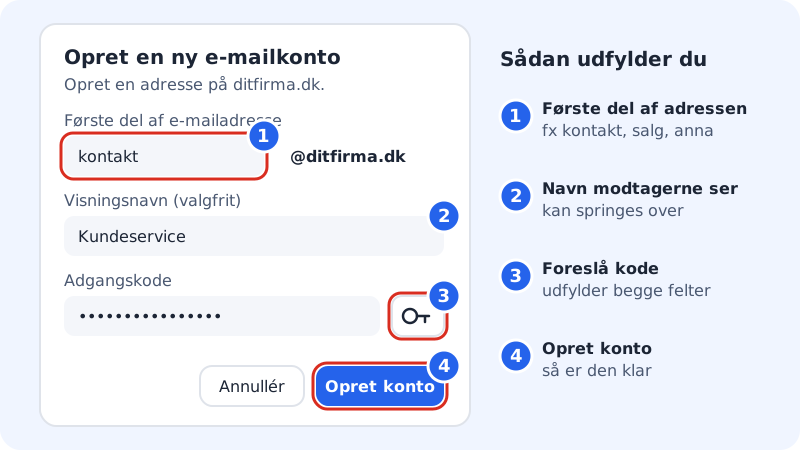
In Erster Teil der E-Mail-Adresse gibst du ein, was vor dem @ stehen soll, z. B.
kontakt,vertrieboderanna. Die Domain steht bereits dahinter. In Anzeigename (optional) kannst du den Namen eingeben, den die Empfänger sehen, z. B. Deinefirma Kundenservice.Schritt 5: Ein Passwort wählen
Gib ein Passwort in Passwort ein und wiederhole es in Passwort wiederholen. Klick auf die Schlüsselschaltfläche (Passwort vorschlagen), wenn du ein starkes Passwort erstellen lassen möchtest – es füllt beide Felder aus.
Schritt 6: Speicherplatz wählen
Zeigt das Fenster das Feld Speicher (GB), gib ein, wie viele GB das Postfach belegen darf. Unter dem Feld steht, wie viel in deinem Paket noch frei ist. Du kannst das später jederzeit ändern – siehe Speicherplatz und Kontingent.
Schritt 7: Auf Konto erstellen klicken
Sobald das Konto angelegt ist, erhältst du die Meldung Dein E-Mail-Konto ist erstellt und einsatzbereit., und die Adresse steht mit dem Status Aktiv in der Liste.
Nächste Schritte
- E-Mails im Browser lesen: Im Webmail anmelden.
- Die Adresse auf Handy oder Computer einrichten: E-Mail auf iPhone, Android, Outlook und Apple Mail einrichten.
- Soll das ganze Team eine Adresse bekommen? Viele Konten auf einmal anlegen.
E-Mail ist für die Domain nicht aktiviert
Siehst du diese Meldung statt der Liste, werden die E-Mails der Domain derzeit an einen anderen Ort als Sitewig zugestellt. So behebst du das:
- Klick in der Meldung auf Zu Meine Domains.
- Öffne die Domain und klick auf Ziel ändern.
- Wähle unter Wohin soll E-Mail zugestellt werden? Sitewig Mail und speichere.
- Geh zurück zu E-Mail → Postfächer und leg das Konto an.
Häufige Fragen
Warum ist die Schaltfläche Neues Konto grau?
Entweder ist keine Domain ausgewählt, die Domain stellt keine E-Mails an Sitewig Mail zu, oder du hast alle Konten verbraucht, die in deinem Paket enthalten sind. Im letzten Fall steht über der Liste eine Meldung mit einem Link zum Upgraden.
Kann ich eine Adresse mit ä, ö, ü oder ß anlegen?
Nein. Postfächer können nur a–z, Ziffern und die Zeichen . - _ + verwenden. Schreib z. B. joerg oder jorg statt jörg.
Wo finde ich das Passwort wieder?
Das Kontrollpanel zeigt ein gespeichertes Passwort nicht noch einmal an. Hast du es vergessen, leg ein neues fest – siehe Das Passwort ändern oder zurücksetzen.
Können zwei Adressen im selben Posteingang landen?
Ja. Statt eines zusätzlichen Postfachs kannst du einen Alias anlegen, z. B. info@deinefirma.de, der in ein vorhandenes Postfach zustellt.