Im Abschnitt DNS auf der Domainseite siehst du alle Einträge deiner Domain und kannst eigene hinzufügen. Änderungen sind innerhalb weniger Minuten auf den Nameservern von Sitewig aktiv.
Einen Eintrag hinzufügen
Schritt 1: Die Domain öffnen
Wähle Domains → Meine Domains und klicke auf die Domain. Scrolle zum Abschnitt DNS.

Der Abschnitt DNS auf der Domainseite Schritt 2: Auf Eintrag hinzufügen tippen
Rechts öffnet sich ein Panel.
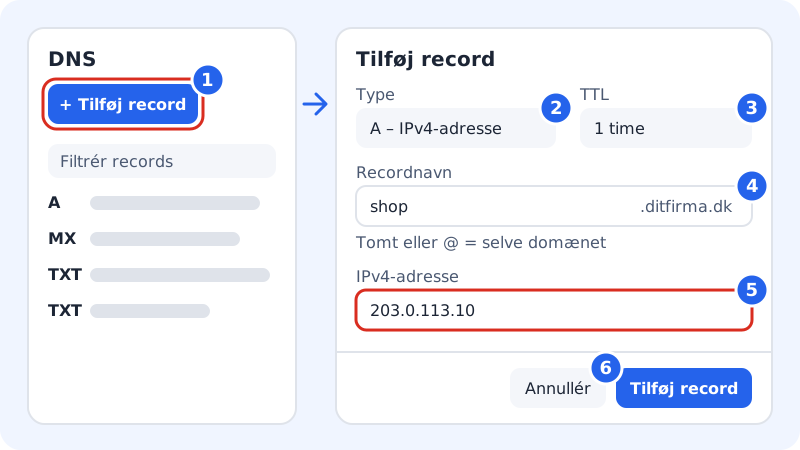
Die Felder im Panel Eintrag hinzufügen Schritt 3: Typ und TTL wählen
Wähle den Eintragstyp, z. B. A – IPv4-Adresse, CNAME – Alias, MX – Mailserver oder TXT – Text. Die Felder darunter ändern sich je nach Typ. Lass TTL auf 1 Stunde, außer du hast einen Grund für etwas anderes – siehe TTL und Wartezeit.
Schritt 4: Eintragsname eingeben
Gib nur den Teil ein, der vor der Domain steht, z. B.
www,shopoder_dmarc. Lass das Feld leer oder gib@für die Domain selbst ein.*ist ein Platzhalter (Wildcard), der für alle Namen ohne eigene Einträge gilt.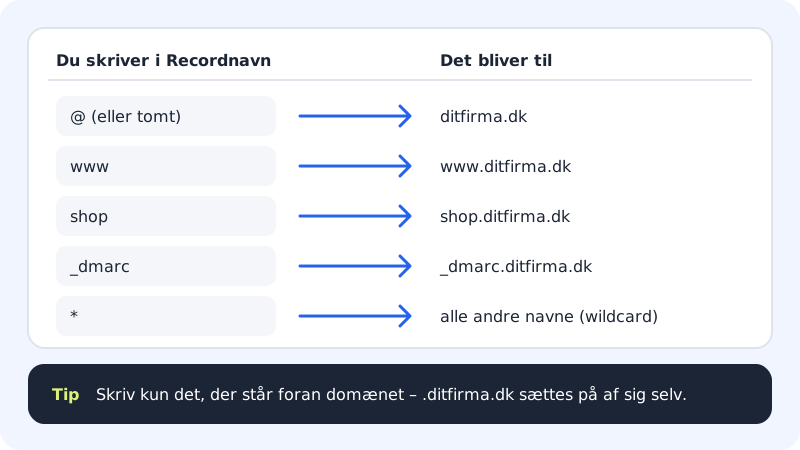
Eintragsname: Gib nur das ein, was vor .deinefirma.de steht Schritt 5: Den Wert eingeben
Das Feld heißt je nach Typ unterschiedlich – z. B. IPv4-Adresse für A, Alias für CNAME, Mailserver und Priorität für MX und Text für TXT.
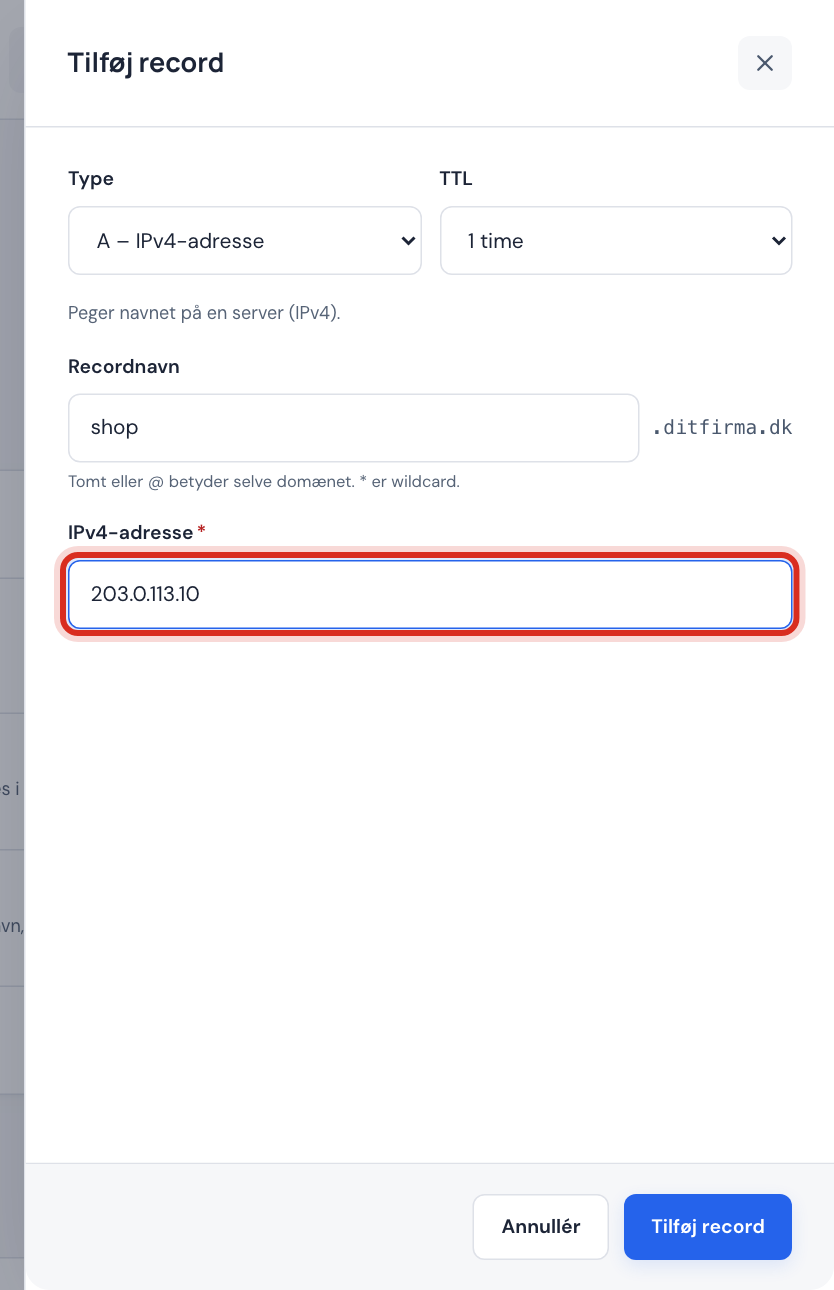
Beispiel: A-Eintrag für shop.deinefirma.de Schritt 6: Speichern
Tippe auf Eintrag hinzufügen. Du bekommst die Meldung Der DNS-Eintrag wurde gespeichert, und die Änderung ist innerhalb weniger Minuten auf den Nameservern aktiv.
Einen Eintrag bearbeiten oder löschen
- Suche den Eintrag in der Tabelle. Mit Einträge filtern suchst du nach Name oder Wert, mit Alle Typen zeigst du jeweils nur einen Typ an.
- Tippe auf das Menü … (Weitere Aktionen) in der Spalte Verwalten.
- Wähle Bearbeiten, ändere die Felder und tippe auf Änderungen speichern – oder wähle Löschen und bestätige im Fenster DNS-Eintrag löschen?.
Unterstützte Eintragstypen
| Typ | Wofür | Anleitung |
|---|---|---|
| A / AAAA | Lässt einen Namen auf eine IPv4- oder IPv6-Adresse zeigen | A- und AAAA-Einträge |
| CNAME | Macht einen Namen zum Alias | CNAME |
| MX | Wohin E-Mail zugestellt wird | MX-Einträge |
| TXT | SPF, DKIM, DMARC und Bestätigung | TXT-Einträge |
| SRV, CAA, NS | Dienste, SSL-Aussteller und Delegierung von Subdomains | Erweiterte Einträge |
| DS, TLSA, SSHFP | DNSSEC, DANE und SSH – für Technikinteressierte | Erweiterte Einträge |
Fehlermeldungen, die dir begegnen können
| Meldung | Was du tust |
|---|---|
| Konflikt mit vorhandenen Einträgen | Der Name hat bereits einen CNAME, oder du versuchst, einen CNAME für einen Namen anzulegen, der andere Einträge hat. Siehe CNAME. |
| Gib eine gültige IPv4-Adresse ein, z. B. 203.0.113.10. | Gib eine IP-Adresse aus vier Zahlen ein, getrennt durch Punkte. |
| Nur a-z, 0-9, Bindestrich und Unterstrich … | Der Eintragsname enthält ein Zeichen, das nicht verwendet werden darf. Umlaute und andere Sonderzeichen sind erlaubt und werden automatisch umgewandelt. |
| Es gibt bereits einen identischen Eintrag. | Den Eintrag gibt es schon – du musst ihn nicht noch einmal anlegen. |
| Einträge der Standardeinrichtung änderst du über Ziel ändern. | Nutze stattdessen Ziel ändern. |
Eine Domain kann bis zu 300 Einträge haben.
Häufige Fragen
Warum ist der Button Eintrag hinzufügen grau?
Du bist nicht Inhaber oder Administrator des Unternehmens. Bitte einen Inhaber, dir die Rolle zu geben oder die Änderung vorzunehmen.
Warum steht die TTL in der Tabelle als 3600 s?
Die Tabelle zeigt die TTL in Sekunden. 3600 Sekunden sind 1 Stunde.
Kann ich einen gelöschten Eintrag wiederherstellen?
Nein, das Löschen lässt sich nicht rückgängig machen. Notiere dir den Wert, bevor du löschst, damit du den Eintrag mit Eintrag hinzufügen wieder anlegen kannst.