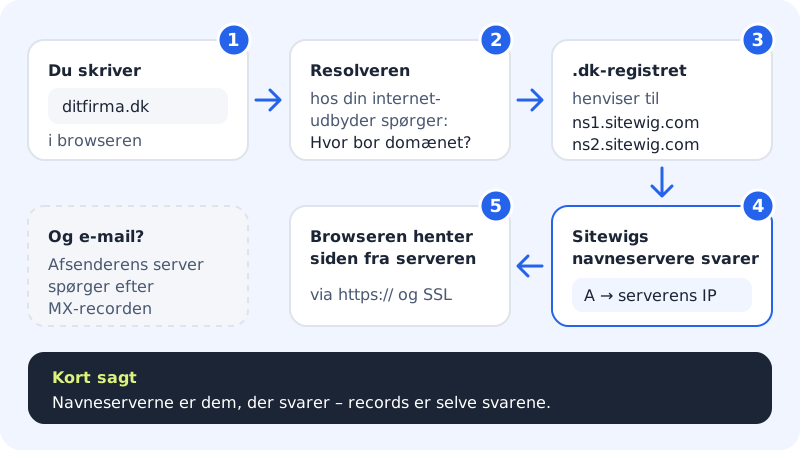
DNS ist das Adressbuch des Internets. Wenn jemand deinefirma.de in den Browser eingibt oder eine E-Mail an kontakt@deinefirma.de schickt, schlägt sein Computer die Domain im DNS nach, um herauszufinden, welcher Server den Besuch oder die E-Mail bekommen soll. Du musst DNS nicht beherrschen, um Sitewig zu nutzen – aber es macht es viel leichter zu verstehen, was passiert, wenn du deine Domain woandershin zeigen lässt.
Drei Begriffe, die du kennen solltest
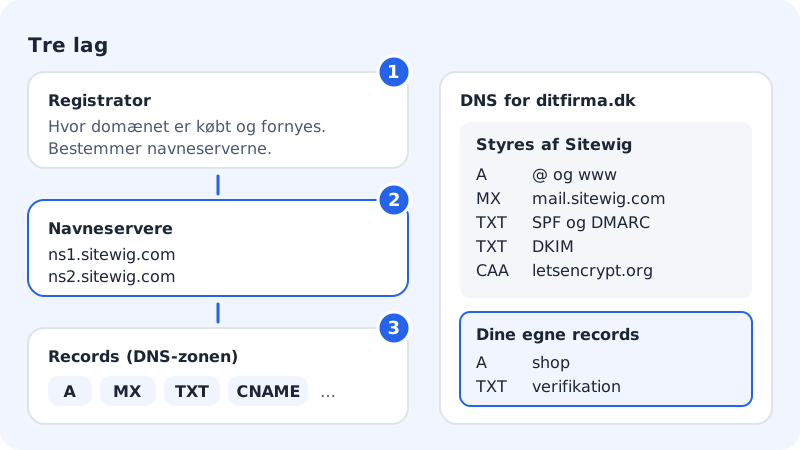
| Begriff | Was es ist | Bei Sitewig |
|---|---|---|
| Registrar | Die Stelle, bei der die Domain gekauft und verlängert wird. Hier ist hinterlegt, welche Nameserver die Domain nutzt. | Sitewig, wenn du die Domain bei uns gekauft hast – sonst dein bisheriger Anbieter |
| Nameserver | Die Server, die Fragen zur Domain beantworten | ns1.sitewig.com und ns2.sitewig.com (auch für .dk) |
| Einträge | Die einzelnen Antworten in der DNS-Zone der Domain, z. B. welche IP-Adresse die Website hat | Zu sehen im Abschnitt DNS auf der Domainseite |
Die meistgenutzten Einträge:
- A und AAAA lassen einen Namen auf einen Server zeigen (IPv4 und IPv6). Siehe A- und AAAA-Einträge.
- CNAME macht einen Namen zum Alias für einen anderen. Siehe CNAME.
- MX bestimmt, wohin E-Mail zugestellt wird. Siehe MX-Einträge.
- TXT wird für SPF, DKIM, DMARC und die Bestätigung der Domain bei anderen Diensten verwendet. Siehe TXT-Einträge.
Das erledigt Sitewig automatisch
Wenn deine Domain die Nameserver von Sitewig nutzt, legen wir die nötigen Einträge selbst an – anhand dessen, was du unter Ziel ändern gewählt hast:
- Website: A-Einträge (und AAAA, wenn der Server IPv6 hat) für die Domain selbst und
www. - SSL: ein CAA-Eintrag, der nur Let's Encrypt erlaubt, Zertifikate auszustellen, solange die Website bei Sitewig liegt. Das Zertifikat wird automatisch und kostenlos erstellt.
- E-Mail mit Sitewig Mail: MX auf
mail.sitewig.commit Priorität 10, SPF, DKIM und DMARC, Einträge, mit denen Mailprogramme die Einstellungen von selbst finden (autoconfig/autodiscover und SRV), sowie Einträge für Kalender und Kontakte.
Diese Einträge heißen Standardeinträge. Diese stehen in der DNS-Tabelle zusammen mit deinen eigenen, haben aber keine Buttons zum Ändern oder Löschen. Das ist Absicht: Diese Einträge werden geändert, indem du ein neues Ziel wählst, damit Website, E-Mail und SSL immer zusammenpassen.
DNS im Kontrollpanel finden
Schritt 1: Die Domain öffnen
Melde dich an und wähle Domains → Meine Domains. Klicke auf die Domain.
Schritt 2: Sehen, worauf die Domain zeigt
Unter Die Domain verweist auf siehst du drei Zeilen: Web, E-Mail und Nameserver. Der Button Ziel ändern ändert das Website- und das E-Mail-Ziel in einem Schritt.
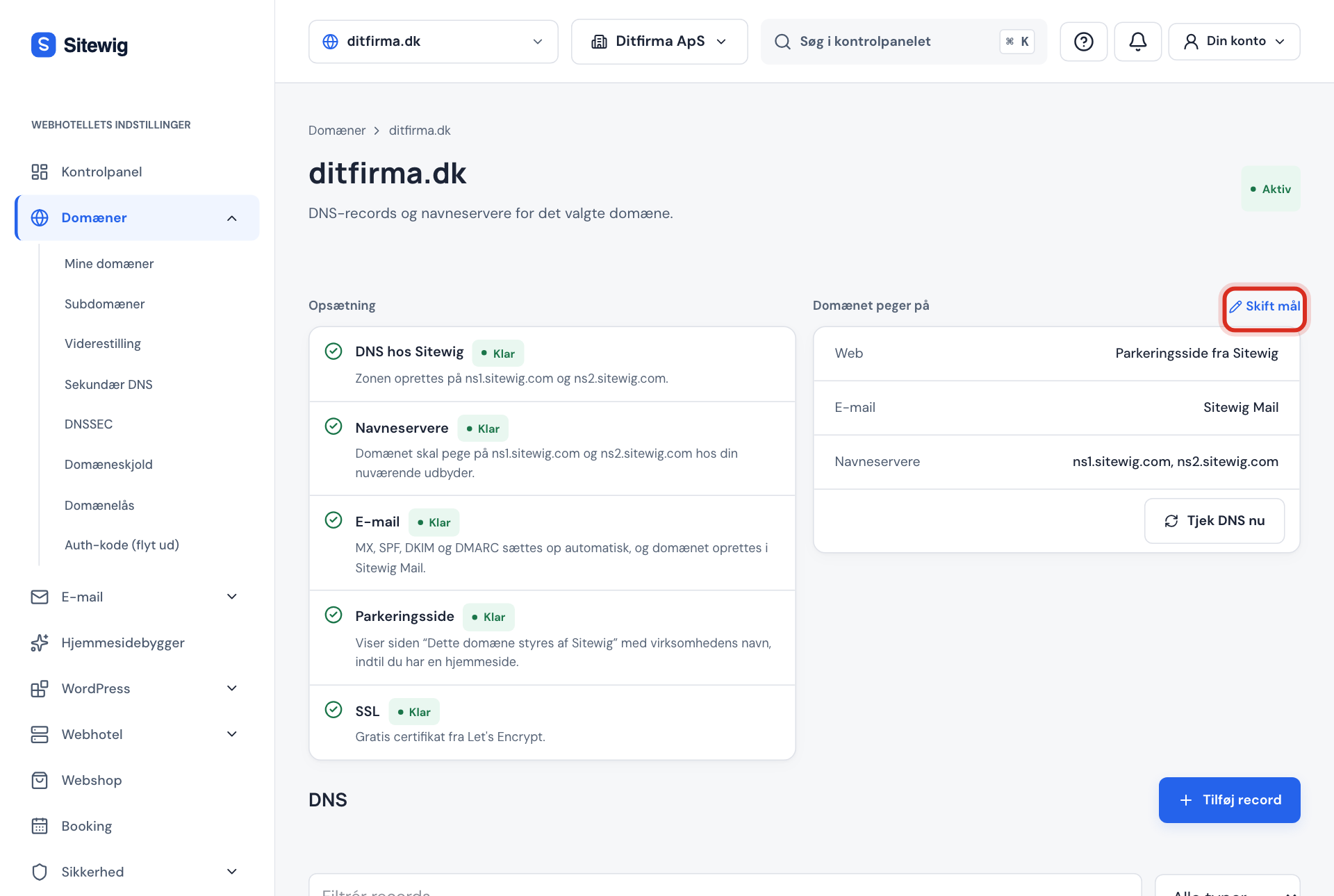
Die Domainseite: Worauf zeigt die Domain gerade? Schritt 3: Alle Einträge ansehen
Scrolle zum Abschnitt DNS. Hier kannst du mit Einträge filtern und Alle Typen filtern und mit Eintrag hinzufügen neue Einträge anlegen.

Die DNS-Tabelle auf der Domainseite
Häufige Fragen
Muss ich selbst Einträge anlegen, bevor meine Website und E-Mail funktionieren?
Nein. Nutzt die Domain die Nameserver von Sitewig, legen wir alle nötigen Einträge automatisch an. Du musst nur selbst Einträge hinzufügen, wenn ein anderer Dienst dich darum bittet.
Warum kann ich einige meiner Einträge nicht ändern?
Das sind Standardeinträge, die Sitewig verwaltet. Willst du z. B. deine E-Mail woanders haben, nutze stattdessen Ziel ändern. Siehe MX-Einträge.
Wer kann DNS ändern?
Inhaber und Administratoren des Unternehmens im Kontrollpanel. Andere Benutzer können die Einträge sehen, aber die Buttons sind deaktiviert.
Kann ich DNS ändern, wenn die Domain die Nameserver eines anderen Anbieters nutzt?
Nicht bei Sitewig. Solange die Domain auf die Nameserver eines anderen Anbieters zeigt, gilt dessen DNS. Siehe Nameserver auf Sitewig ändern.