Liegt deine Domain bei einem anderen Anbieter, kannst du sie trotzdem für Website und E-Mail bei Sitewig nutzen. Du lässt die Domain, wo sie ist, und änderst nur ihre Nameserver. Sobald die Domain auf die Nameserver von Sitewig zeigt, richten wir den Rest von selbst ein.
Nameserver von Sitewig
- Nameserver 1
ns1.sitewig.com- Nameserver 2
ns2.sitewig.com- Gilt für
- Alle Endungen – auch .dk
Bevor du loslegst
- Du musst Inhaber oder Administrator des Unternehmens im Kontrollpanel sein.
- Eine eigene Domain muss in deinem Paket enthalten sein. Steht auf der Seite Domain hinzufügen, dass Domains ein anderes Paket erfordern, musst du zuerst dein Paket upgraden.
- Du musst dich bei dem Anbieter anmelden können, bei dem die Domain heute registriert ist. Bei selbstverwalteten .dk-Domains ist das der Selbstbedienungsbereich von Punktum dk mit MitID.
- Nutzt du beim alten Anbieter E-Mail auf der Domain, lege die Postfächer zuerst bei Sitewig an, damit keine E-Mails verloren gehen.
Nameserver ändern
Schritt 1: Die Domain bei Sitewig verknüpfen
Wähle Domains → Meine Domains und tippe auf Domain hinzufügen. Wähle den Tab Eigene Domain verknüpfen, gib die Domain ein und wähle unter Worauf soll die Domain zeigen?, ob sie eine Website bei Sitewig oder eine Parkseite zeigen soll und ob die E-Mail zu Sitewig Mail gehen soll. Tippe auf Domain verknüpfen. Das Verknüpfen einer Domain kostet nichts.
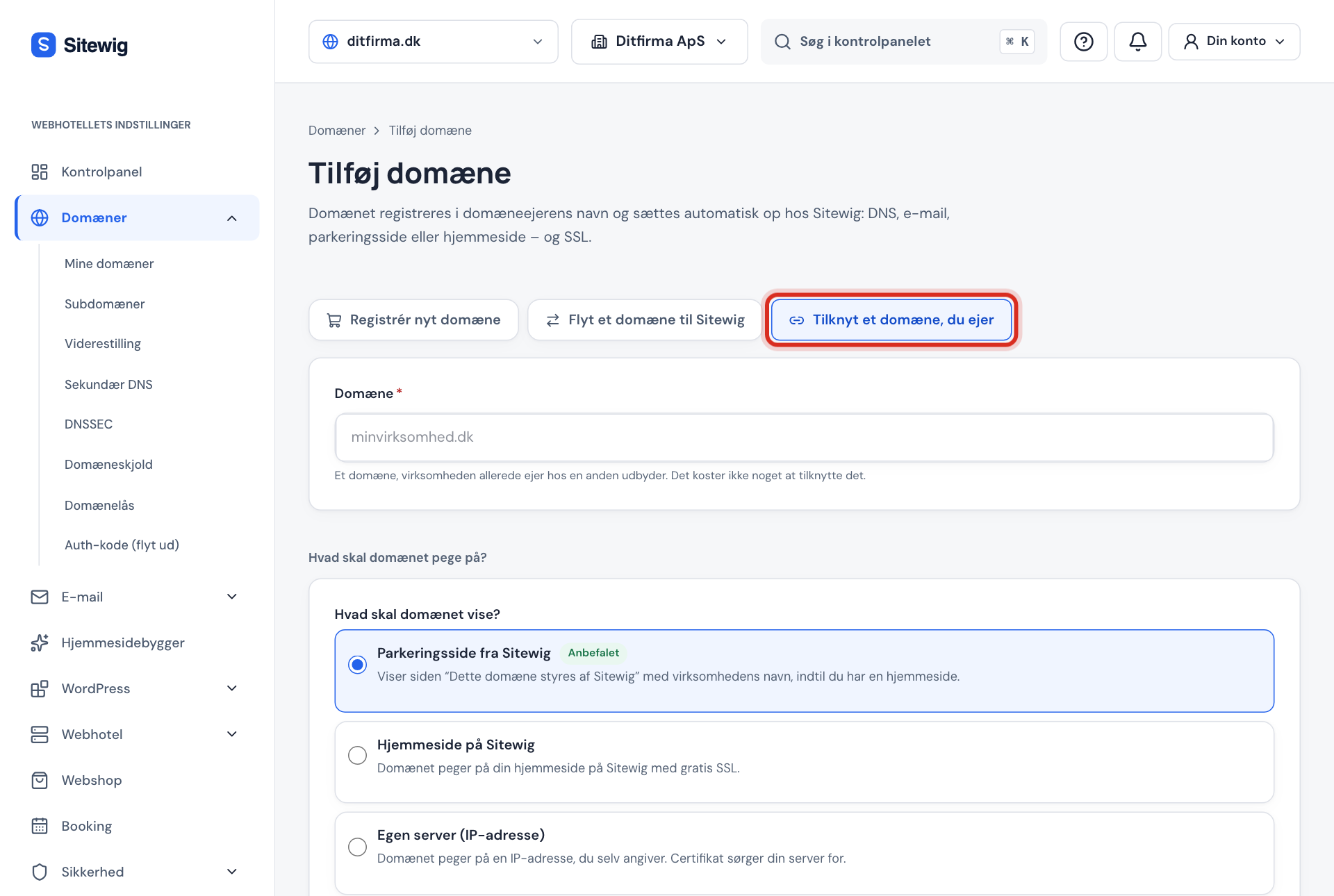
Domain hinzufügen → Eigene Domain verknüpfen Schritt 2: Die Nameserver kopieren
Öffne die Domain. Oben steht Domain auf Sitewig verweisen mit den zwei Nameservern, die du brauchst. Kopiere sie.
Schritt 3: Die Nameserver bei deinem jetzigen Anbieter ändern
Melde dich beim Anbieter an, suche die Nameserver-Einstellungen der Domain (sie heißen auch Nameservers oder DNS-Server) und ersetze die aktuellen durch
ns1.sitewig.comundns2.sitewig.com. Lösche alle anderen Nameserver in der Liste und speichere.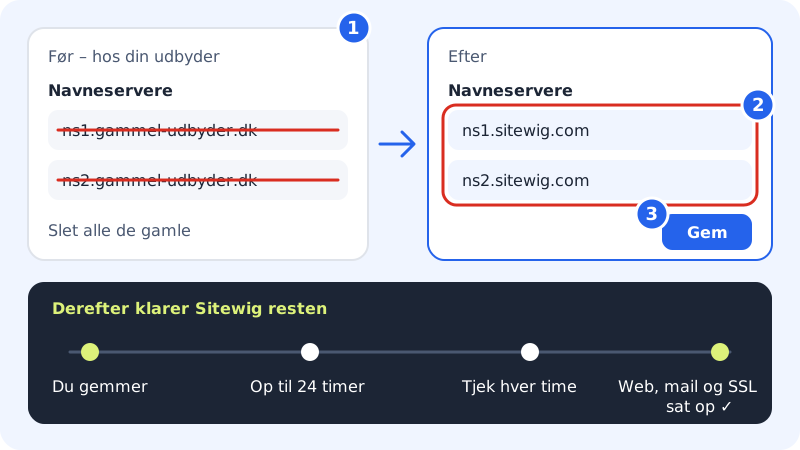
Ersetze alle alten Nameserver – misch sie nicht mit denen von Sitewig Schritt 4: Warten, bis Sitewig den Wechsel erkennt
Es kann bis zu 24 Stunden dauern, bis die Änderung wirkt. Wir prüfen automatisch jede Stunde. Sobald die Nameserver funktionieren, verschwindet das Banner, und wir richten Website, E-Mail und SSL-Zertifikat ein.
Schritt 5: Das Ergebnis prüfen
Auf der Domainseite zeigt Nameserver jetzt
ns1.sitewig.com, ns2.sitewig.com, und die Karte Einrichtung zeigt den Status für E-Mail, Website und Sichere Verbindung (SSL). Verfolge den Ablauf unter Zeitverlauf.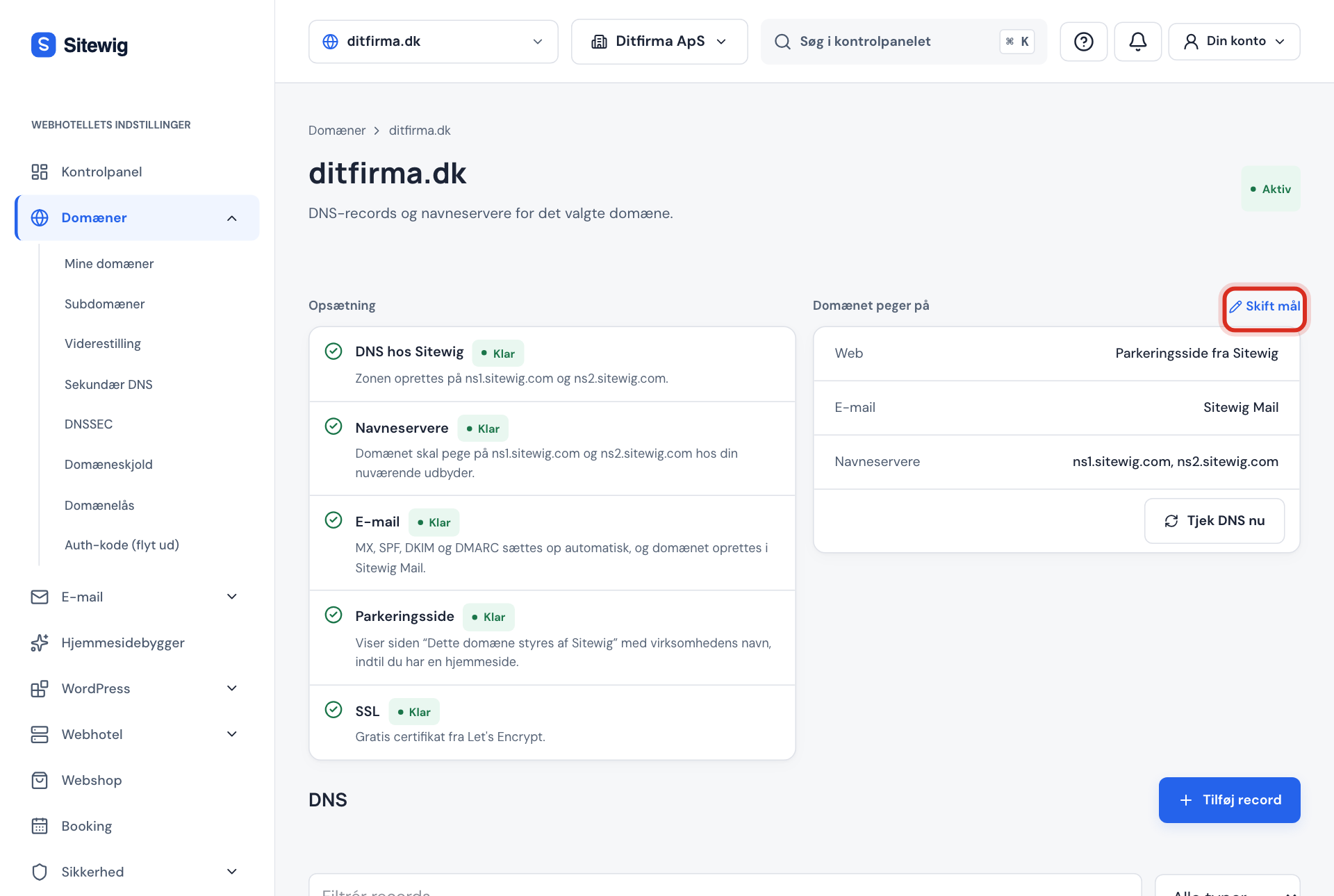
Nameserver zeigt die Server von Sitewig, sobald der Wechsel durch ist
Besonderheiten bei .dk-Domains
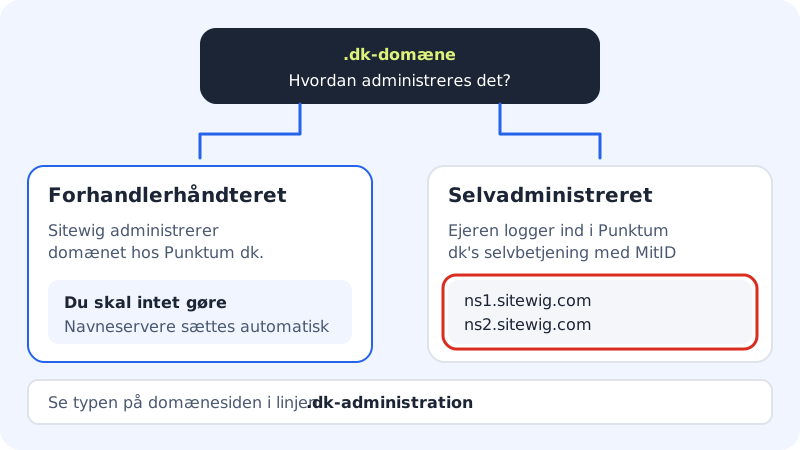
.dk-Domains werden auf eine von zwei Arten verwaltet:
- Registrar-verwaltet: Die Domain liegt bei einem Registrar (z. B. Sitewig). Sitewig verwaltet die Domain bei Punktum dk, und Nameserver und Kontakte werden automatisch aktualisiert.
- Selbstverwaltet: Der Domaininhaber verwaltet die Domain selbst im Selbstbedienungsbereich von Punktum dk. Hier muss sich der Inhaber mit MitID anmelden und die Nameserver auf
ns1.sitewig.comundns2.sitewig.comändern. Wenn das Kontrollpanel weiß, dass du bei Punktum dk etwas tun musst, zeigt die Domainseite eine Anleitung.
Hat Sitewig deine .dk-Domain registriert oder ihre Bezahlung übernommen, siehst du die Art unter Verlängerung und Zahlung in der Zeile .dk-Verwaltung.
Häufige Fragen
Wie lange dauert es?
Meist unter einer Stunde, aber bis zu 24 Stunden. Sitewig prüft jede Stunde, du musst also nichts anklicken. Mehr dazu unter TTL und Wartezeit.
Verliere ich meine E-Mails während des Wechsels?
Das kann passieren, wenn die E-Mail beim alten Anbieter liegt und du die Postfächer bei Sitewig nicht angelegt hast. Lege die Postfächer vor dem Wechsel an, oder wähle unter Ziel ändern ein anderes E-Mail-Ziel, wenn die E-Mail bei einem anderen Anbieter bleiben soll. Siehe MX-Einträge.
Muss ich meine alten DNS-Einträge umziehen?
Sitewig legt alles für Website, E-Mail und SSL an. Hast du zusätzliche Einträge beim alten Anbieter – z. B. TXT-Einträge für Google oder Microsoft –, musst du sie vor dem Wechsel selbst mit Eintrag hinzufügen neu anlegen. Siehe DNS-Einträge hinzufügen, bearbeiten und löschen.
Das Banner Domain auf Sitewig verweisen verschwindet nicht – was tue ich?
Prüfe, ob beim Anbieter nur die zwei Nameserver von Sitewig stehen und ob sie richtig geschrieben sind. Siehe Fehlerbehebung.