Dans la section DNS de la page du domaine, vous voyez tous les enregistrements de votre domaine et pouvez ajouter les vôtres. Les modifications sont publiées sur les serveurs de noms de Sitewig en quelques minutes.
Ajouter un enregistrement
Étape 1: Ouvrez le domaine
Choisissez Domaines → Mes domaines, puis cliquez sur le domaine. Faites défiler jusqu'à la section DNS.

La section DNS de la page du domaine Étape 2: Touchez Ajouter un enregistrement
Un panneau s'ouvre sur la droite.
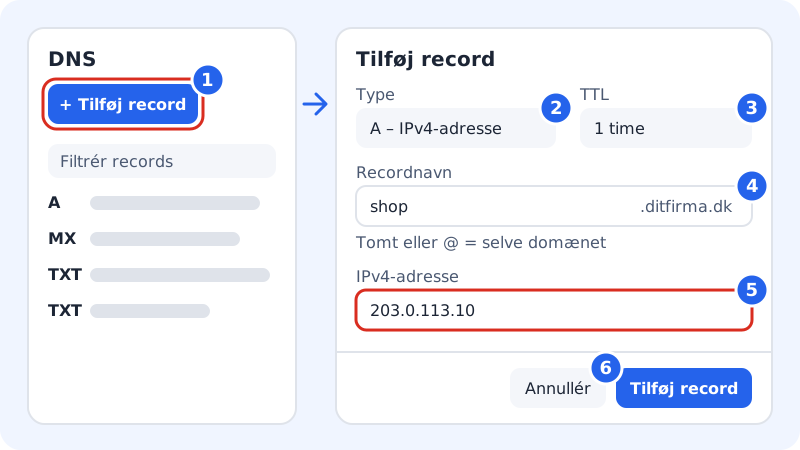
Les champs du panneau Ajouter un enregistrement Étape 3: Choisissez le type et le TTL
Choisissez le type d'enregistrement, par ex. A – Adresse IPv4, CNAME – Alias, MX – Serveur mail ou TXT – Texte. Les champs en dessous changent selon le type. Laissez TTL sur 1 heure, sauf si vous avez une raison de faire autrement – consultez TTL et délai de propagation.
Étape 4: Saisissez le nom de l'enregistrement
Saisissez uniquement la partie qui précède le domaine, par ex.
www,shopou_dmarc. Laissez le champ vide ou saisissez@pour le domaine lui-même.*est un joker qui s'applique à tous les noms sans enregistrement propre.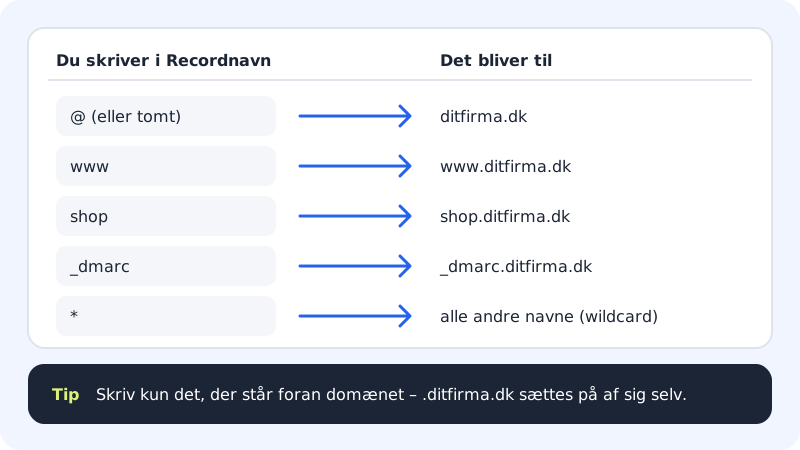
Nom de l'enregistrement : saisissez uniquement ce qui précède .votreentreprise.fr Étape 5: Saisissez la valeur
Le nom du champ varie selon le type – par ex. Adresse IPv4 pour A, Pointe vers pour CNAME, Serveur mail et Priorité pour MX et Texte pour TXT.
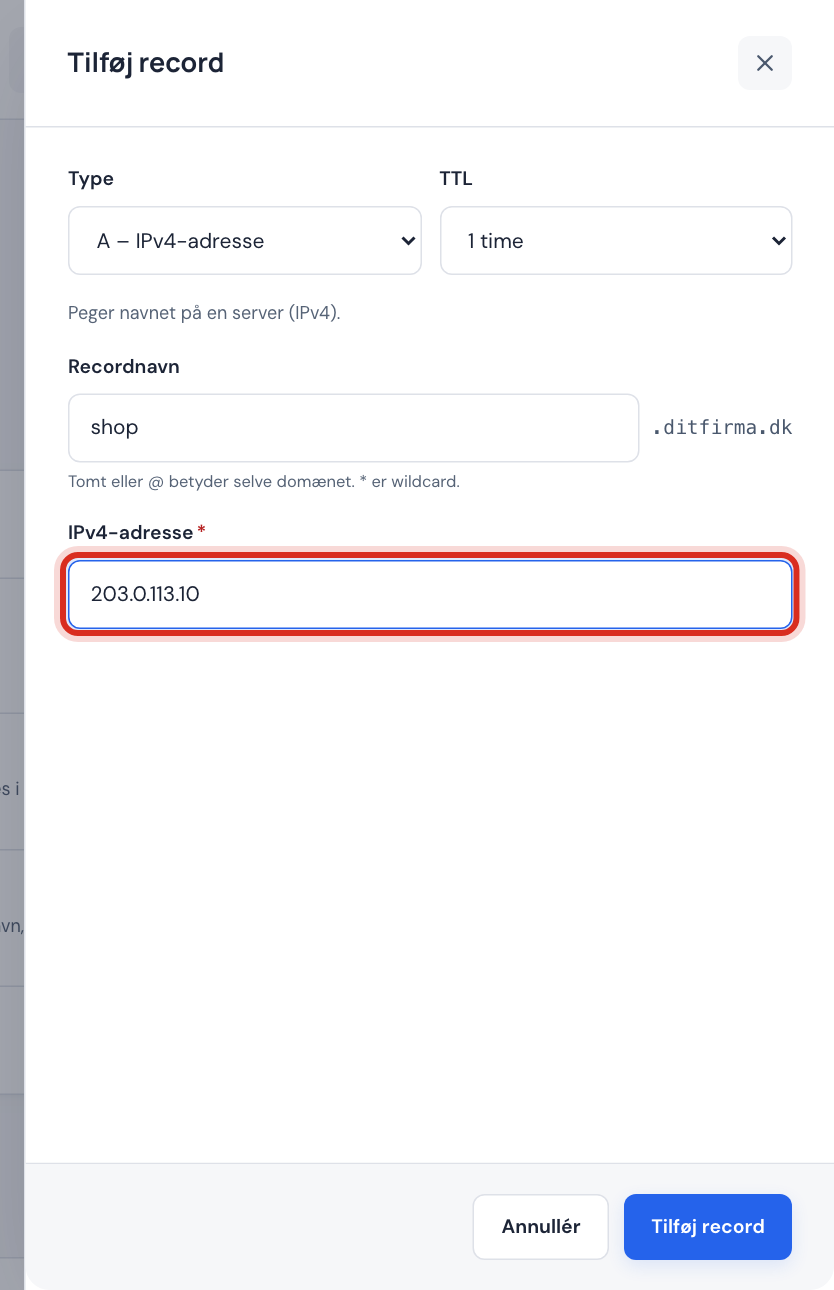
Exemple : enregistrement A pour shop.votreentreprise.fr Étape 6: Enregistrez
Touchez Ajouter un enregistrement. Vous voyez le message L'enregistrement DNS est enregistré, et la modification est publiée sur les serveurs de noms en quelques minutes.
Modifier ou supprimer un enregistrement
- Trouvez l'enregistrement dans le tableau. Utilisez Filtrer les enregistrements pour rechercher par nom ou par valeur, et Tous les types pour afficher un seul type à la fois.
- Touchez le menu … (Plus d'actions) dans la colonne Gérer.
- Choisissez Modifier, corrigez les champs, puis touchez Enregistrer – ou choisissez Supprimer et confirmez dans la fenêtre Supprimer l'enregistrement DNS ?.
Types d'enregistrements pris en charge
| Type | Sert à | Guide |
|---|---|---|
| A / AAAA | Pointe un nom vers une adresse IPv4 ou IPv6 | Enregistrements A et AAAA |
| CNAME | Fait d'un nom un alias | CNAME |
| MX | Où l'e-mail est distribué | Enregistrements MX |
| TXT | SPF, DKIM, DMARC et vérification | Enregistrements TXT |
| SRV, CAA, NS | Services, émetteurs SSL et délégation de sous-domaines | Enregistrements avancés |
| DS, TLSA, SSHFP | DNSSEC, DANE et SSH – pour les techniciens | Enregistrements avancés |
Messages d'erreur que vous pouvez rencontrer
| Message | Que faire |
|---|---|
| Conflit avec les enregistrements existants | Le nom a déjà un CNAME, ou vous essayez de créer un CNAME sur un nom qui a d'autres enregistrements. Consultez CNAME. |
| Indiquez une adresse IPv4 valide, par ex. 203.0.113.10. | Saisissez une adresse IP composée de quatre nombres séparés par des points. |
| Uniquement a-z, 0-9, tiret et tiret bas … | Le nom de l'enregistrement contient un caractère non autorisé. Les caractères accentués sont autorisés et convertis automatiquement. |
| Un enregistrement identique existe déjà. | L'enregistrement existe déjà – inutile de le recréer. |
| Les enregistrements de la configuration par défaut se modifient en changeant de cible. | Utilisez plutôt Changer la cible. |
Un domaine peut avoir jusqu'à 300 enregistrements.
Questions fréquentes
Pourquoi le bouton Ajouter un enregistrement est-il grisé ?
Vous n'êtes pas propriétaire ou administrateur de l'entreprise. Demandez à un propriétaire de vous attribuer ce rôle ou d'effectuer la modification.
Pourquoi le TTL s'affiche-t-il comme 3600 s dans le tableau ?
Le tableau affiche le TTL en secondes. 3600 secondes correspondent à 1 heure.
Puis-je restaurer un enregistrement que j'ai supprimé ?
Non, la suppression est irréversible. Notez la valeur avant de supprimer, pour pouvoir recréer l'enregistrement avec Ajouter un enregistrement.