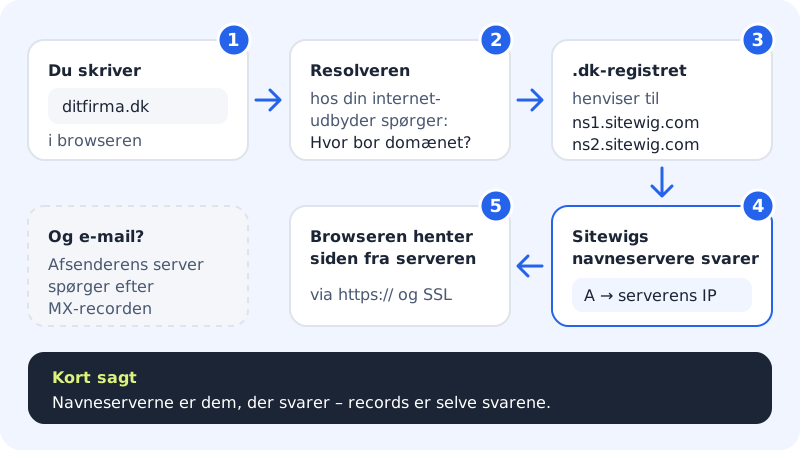
Le DNS est l'annuaire d'Internet. Quand quelqu'un saisit votreentreprise.fr dans son navigateur ou envoie un e-mail à contact@votreentreprise.fr, son ordinateur consulte le domaine dans le DNS pour savoir quel serveur doit recevoir la visite ou l'e-mail. Vous n'avez pas besoin de maîtriser le DNS pour utiliser Sitewig – mais cela aide beaucoup à comprendre ce qui se passe quand vous pointez votre domaine ailleurs.
Trois notions à connaître
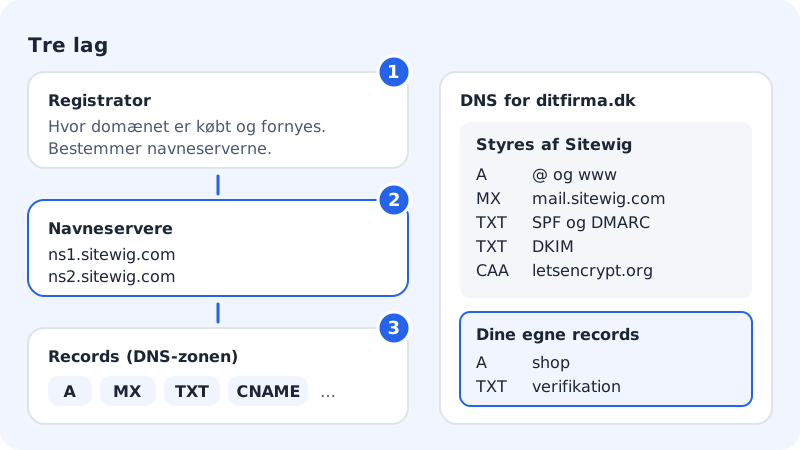
| Notion | Ce que c'est | Chez Sitewig |
|---|---|---|
| Bureau d'enregistrement | L'endroit où le domaine est acheté et renouvelé. C'est là qu'est indiqué quels serveurs de noms le domaine utilise. | Sitewig, si vous avez acheté le domaine chez nous – sinon votre ancien fournisseur |
| Serveurs de noms | Les serveurs qui répondent aux questions sur le domaine | ns1.sitewig.com et ns2.sitewig.com (y compris pour .dk) |
| Enregistrements | Les réponses individuelles de la zone DNS du domaine, par ex. l'adresse IP du site | Visibles dans la section DNS de la page du domaine |
Les enregistrements les plus utilisés :
- A et AAAA pointent un nom vers un serveur (IPv4 et IPv6). Consultez Enregistrements A et AAAA.
- CNAME fait d'un nom un alias d'un autre. Consultez CNAME.
- MX détermine où l'e-mail est distribué. Consultez Enregistrements MX.
- TXT sert pour SPF, DKIM, DMARC et la vérification du domaine auprès d'autres services. Consultez Enregistrements TXT.
Ce que Sitewig fait automatiquement
Quand votre domaine utilise les serveurs de noms de Sitewig, nous créons nous-mêmes les enregistrements nécessaires selon ce que vous avez choisi sous Changer la cible :
- Site : des enregistrements A (et AAAA quand le serveur dispose d'IPv6) pour le domaine lui-même et
www. - SSL : un enregistrement CAA qui autorise uniquement Let's Encrypt à émettre des certificats, tant que le site est hébergé chez Sitewig. Le certificat est créé automatiquement et gratuitement.
- E-mail avec Sitewig Mail : MX vers
mail.sitewig.comavec la priorité 10, SPF, DKIM et DMARC, des enregistrements qui permettent aux logiciels de messagerie de trouver les paramètres tout seuls (autoconfig/autodiscover et SRV), ainsi que des enregistrements pour le calendrier et les contacts.
Ces enregistrements sont appelés enregistrements par défaut. Ils figurent dans le tableau DNS avec les vôtres, mais n'ont aucun bouton pour les modifier ou les supprimer. C'est voulu : ils changent quand vous choisissez une nouvelle cible, pour que le site, l'e-mail et le SSL restent toujours cohérents.
Trouver le DNS dans le panneau de contrôle
Étape 1: Ouvrez le domaine
Connectez-vous et choisissez Domaines → Mes domaines. Cliquez sur le domaine.
Étape 2: Voyez vers quoi pointe le domaine
Sous Le domaine pointe vers, vous voyez trois lignes : Web, E-mail et Serveurs de noms. Le bouton Changer la cible modifie la cible du site et celle de l'e-mail en une seule fois.
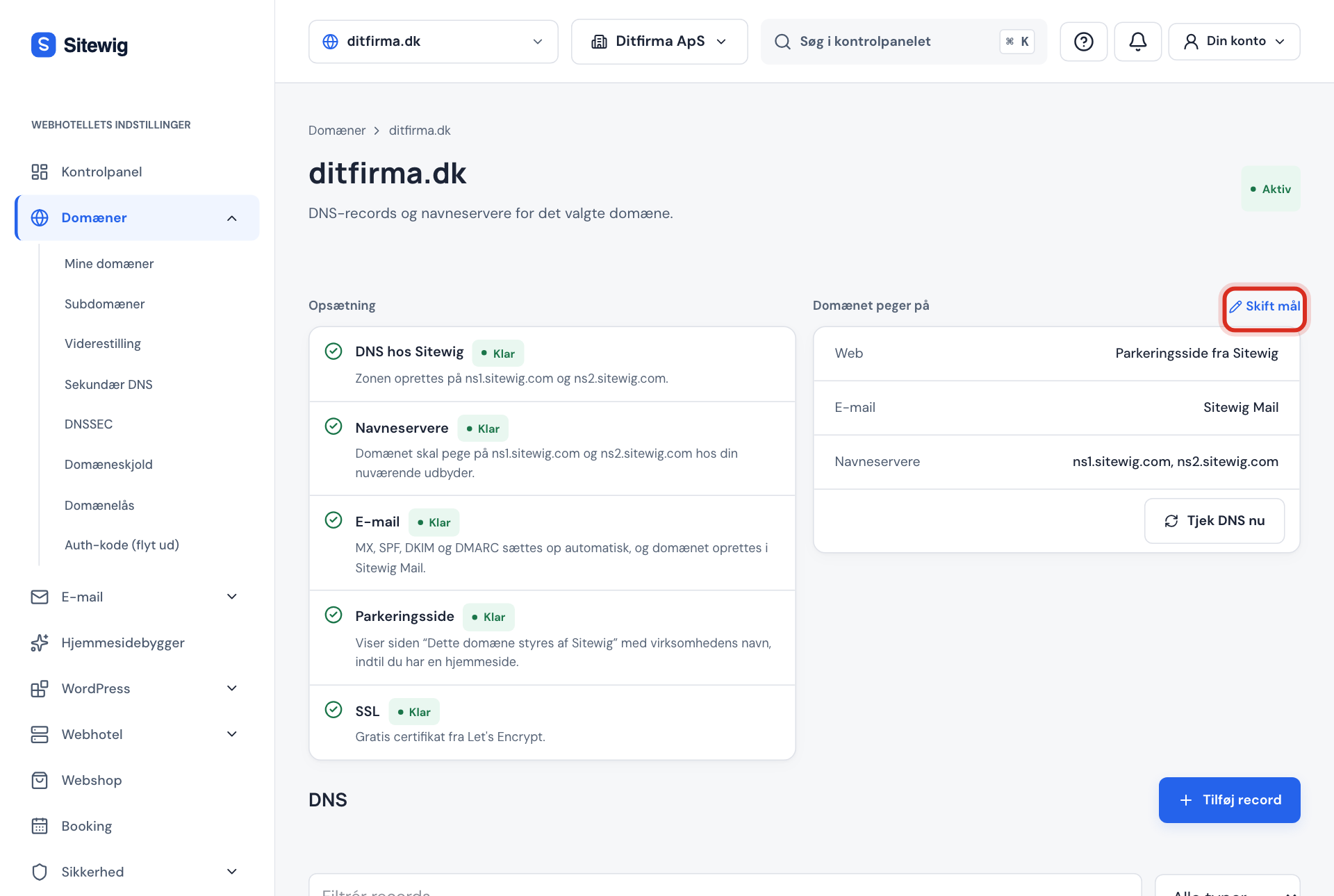
La page du domaine : vers quoi le domaine pointe-t-il en ce moment ? Étape 3: Consultez tous les enregistrements
Faites défiler jusqu'à la section DNS. Vous pouvez y filtrer avec Filtrer les enregistrements et Tous les types, et créer de nouveaux enregistrements avec Ajouter un enregistrement.

Le tableau DNS sur la page du domaine
Questions fréquentes
Dois-je créer moi-même des enregistrements pour que mon site et mon e-mail fonctionnent ?
Non. Si le domaine utilise les serveurs de noms de Sitewig, nous créons automatiquement tous les enregistrements nécessaires. Vous n'avez à en ajouter vous-même que lorsqu'un autre service vous le demande.
Pourquoi ne puis-je pas modifier certains de mes enregistrements ?
Ce sont des enregistrements par défaut gérés par Sitewig. Si vous voulez par ex. que l'e-mail aille ailleurs, utilisez plutôt Changer la cible. Consultez Enregistrements MX.
Qui peut modifier le DNS ?
Les propriétaires et les administrateurs de l'entreprise dans le panneau de contrôle. Les autres utilisateurs peuvent voir les enregistrements, mais les boutons sont désactivés.
Puis-je modifier le DNS si le domaine utilise les serveurs de noms d'un autre fournisseur ?
Pas chez Sitewig. Tant que le domaine pointe vers les serveurs de noms d'un autre fournisseur, c'est leur DNS qui s'applique. Consultez Passer aux serveurs de noms de Sitewig.