Wenn eine Website nicht angezeigt wird, liegt der Fehler fast immer an einer von fünf Stellen: in deinem eigenen Browser, bei der Domain und dem DNS, beim SSL-Zertifikat, auf dem Server oder in der Website selbst. Diese Checkliste geht sie in dieser Reihenfolge durch, damit du nicht an der falschen Stelle suchst. Die meisten Fehler sind nach den ersten drei Schritten gefunden.
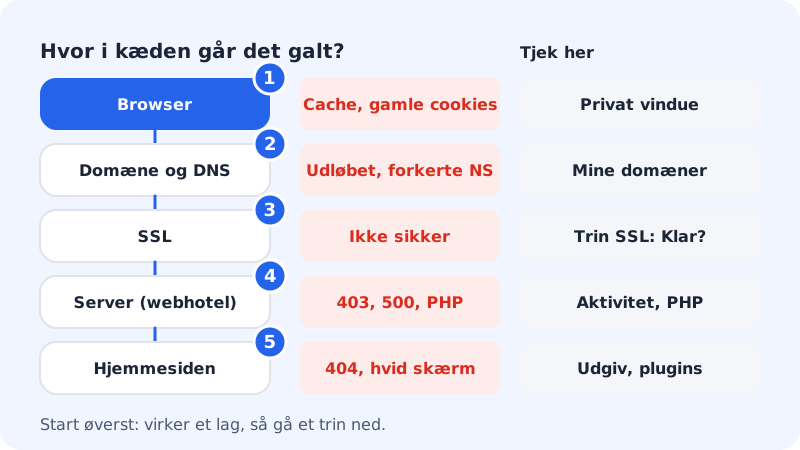
Die Checkliste durchgehen
Schritt 1: Prüfen, ob es eine bekannte Betriebsstörung gibt
Öffne die Seite Betriebsstatus. Dort werden Websites, E-Mail, Webmail, Kontrollpanel, DNS und die übrigen Dienste jede Minute geprüft, und du siehst die Verfügbarkeit der letzten 90 Tage. Hat ein ganzer Dienst Probleme, steht das ganz oben zusammen mit unseren Updates.
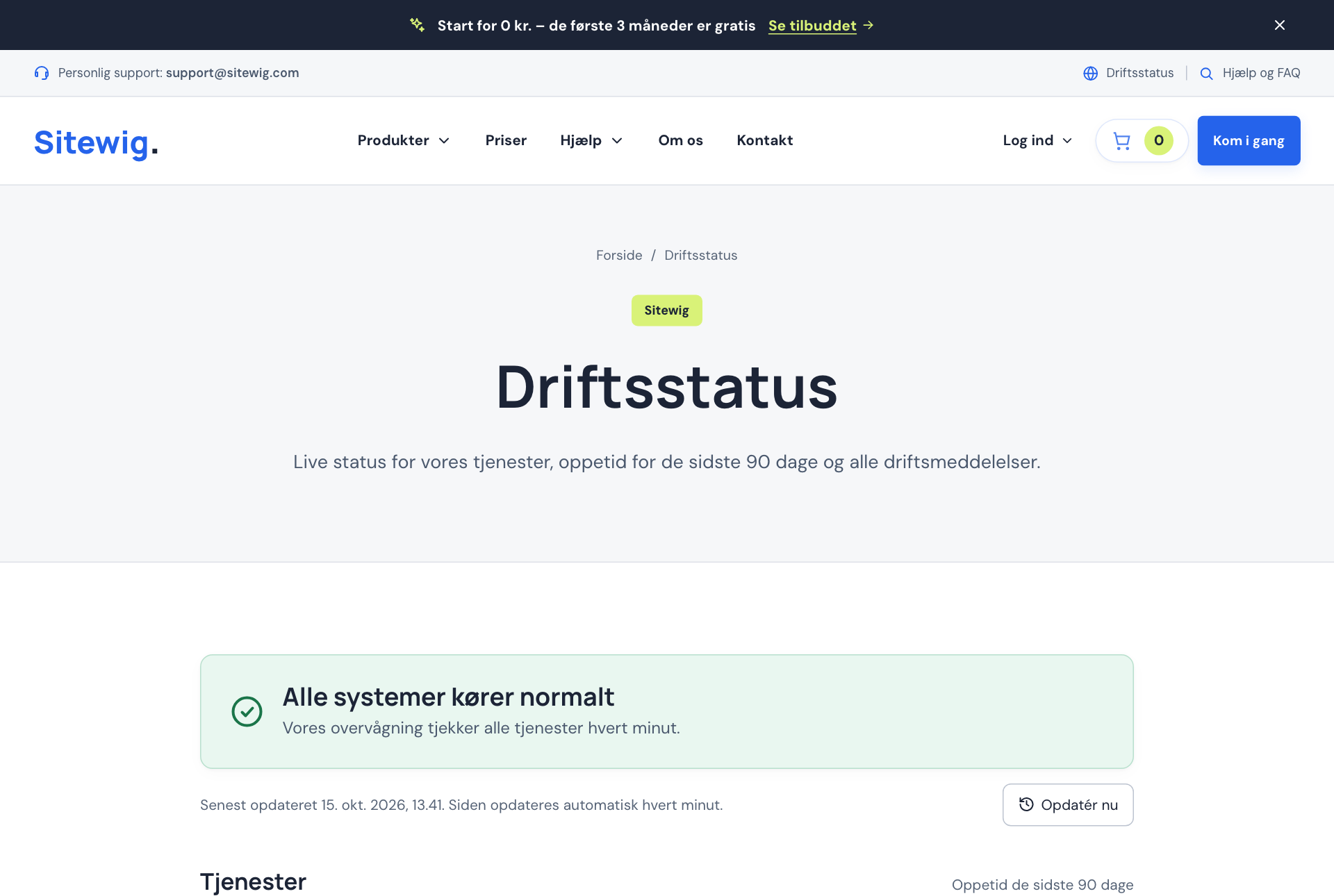
Der Betriebsstatus zeigt den Live-Status aller Dienste Schritt 2: Deinen eigenen Browser und dein Netzwerk ausschließen
Öffne die Seite in einem privaten Fenster, und probiere es auch auf deinem Handy mit ausgeschaltetem WLAN. Funktioniert sie dort, sind der Cache deines Browsers, alte Cookies oder dein lokales Netzwerk schuld. Leere den Cache, oder warte etwas – besonders, wenn du gerade das DNS geändert hast.
Schritt 3: Den Status der Domain prüfen
Gehe zu Domains → Meine Domains, und klicke auf die Domain. Oben steht der Status der Domain, z. B. Aktiv, Wartet auf Nameserver, Wartet auf Validierung oder Abgelaufen. Unter Einrichtung siehst du jeden Schritt – DNS bei Sitewig, Nameserver oder Registrierung, E-Mail, die Website und Sichere Verbindung (SSL) – mit dem Status Bereit, Ausstehend oder Fehler.
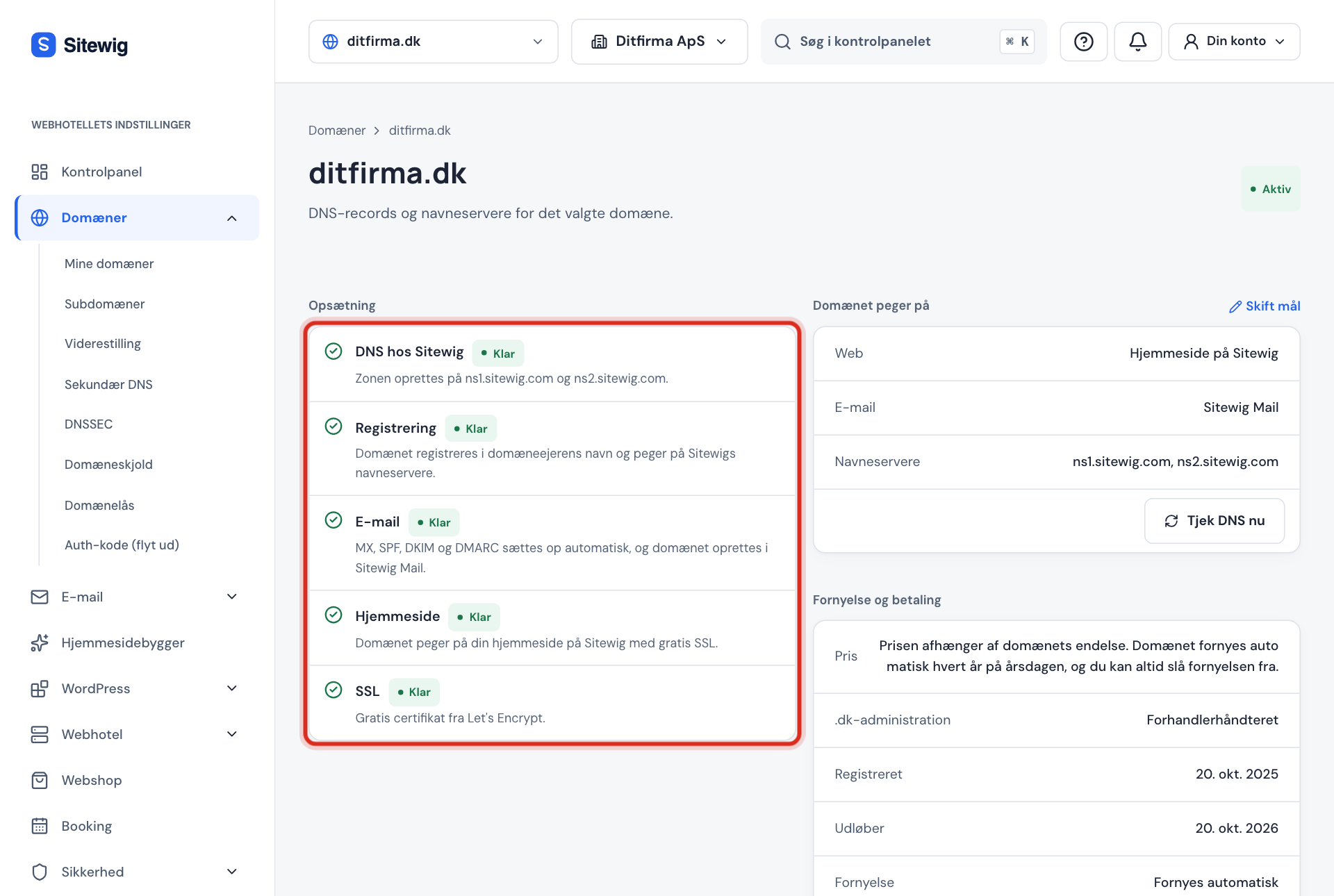
Alle Schritte sollten auf Bereit stehen - Steht die Domain auf Abgelaufen oder Wartet auf Validierung, lies Website und E-Mail funktionieren nicht mehr – ist deine Domain abgelaufen?.
- Steht sie auf Wartet auf Nameserver, lies Ich habe das DNS geändert, aber nichts ist passiert.
Schritt 4: Prüfen, worauf die Domain zeigt
In der Karte Die Domain verweist auf siehst du unter Web, was die Domain anzeigt. Steht dort Parkseite von Sitewig oder Keine Website, ist das die Erklärung. Tippe auf Ziel ändern, und wähle die richtige Website.
Schritt 5: Ist die Website veröffentlicht und in Ordnung?
- Website-Baukasten: Öffne das Projekt, und tippe auf Veröffentlichen. Änderungen sind erst sichtbar, wenn du sie veröffentlicht hast.
- WordPress und eigene Dateien: Funktioniert die Startseite, aber Unterseiten nicht? Oder bekommst du einen Fehlercode? Geh weiter zum nächsten Schritt.
Schritt 6: Den Fehlercode nutzen
Die Fehlermeldung im Browser verrät, auf welcher Ebene der Fehler liegt. Such sie in der Übersicht unten, und folge der passenden Anleitung.
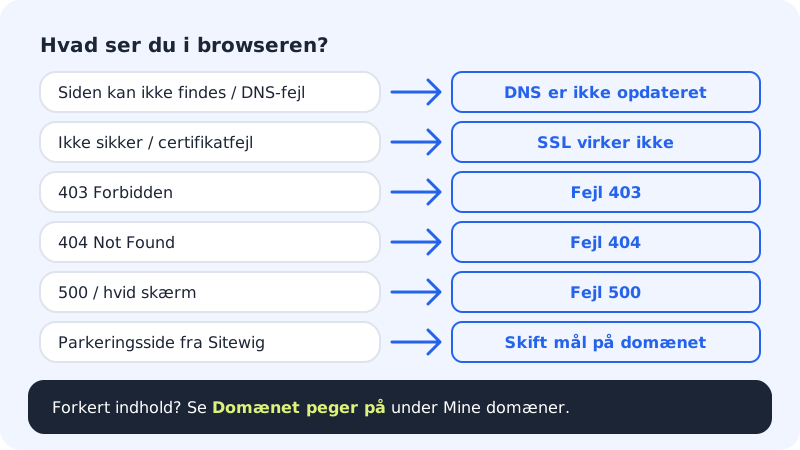
Die Fehlermeldung zeigt auf die Lösung Schritt 7: Nachsehen, was sich kürzlich geändert hat
Unter Sicherheit → Aktivitätsprotokoll siehst du die Tabs Aufgaben und Änderungsprotokoll. Hier siehst du, ob jemand z. B. die PHP-Version gewechselt, das DNS geändert oder kurz vor dem Fehler etwas installiert hat.
Schritt 8: Den Support kontaktieren
Hat nichts geholfen, schreib uns. Ist die ganze Website nicht erreichbar, sag das deutlich – siehe So kontaktierst du den Sitewig Support.
Fehlercodes und wo du Hilfe findest
| Das siehst du | Das bedeutet meist | Lies |
|---|---|---|
| Seite nicht gefunden / DNS-Fehler | Die Domain zeigt noch nicht auf Sitewig | DNS ist nicht aktualisiert |
| Nicht sicher / Zertifikatsfehler | SSL ist nicht ausgestellt, oder die Seite lädt etwas über http | SSL funktioniert nicht |
| 403 Forbidden | Keine Startdatei oder falsche Berechtigungen | Fehler 403 |
| 404 Not Found | Die Seite wurde verschoben, umbenannt oder nicht veröffentlicht | Fehler 404 |
| 500 / weißer Bildschirm | Fehler in PHP, einem Plugin oder einem Theme | Fehler 500 |
| Die Seite ist sehr langsam | Große Bilder, viele Plugins, kein Cache | Langsame Website |
Häufige Fragen
Die Seite funktioniert bei mir, aber nicht bei meinen Kunden. Wie kann das sein?
Dein Browser merkt sich vielleicht eine ältere Version, oder die DNS-Änderung ist noch nicht überall angekommen. Teste in einem privaten Fenster und über mobile Daten. Hast du die Nameserver innerhalb der letzten 24 Stunden geändert, gib dem Ganzen Zeit.
Die Website funktioniert, aber meine E-Mail nicht. Hängt das zusammen?
Nicht unbedingt. Website und E-Mail werden über verschiedene DNS-Einträge gesteuert. Siehe Ich bekomme keine E-Mails.
Kann ich im Kontrollpanel ein Fehlerprotokoll sehen?
Noch nicht. Das Kontrollpanel zeigt das Fehlerprotokoll des Servers nicht an. Nutzt du WordPress, kannst du selbst ein Fehlerprotokoll aktivieren – siehe Fehler 500.