Eine E-Mail muss mehrere Stationen durchlaufen, bevor sie in deinem Posteingang landet: Der Mailserver des Absenders schlägt den MX-Eintrag deiner Domain nach, schickt die E-Mail an Sitewig Mail, der Spamfilter prüft sie, und zuletzt wird sie in dein Postfach gelegt, aus dem dein Mailprogramm sie abruft. Der Fehler kann an jeder dieser Stationen liegen.
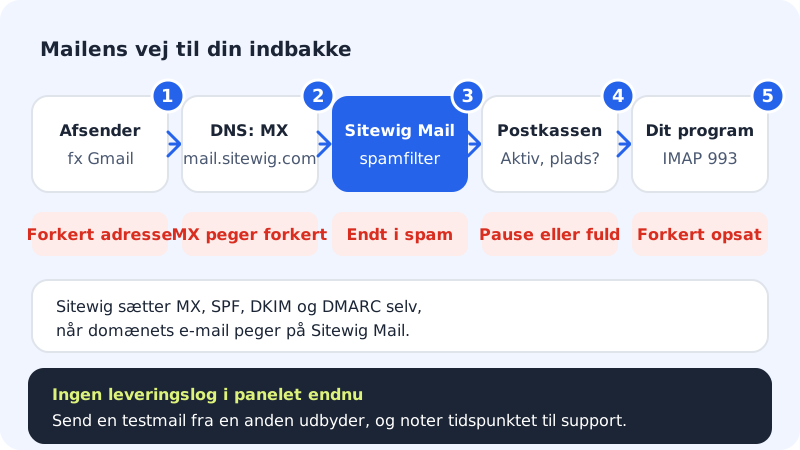
Zuerst die schnellen Prüfungen

Schritt 1: In Spam und Filtern nachsehen
Öffne das Webmail (öffnet in einem neuen Fenster) und sieh im Ordner für unerwünschte E-Mails nach. Prüfe auch, ob dein Mailprogramm Regeln hat, die E-Mails automatisch verschieben oder löschen. Landen erwünschte E-Mails im Spam, kannst du die Stufe unter Spamfilter für das Konto anpassen.
Schritt 2: Den Status des Kontos prüfen
Geh zu E-Mail → Postfächer. In der Tabelle Deine E-Mail-Konten muss die Spalte Status Aktiv zeigen. Steht dort Deaktiviert, Wird eingerichtet oder Fehler, empfängt das Konto keine Post. Ist das Postfach pausiert, musst du die Pause unter Kontostatus wieder aufheben.
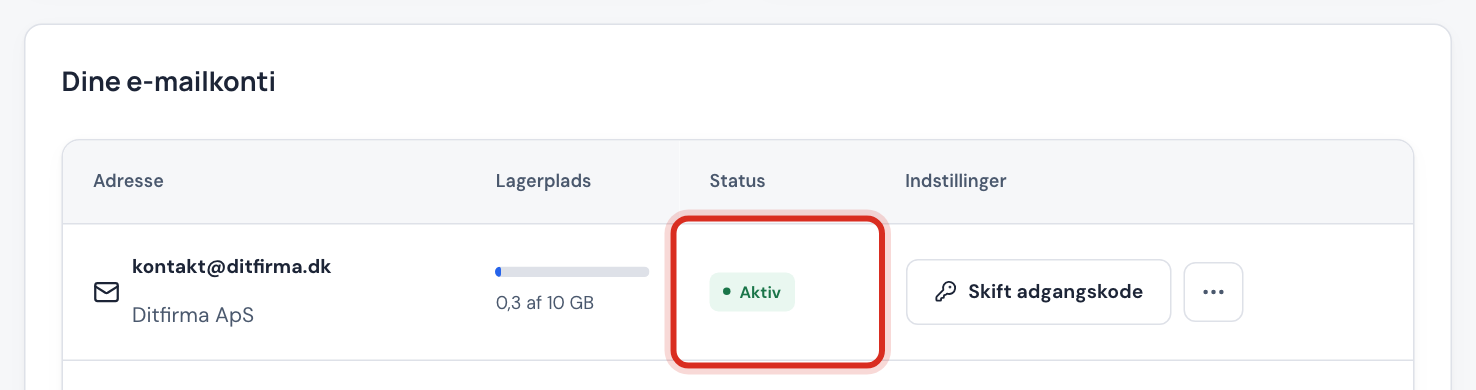
Das Konto muss auf Aktiv stehen Schritt 3: Den Speicherplatz prüfen
Die Spalte Speicher zeigt, wie viel das Postfach belegt. Ist es voll, lehnt der Server neue E-Mails ab. Lösche alte E-Mails mit großen Anhängen oder gib dem Konto im Menü des Kontos unter Speicher mehr Platz.
Schritt 4: Die Weiterleitung prüfen
Unter Weiterleitung für das Konto können E-Mails so eingestellt sein, dass sie an eine andere Adresse weitergeleitet werden. Möchtest du auch eine Kopie im Postfach, muss das dort aktiviert sein.
Schritt 5: Das E-Mail-Ziel der Domain prüfen
Geh zu Domains → Meine Domains und klick auf die Domain. In der Karte Die Domain verweist auf muss unter E-Mail Sitewig Mail stehen. Steht dort Eigener Mailserver oder Keine E-Mail, wird die E-Mail woandershin geschickt. Tippe auf Ziel ändern, wähle unter Wohin soll E-Mail zugestellt werden? Sitewig Mail und tippe auf Speichern.
Den MX-Eintrag prüfen
Wenn die E-Mail der Domain auf Sitewig Mail zeigt, legen wir die nötigen Einträge selbst an: MX auf mail.sitewig.com mit Priorität 10, SPF, DKIM, DMARC und Einträge, die Mailprogrammen helfen, die Einstellungen zu finden.
Schritt 1: MX in der DNS-Tabelle finden
Scroll auf der Domainseite nach unten zum Abschnitt DNS und wähle im Filter den Typ MX.
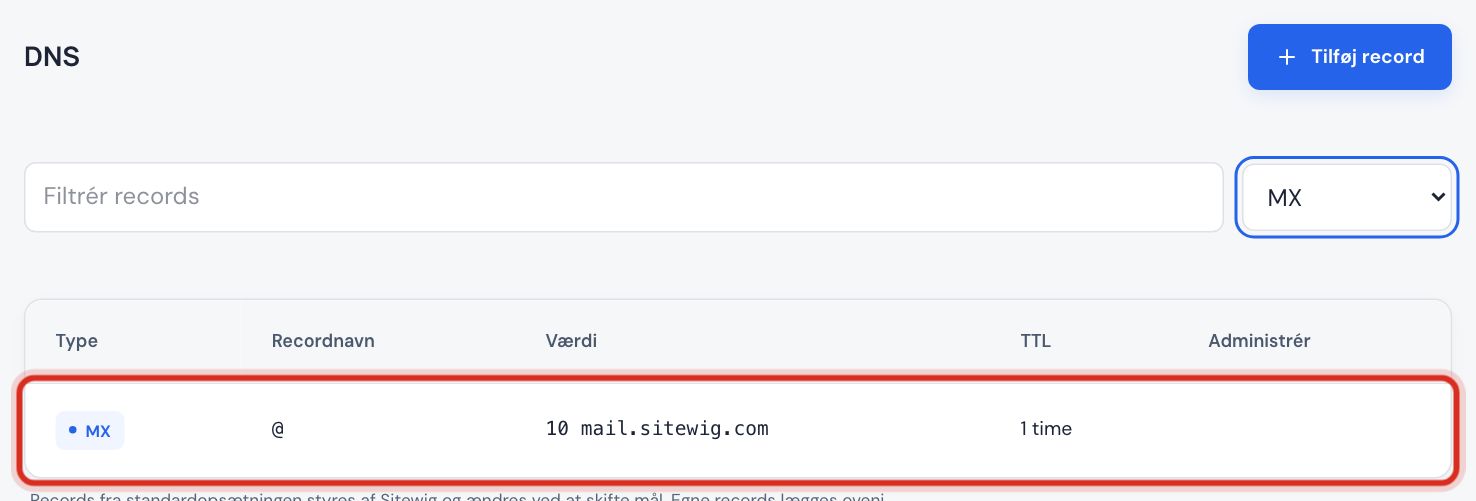
Es muss genau einen MX-Eintrag auf mail.sitewig.com geben Schritt 2: Mit den richtigen Werten vergleichen
MX-Eintrag für Sitewig Mail
- Name
@- Mailserver
mail.sitewig.com- Priorität
10
Schritt 3: Nutzt die Domain einen anderen DNS-Anbieter?
Steht die Domain auf Wartet auf Nameserver oder hast du dich entschieden, DNS bei einem anderen Anbieter zu behalten, muss der MX-Eintrag dort korrigiert werden. Leg MX, SPF und DMARC mit den Werten oben beim Anbieter an und lösche alte MX-Einträge, die auf deinen früheren E-Mail-Anbieter zeigen.
Wenn nichts hilft
Das Kontrollpanel von Sitewig hat noch kein Zustellprotokoll, in dem du eine einzelne E-Mail selbst verfolgen kannst. Schick deshalb eine Test-E-Mail von einem anderen Anbieter (z. B. einem privaten Gmail-Konto) und notiere Uhrzeit und Absenderadresse. Erstelle eine Supportanfrage mit diesen Angaben – dann können wir die E-Mail im Protokoll des Servers finden.
Häufige Fragen
Nur manche Absender kommen durch. Was bedeutet das?
Meist, dass du gerade den E-Mail-Anbieter gewechselt hast und sich manche Mailserver noch an den alten MX-Eintrag erinnern. Das behebt sich innerhalb eines Tages von selbst. Siehe Ich habe DNS geändert, aber nichts ist passiert.
Kann ich E-Mails an Adressen auffangen, die es nicht gibt?
Ja, mit einer Catch-all-Adresse unter E-Mail → Catch-all. Die Adresse sammelt E-Mails an alle unbekannten Adressen der Domain in einem Postfach. Nutze sie mit Bedacht – sie fängt auch viel Spam auf.
Die E-Mail wurde an eine falsch geschriebene Adresse geschickt. Könnt ihr sie finden?
Hast du keine Catch-all-Adresse, wird die E-Mail abgelehnt und an den Absender zurückgeschickt. Bitte den Absender, in seinem Posteingang nach einer Fehlermeldung zu suchen.