När en hemsida inte visas ligger felet nästan alltid på ett av fem ställen: i din egen webbläsare, i domänen och DNS, i SSL-certifikatet, på servern eller i själva hemsidan. Checklistan här går igenom dem i den ordningen, så att du inte letar på fel ställe. De flesta fel hittas efter de tre första stegen.
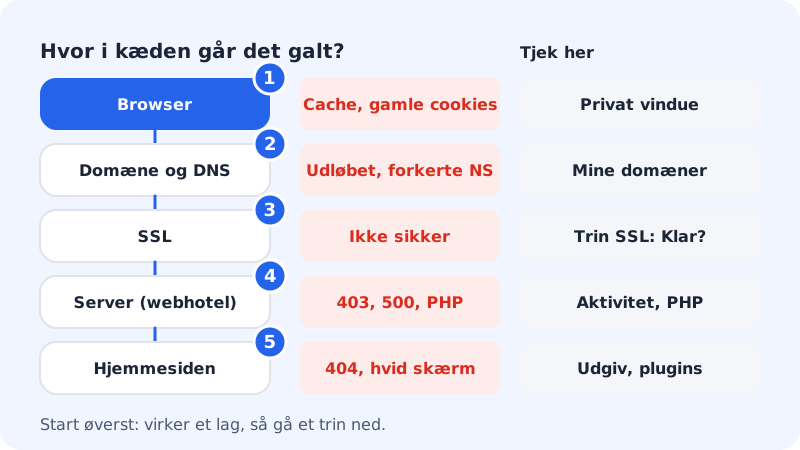
Gå igenom checklistan
Steg 1: Se om det finns en känd driftstörning
Öppna sidan Driftstatus. Den kontrollerar hemsidor, e-post, webbmejl, kontrollpanel, DNS och övriga tjänster varje minut och visar drifttiden för de senaste 90 dagarna. Har en hel tjänst problem står det överst tillsammans med våra uppdateringar.
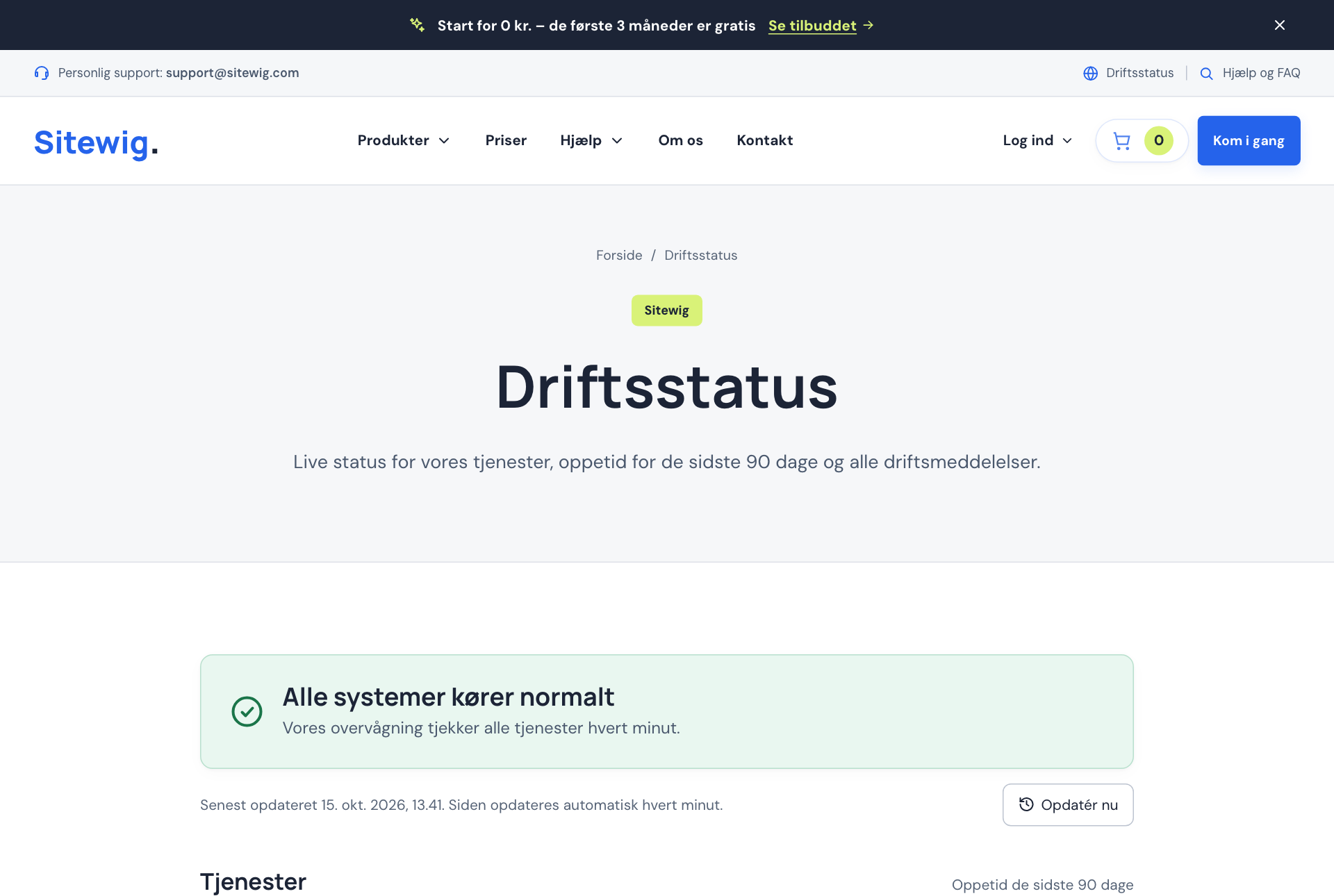
Driftstatus visar aktuell status för alla tjänster Steg 2: Uteslut din egen webbläsare och ditt nätverk
Öppna sidan i ett privat fönster och prova också i mobilen med wifi avstängt. Fungerar den där är det webbläsarens cache, gamla kakor eller ditt lokala nätverk som krånglar. Rensa cachen, eller vänta en stund – särskilt om du nyss har ändrat DNS.
Steg 3: Kontrollera domänens status
Gå till Domäner → Mina domäner och klicka på domänen. Överst står domänens status, t.ex. Aktiv, Inväntar namnservrar, Inväntar validering eller Utgången. Under Konfiguration ser du varje steg – DNS hos Sitewig, Namnservrar eller Registrering, E-post, hemsidan och SSL – med status Klar, Inväntar eller Fel.
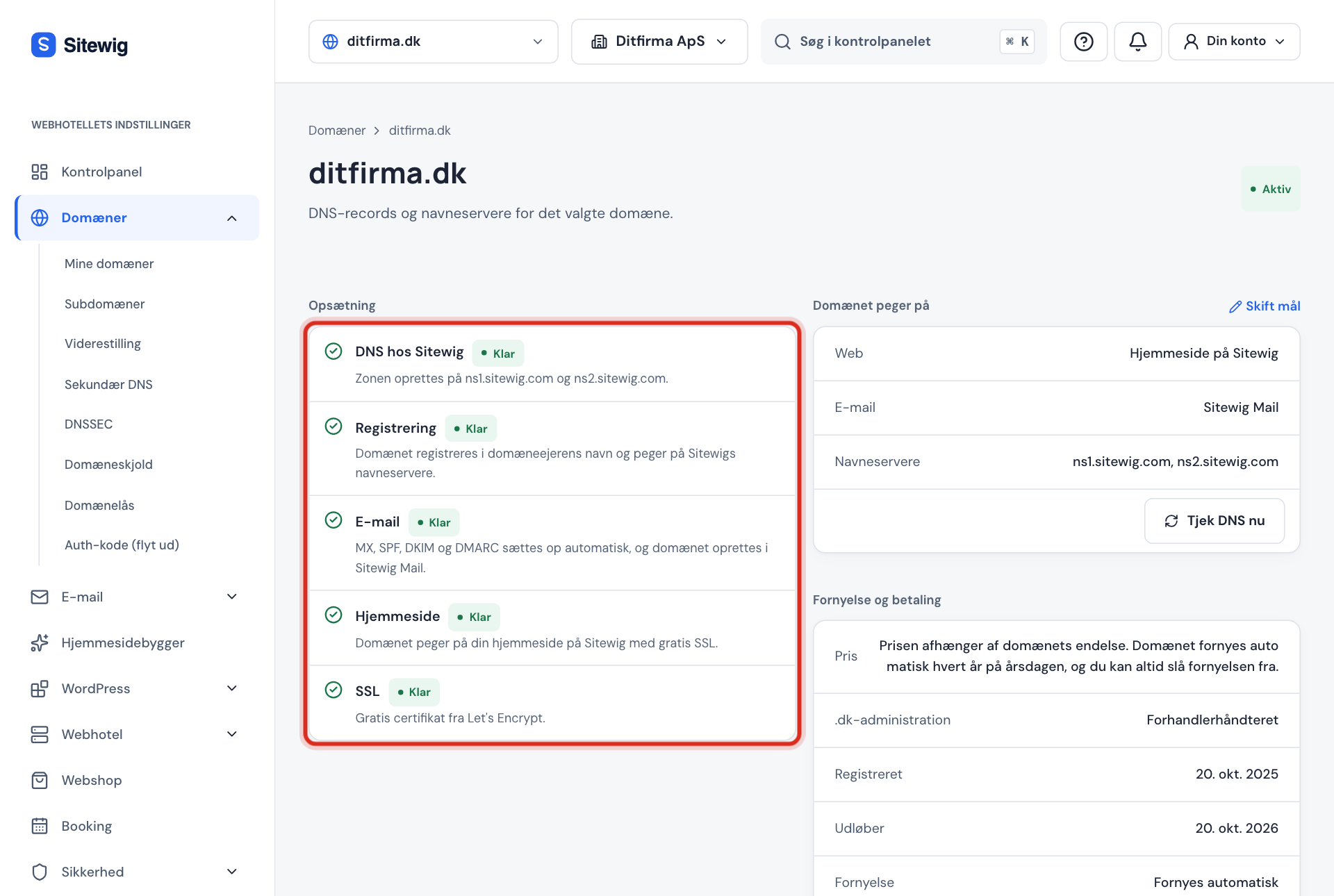
Alla steg bör stå som Klar - Står domänen som Utgången eller Inväntar validering läser du Hemsida och e-post slutade fungera – har din domän gått ut?.
- Står den som Inväntar namnservrar läser du Jag har ändrat DNS, men ingenting har hänt.
Steg 4: Kontrollera vad domänen pekar på
I kortet Domänen pekar på ser du vad domänen visar under Webb. Står det Parkeringssida eller Ingen hemsida är det förklaringen. Tryck på Byt mål och välj rätt hemsida.
Steg 5: Är hemsidan publicerad och i ordning?
- Hemsidebyggare: Öppna projektet och tryck på Publicera. Ändringar syns först när du har publicerat dem.
- WordPress och egna filer: Fungerar startsidan men inte undersidorna? Eller får du en felkod? Gå vidare till nästa steg.
Steg 6: Använd felkoden
Felmeddelandet i webbläsaren berättar vilket lager som fallerar. Leta upp det i översikten nedan och följ den guide som passar.
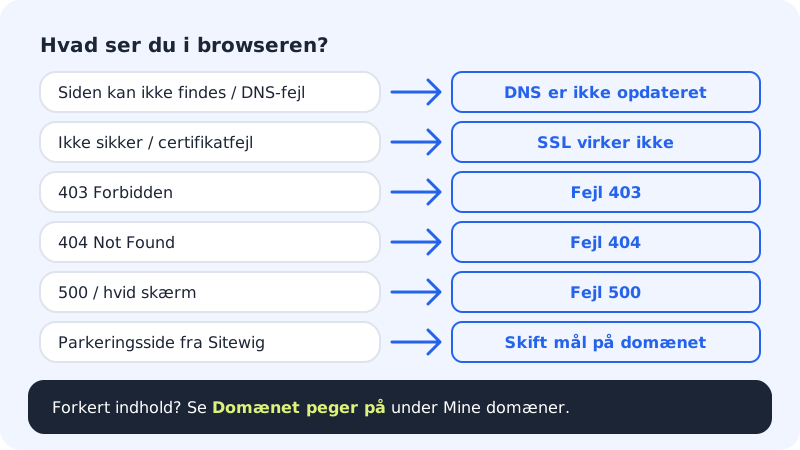
Felmeddelandet pekar på lösningen Steg 7: Se vad som har ändrats nyligen
Under Säkerhet → Aktivitetslogg ser du flikarna Uppgifter och Ändringslogg. Här kan du se om någon t.ex. har bytt PHP-version, ändrat DNS eller installerat något precis innan felet började.
Steg 8: Kontakta supporten
Hjälpte ingenting skriver du till oss. Ligger hela hemsidan nere säger du det tydligt – läs Så kontaktar du Sitewigs support.
Felkoder och var du hittar hjälp
| Det här ser du | Det betyder oftast | Läs |
|---|---|---|
| Sidan kan inte hittas / DNS-fel | Domänen pekar inte på Sitewig än | DNS är inte uppdaterad |
| Inte säker / certifikatfel | SSL är inte utfärdat eller sidan hämtar något via http | SSL fungerar inte |
| 403 Forbidden | Ingen startfil eller fel behörigheter | Fel 403 |
| 404 Not Found | Sidan har flyttats, bytt namn eller inte publicerats | Fel 404 |
| 500 / vit skärm | Fel i PHP, ett tillägg eller ett tema | Fel 500 |
| Sidan är mycket långsam | Stora bilder, många tillägg, ingen cache | Långsam hemsida |
Vanliga frågor
Sidan fungerar för mig men inte för mina kunder. Hur kan det komma sig?
Din webbläsare kommer kanske ihåg en äldre version, eller så har DNS-ändringen ännu inte nått ut till alla. Testa i ett privat fönster och med mobildata. Har du ändrat namnservrar under det senaste dygnet behöver det få lite tid.
Hemsidan fungerar, men inte min e-post. Hänger det ihop?
Inte nödvändigtvis. Hemsida och e-post styrs av olika DNS-poster. Läs Jag får inga mejl.
Kan jag se en fellogg i kontrollpanelen?
Inte än. Kontrollpanelen visar inte serverns fellogg. Använder du WordPress kan du själv slå på en fellogg – läs Fel 500.