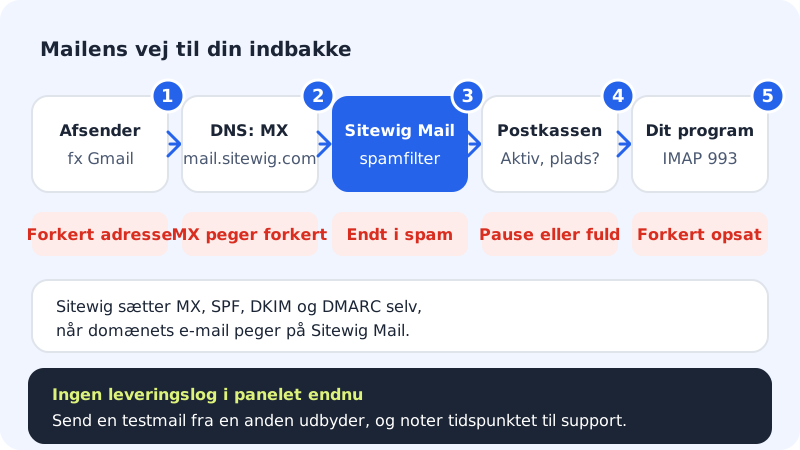
Ett mejl måste passera flera led innan det hamnar i din inkorg: avsändarens e-postserver slår upp din domäns MX-post, skickar mejlet till Sitewig Mail, spamfiltret granskar det, och till sist läggs det i din brevlåda, där ditt e-postprogram hämtar det. Felet kan sitta i vart och ett av leden.
De snabba kontrollerna först
Steg 1: Titta i skräpposten och filtren
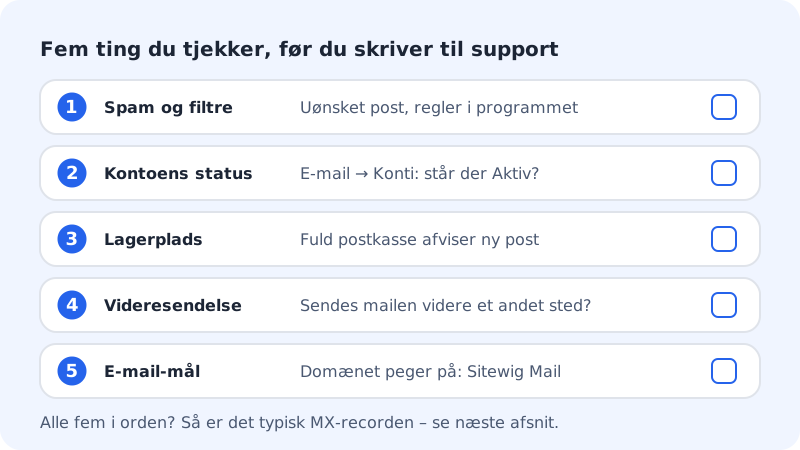
Öppna webbmejlen (öppnas i ett nytt fönster) och titta i mappen för skräppost. Kontrollera också om ditt e-postprogram har regler som flyttar eller raderar mejl automatiskt. Hamnar bra mejl i skräpposten kan du justera nivån under Spamfilter för brevlådan.
Steg 2: Kontrollera brevlådans status
Gå till E-post → Brevlådor. I listan Brevlådor ska kolumnen Status visa Aktiv. Står det Pausad, Förbereds eller Fel – se detaljer tar brevlådan inte emot post. Är brevlådan pausad öppnar du den och trycker på Återuppta brevlådan.
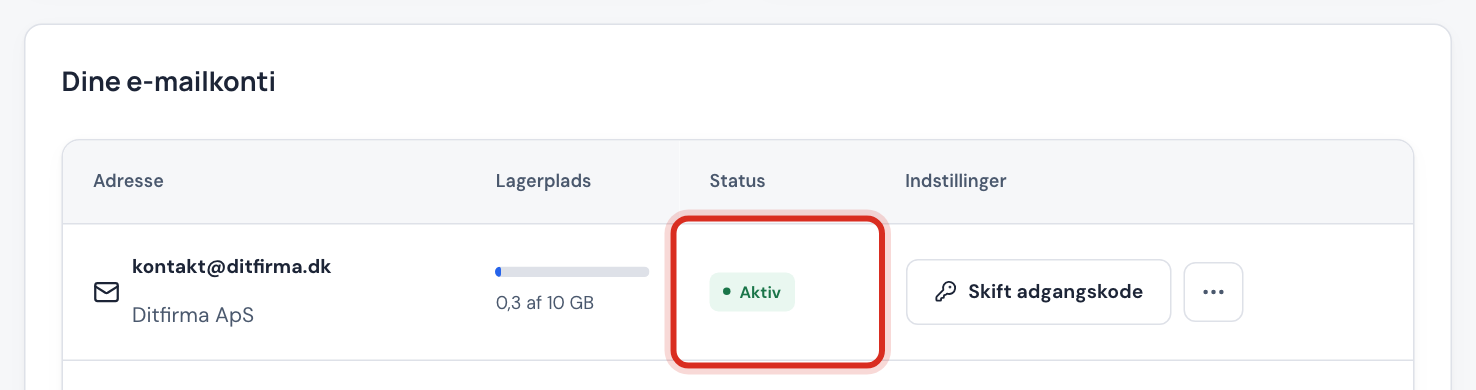
Brevlådan ska stå som Aktiv Steg 3: Kontrollera lagringen
Kolumnen Lagring visar hur mycket brevlådan använder. Är den full avvisar servern nya mejl. Radera gamla mejl med stora bilagor, eller ge brevlådan mer utrymme under Storlek i brevlådans meny.
Steg 4: Kontrollera vidarebefordran
Under Vidarebefordran för brevlådan kan mejl vara inställda på att skickas vidare till en annan adress. Vill du också ha en kopia i brevlådan måste det vara påslaget där.
Steg 5: Kontrollera domänens e-postmål
Gå till Domäner → Mina domäner och klicka på domänen. I kortet Domänen pekar på ska det stå Sitewig Mail under E-post. Står det Egen e-postserver eller Ingen e-post skickas e-posten någon annanstans. Tryck på Byt mål, välj Sitewig Mail under Vart ska e-posten levereras? och tryck på Spara.
Kontrollera MX-posten
När domänens e-post pekar på Sitewig Mail skapar vi själva de poster som behövs: MX till mail.sitewig.com med prioritet 10, SPF, DKIM, DMARC och poster som hjälper e-postprogram att hitta inställningarna.
Steg 1: Hitta MX i DNS-tabellen
Scrolla ned till avsnittet DNS på domänsidan och välj typen MX i filtret.
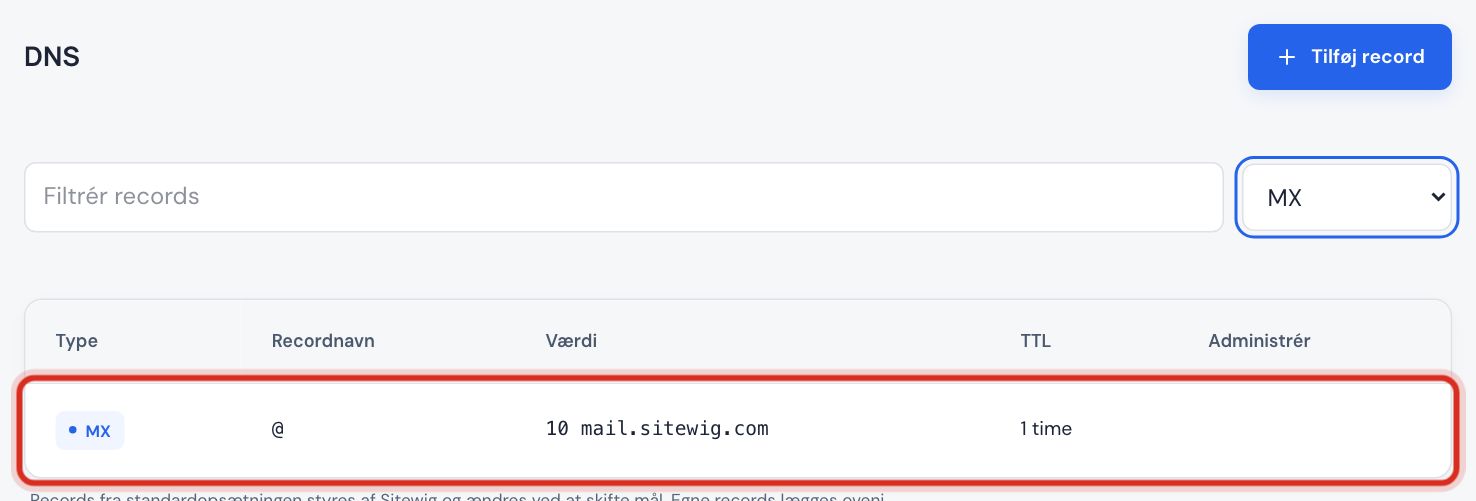
Det ska finnas en MX-post till mail.sitewig.com Steg 2: Jämför med rätt värden
MX-post för Sitewig Mail
- Namn
@- E-postserver
mail.sitewig.com- Prioritet
10
Steg 3: Använder domänen en annan DNS-leverantör?
Står domänen som Inväntar namnservrar, eller har du valt att behålla DNS hos en annan leverantör, är det där som MX-posten måste ändras. Skapa MX, SPF och DMARC med värdena ovan hos leverantören och radera gamla MX-poster som pekar på din tidigare e-postleverantör.
Om ingenting hjälper
Sitewigs kontrollpanel har ännu ingen leveranslogg där du själv kan följa ett enskilt mejl. Skicka därför ett testmejl från en annan leverantör (t.ex. en privat Gmail) och anteckna tidpunkt och avsändaradress. Skapa ett supportärende med de uppgifterna – då kan vi hitta mejlet i serverns logg.
Vanliga frågor
Bara vissa avsändare når fram. Vad betyder det?
Oftast att du nyss har bytt e-postleverantör och att vissa e-postservrar fortfarande kommer ihåg den gamla MX-posten. Det ordnar sig självt inom ett dygn. Läs Jag har ändrat DNS, men ingenting har hänt.
Kan jag fånga upp mejl till adresser som inte finns?
Ja, med en catch-all-adress under E-post → Adresser (Fånga e-post till okända adresser). Den samlar mejl till alla okända adresser på domänen i en brevlåda. Använd den med eftertanke – den fångar också mycket spam.
Mejlet skickades till en felstavad adress. Kan ni hitta det?
Har du ingen catch-all-adress avvisas mejlet och skickas tillbaka till avsändaren. Be avsändaren titta i sin inkorg efter ett felmeddelande.