En e-postadress på din egen domän är en brevlåda hos Sitewig Mail, t.ex. kontakt@dittforetag.se. Du skapar den själv i kontrollpanelen, och den kan användas direkt i webbmejlen, i telefonen och i ditt e-postprogram.
Innan du sätter igång
- Domänen måste leverera sin e-post till Sitewig Mail. Det är standard för domäner som har köpts hos eller flyttats till Sitewig. Om det inte är inställt visar sidan meddelandet E-post är inte aktiverad för domänen – läs avsnittet om meddelandet längre ned.
- Ditt paket måste ha plats för en brevlåda till. Har du använt alla brevlådor i paketet är knapparna grå, och där står hur många brevlådor som ingår.
Skapa brevlådan
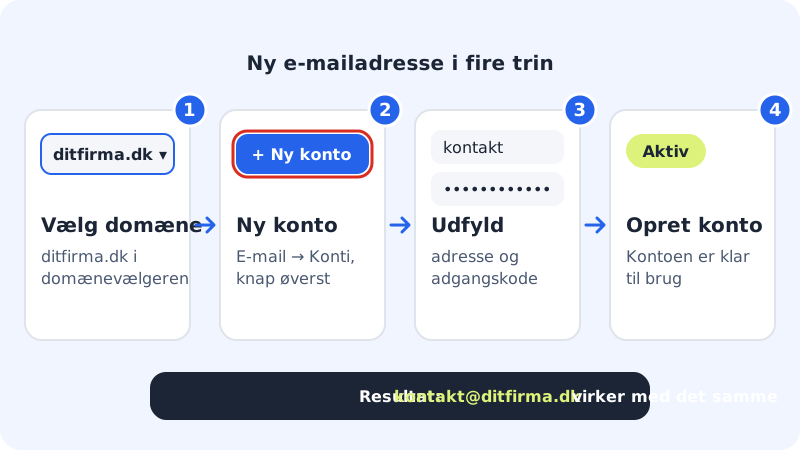
Steg 1: Välj domänen
Logga in i kontrollpanelen och välj den domän som adressen ska ligga på i domänväljaren överst. Har du bara en domän är den redan vald.
Steg 2: Öppna E-post → Brevlådor
Klicka på E-post i menyn och välj Brevlådor. Här ser du korten Ditt paket och Lagring och listan Brevlådor.
Steg 3: Klicka på Ny brevlåda
Knappen Ny brevlåda sitter uppe till höger. Fönstret Ny brevlåda öppnas.
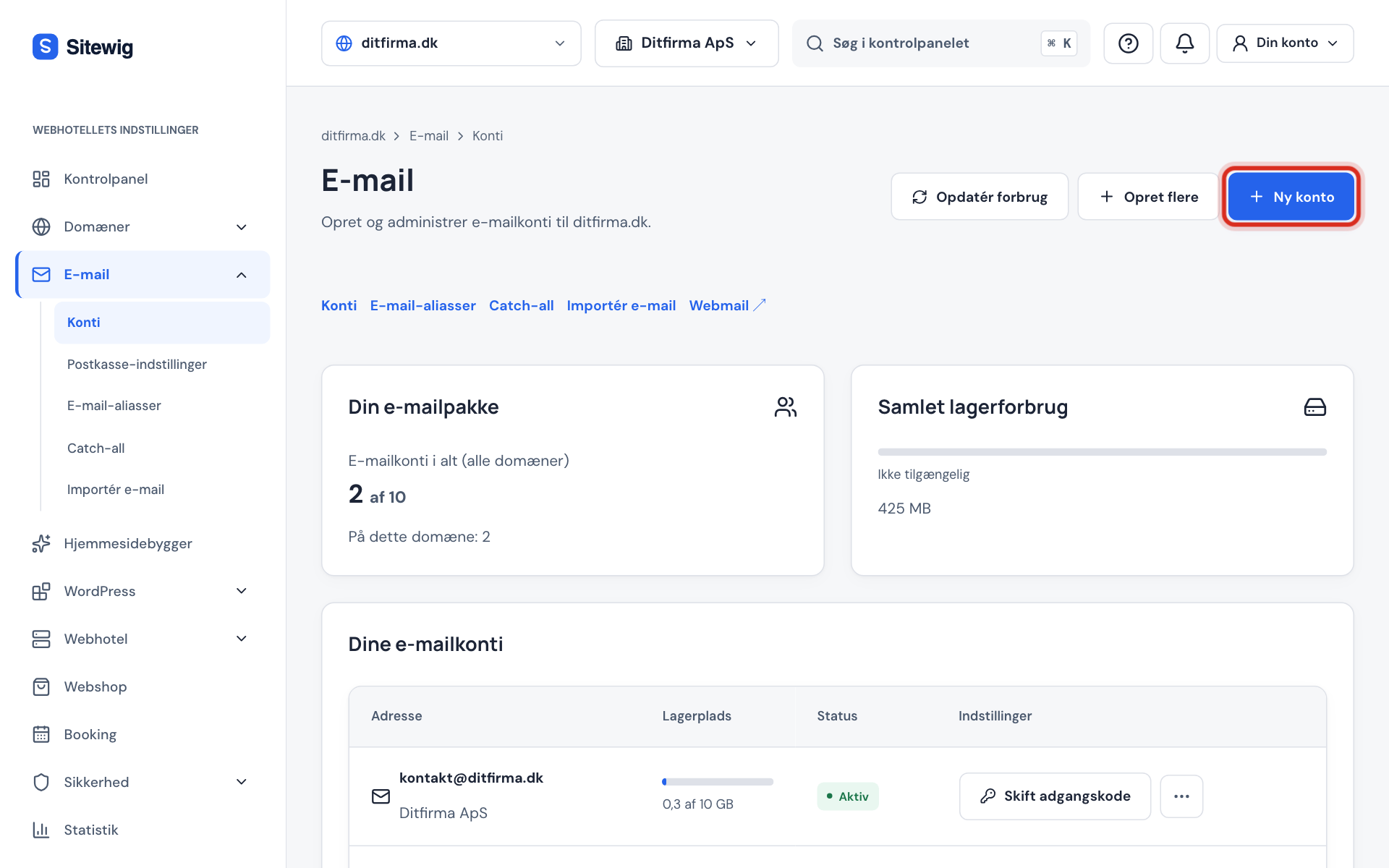
Knappen Ny brevlåda överst på sidan E-post → Brevlådor Steg 4: Skriv adressen och eventuellt ett namn
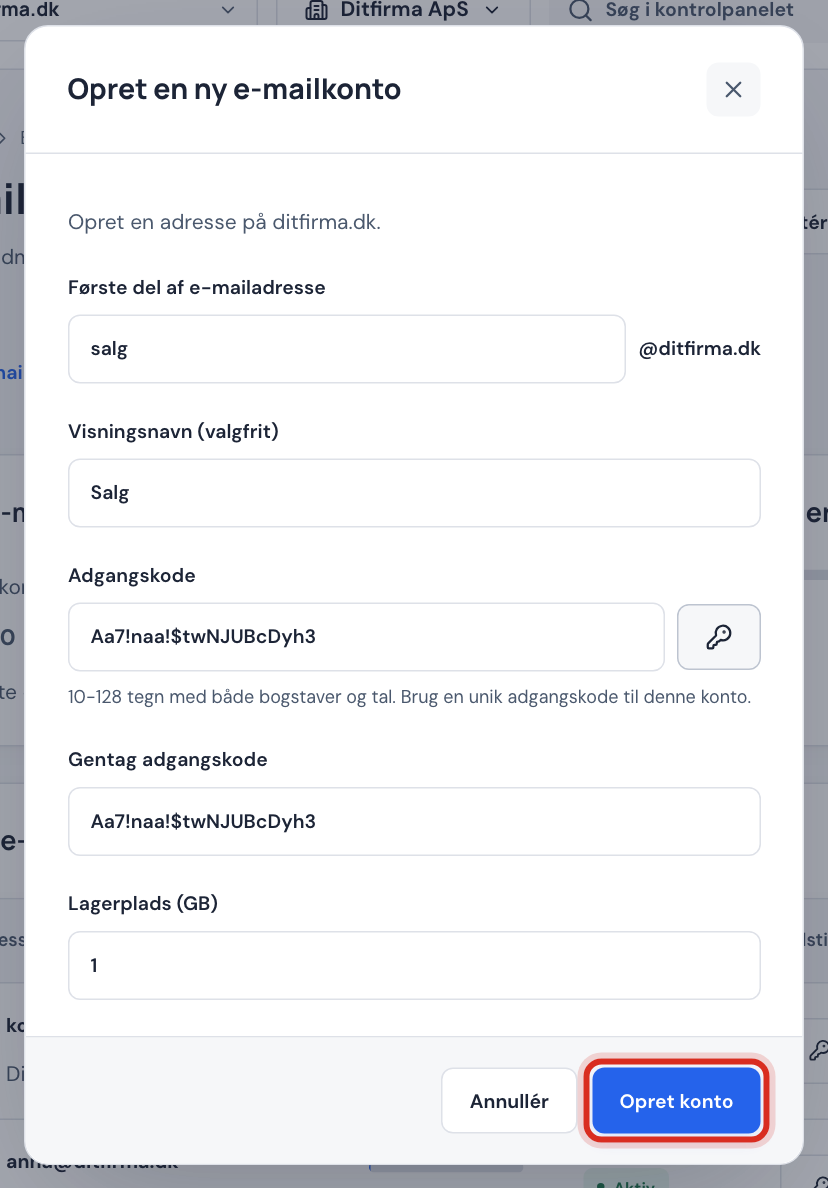
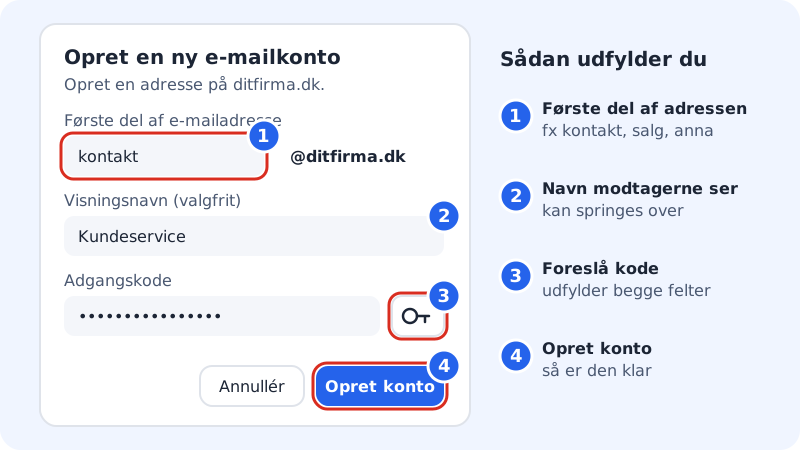
I Adress skriver du det som ska stå före @, t.ex.
kontakt,saljelleranna. Domänen står redan efter. I Namn (valfritt) kan du skriva det namn som mottagarna ser, t.ex. Dittforetag Kundservice.Steg 5: Välj ett lösenord
Skriv ett lösenord i Lösenord och upprepa det i Upprepa lösenordet. Klicka på nyckelknappen (Föreslå lösenord) om du vill att ett starkt lösenord skapas åt dig – det fyller i båda fälten.
Steg 6: Välj lagringsutrymme
Visar fönstret fältet Lagringsutrymme (GB) skriver du hur många GB brevlådan får ta upp. Under fältet står hur mycket som är ledigt i ditt paket. Du kan alltid ändra det senare – läs Lagringsutrymme och kvot.
Steg 7: Klicka på Skapa brevlåda
När brevlådan är skapad får du meddelandet Din brevlåda är skapad och klar att använda., och adressen står i listan med status Aktiv.
Nästa steg
- Läs e-posten i webbläsaren: Logga in i webbmejlen.
- Konfigurera adressen i telefonen eller på datorn: Konfigurera e-post på iPhone, Android, Outlook och Apple Mail.
- Ska hela teamet ha en adress? Skapa många brevlådor på en gång.
E-post är inte aktiverad för domänen
Ser du meddelandet E-post för dittforetag.se körs någon annanstans i stället för listan levereras domänens e-post i dag någon annanstans än till Sitewig. Så här rättar du det:
- Klicka på Gå till Mina domäner i meddelandet.
- Öppna domänen och klicka på Byt mål.
- Välj Sitewig Mail under Vart ska e-posten levereras? och spara.
- Gå tillbaka till E-post → Brevlådor och skapa brevlådan.
Vanliga frågor
Varför är knappen Ny brevlåda grå?
Antingen är ingen domän vald, domänen levererar inte e-post till Sitewig Mail, eller så har du använt alla brevlådor som ingår i ditt paket. I det sista fallet står det ett meddelande ovanför listan med en länk för att uppgradera.
Kan jag skapa en adress med å, ä eller ö?
Nej. Brevlådor kan bara använda a–z, siffror och tecknen . - _ +. Skriv t.ex. bjorn eller bjoern i stället för björn.
Var hittar jag lösenordet igen?
Kontrollpanelen visar inte ett sparat lösenord igen. Har du glömt det skapar du ett nytt – läs Byt eller återställ lösenordet.
Kan två adresser hamna i samma inkorg?
Ja. I stället för en extra brevlåda kan du skapa ett alias, t.ex. info@dittforetag.se, som levererar till en befintlig brevlåda.