I avsnittet DNS på domänsidan ser du alla poster för din domän och kan lägga till dina egna. Ändringar når Sitewigs namnservrar inom några minuter.
Lägg till en post
Steg 1: Öppna domänen
Välj Domäner → Mina domäner och klicka på domänen. Scrolla ned till avsnittet DNS.

Avsnittet DNS på domänsidan Steg 2: Tryck på Lägg till post
En panel öppnas till höger.
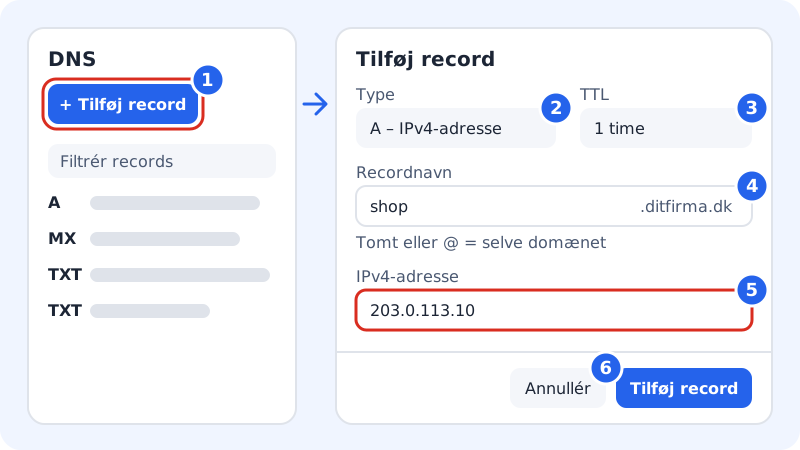
Fälten i panelen Lägg till post Steg 3: Välj Typ och TTL
Välj posttyp, t.ex. A – IPv4-adress, CNAME – Alias, MX – E-postserver eller TXT – Text. Fälten nedanför ändras efter typen. Låt TTL stå kvar på 1 timme om du inte har ett skäl att välja något annat – läs TTL och väntetid.
Steg 4: Skriv Postnamn
Skriv bara den del som står före domänen, t.ex.
www,shopeller_dmarc. Lämna fältet tomt eller skriv@för själva domänen.*är ett jokertecken som gäller alla namn utan egna poster.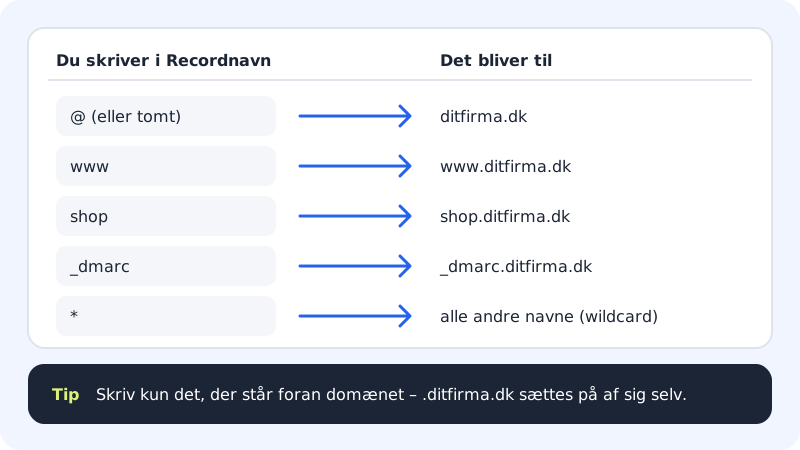
Postnamn: skriv bara det som står före .dittforetag.se Steg 5: Skriv värdet
Fältet heter olika saker beroende på typen – t.ex. IPv4-adress för A, Alias för CNAME, E-postserver och Prioritet för MX och Text för TXT.
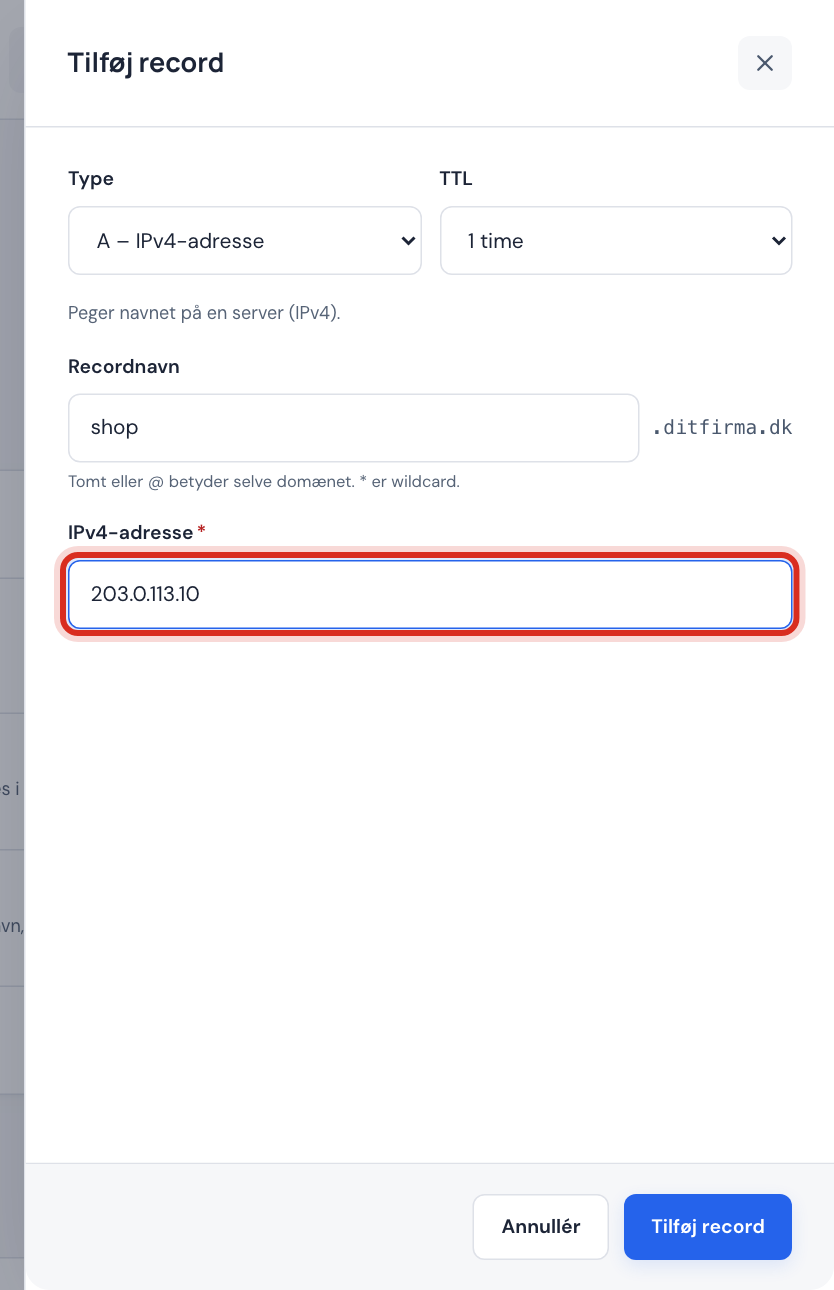
Exempel: A-post för shop.dittforetag.se Steg 6: Spara
Tryck på Lägg till post. Du får meddelandet DNS-posten har sparats, och ändringen når namnservrarna inom några minuter.
Ändra eller radera en post
- Hitta posten i tabellen. Använd Filtrera poster för att söka på namn eller värde och Alla typer för att visa en typ i taget.
- Tryck på menyn … (Fler åtgärder) i kolumnen Hantera.
- Välj Redigera, ändra fälten och tryck på Spara ändringar – eller välj Ta bort och bekräfta i fönstret Ta bort DNS-post?.
Posttyper som stöds
| Typ | Används för | Guide |
|---|---|---|
| A / AAAA | Pekar ett namn på en IPv4- eller IPv6-adress | A- och AAAA-poster |
| CNAME | Gör ett namn till ett alias | CNAME |
| MX | Vart e-post levereras | MX-poster |
| TXT | SPF, DKIM, DMARC och verifiering | TXT-poster |
| SRV, CAA, NS | Tjänster, SSL-utfärdare och delegering av underdomäner | Avancerade poster |
| DS, TLSA, SSHFP | DNSSEC, DANE och SSH – för tekniker | Avancerade poster |
Felmeddelanden du kan stöta på
| Meddelande | Vad du gör |
|---|---|
| Konflikt med befintliga poster | Namnet har redan en CNAME, eller så försöker du skapa en CNAME på ett namn som har andra poster. Läs CNAME. |
| Ange en giltig IPv4-adress, t.ex. 203.0.113.10. | Skriv en IP-adress med fyra tal åtskilda av punkter. |
| Bara a-z, 0-9, bindestreck och understreck … | Postnamnet innehåller ett tecken som inte får användas. Tecken som å, ä och ö är tillåtna och omvandlas automatiskt. |
| Det finns redan en identisk post. | Posten finns redan – du behöver inte skapa den igen. |
| Standardkonfigurationens poster ändras genom att byta mål. | Använd Byt mål i stället. |
En domän kan ha upp till 300 poster.
Vanliga frågor
Varför är knappen Lägg till post grå?
Du är inte ägare eller administratör av företaget. Be en ägare att ge dig rollen, eller att göra ändringen.
Varför står TTL som 3600 s i tabellen?
Tabellen visar TTL i sekunder. 3600 sekunder är 1 timme.
Kan jag återställa en post som jag har raderat?
Nej, raderingen kan inte ångras. Anteckna värdet innan du raderar, så att du kan skapa posten igen med Lägg till post.