Ligger din domän hos en annan leverantör kan du ändå använda den för hemsida och e-post hos Sitewig. Du behåller domänen där den är och byter bara dess namnservrar. När domänen pekar på Sitewigs namnservrar ställer vi in resten själva.
Sitewigs namnservrar
- Namnserver 1
ns1.sitewig.com- Namnserver 2
ns2.sitewig.com- Gäller
- Alla ändelser – även .dk
Innan du sätter igång
- Du måste vara ägare eller administratör av företaget i kontrollpanelen.
- Egen domän måste ingå i ditt paket. Står det på sidan Lägg till domän att domäner kräver ett annat paket uppgraderar du först.
- Du måste kunna logga in hos den leverantör där domänen är registrerad i dag. För självadministrerade .dk-domäner är det Punktum dk:s självbetjäning med MitID.
- Använder du e-post på domänen hos den gamla leverantören skapar du brevlådorna hos Sitewig först, så att ingen e-post går förlorad.
Byt namnservrar
Steg 1: Anslut domänen hos Sitewig
Välj Domäner → Mina domäner och tryck på Lägg till domän. Välj fliken Koppla en domän du äger, skriv domänen och välj under Vad ska domänen peka på? om den ska visa en hemsida hos Sitewig eller en parkeringssida, och om e-posten ska till Sitewig Mail. Tryck på Koppla domän. Det kostar ingenting att ansluta en domän.
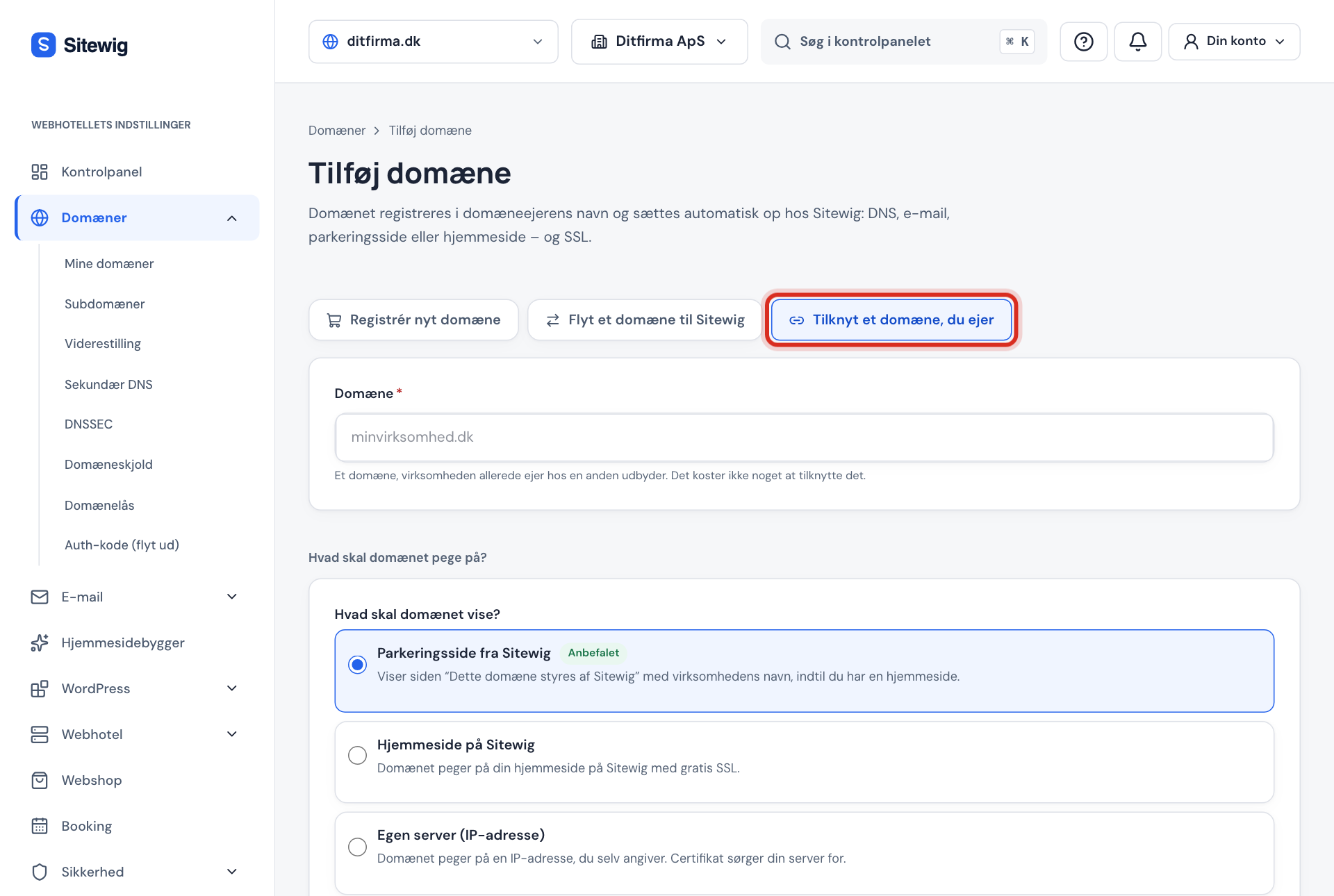
Lägg till domän → Koppla en domän du äger Steg 2: Kopiera namnservrarna
Öppna domänen. Överst står Peka domänen på Sitewig med de två namnservrar som du ska använda. Kopiera dem.
Steg 3: Byt namnservrarna hos din nuvarande leverantör
Logga in hos leverantören, leta upp domänens inställningar för namnservrar (de kallas även nameservers eller DNS-servrar) och ersätt de nuvarande med
ns1.sitewig.comochns2.sitewig.com. Ta bort alla andra namnservrar i listan och spara.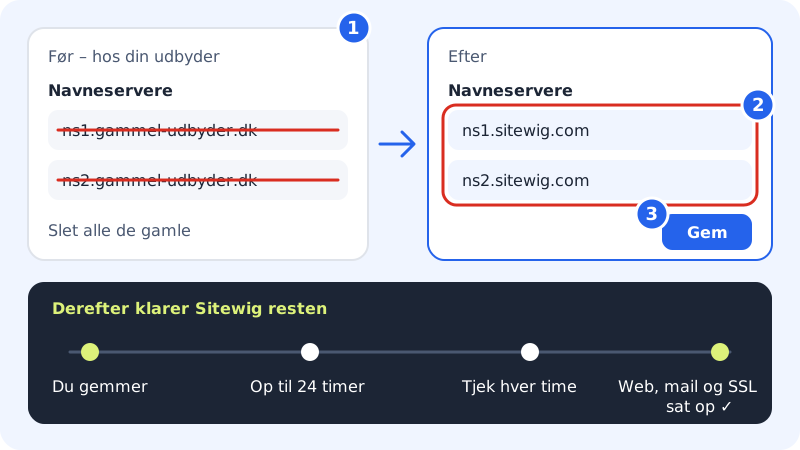
Ersätt alla gamla namnservrar – blanda dem inte med Sitewigs Steg 4: Vänta tills Sitewig upptäcker bytet
Det kan ta upp till 24 timmar innan ändringen slår igenom. Vi kontrollerar automatiskt varje timme. Så snart namnservrarna fungerar försvinner bannern, och vi ställer in hemsida, e-post och SSL-certifikat.
Steg 5: Kontrollera resultatet
På domänsidan visar Namnservrar nu
ns1.sitewig.com, ns2.sitewig.com, och kortet Konfiguration visar status för E-post, Webb och SSL. Följ förloppet under Tidslinje.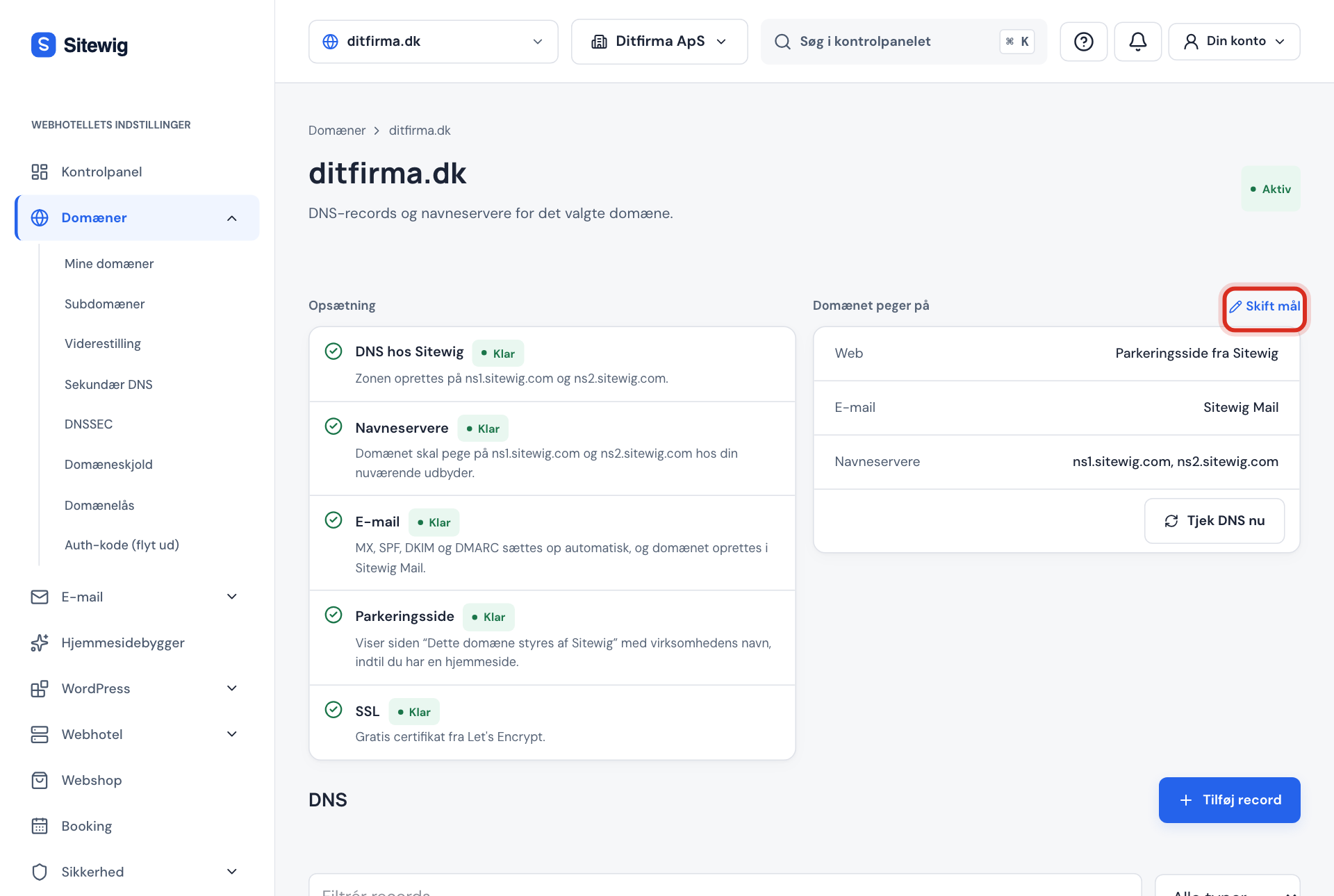
Namnservrar visar Sitewigs servrar när bytet har gått igenom
Särskilt för .dk-domäner
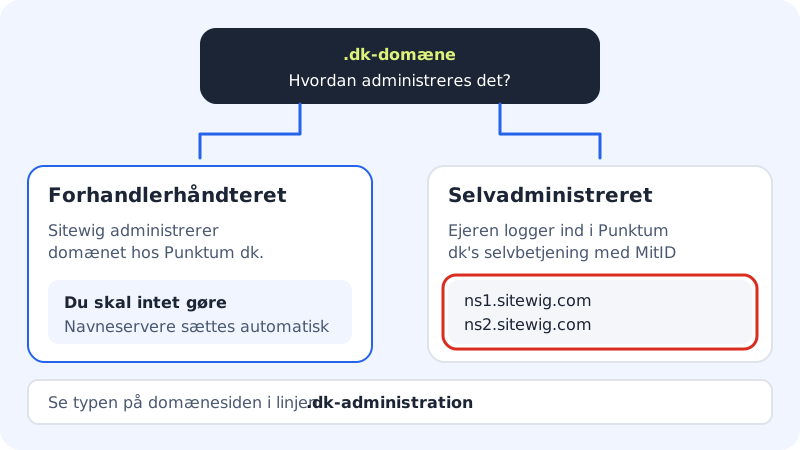
.dk-domäner administreras på ett av två sätt:
- Återförsäljarhanterad: domänen ligger hos en registrar (t.ex. Sitewig). Sitewig administrerar domänen hos Punktum dk, och namnservrar och kontakter uppdateras automatiskt.
- Självadministrerad: domänägaren styr själv domänen i Punktum dk:s självbetjäning. Här måste ägaren logga in med MitID och byta namnservrarna till
ns1.sitewig.comochns2.sitewig.com. När kontrollpanelen vet att du behöver göra något hos Punktum dk visar domänsidan en guide.
Har Sitewig registrerat eller tagit över betalningen för din .dk-domän kan du se typen under Förnyelse och betalning på raden .dk-administration.
Vanliga frågor
Hur lång tid tar det?
Oftast under en timme, men upp till 24 timmar. Sitewig kontrollerar varje timme, så du behöver inte trycka på något. Läs mer i TTL och väntetid.
Förlorar jag min e-post medan jag byter?
Det kan hända om e-posten ligger hos den gamla leverantören och du inte har skapat brevlådorna hos Sitewig. Skapa brevlådorna före bytet, eller välj ett annat e-postmål under Byt mål om e-posten ska stanna hos en annan leverantör. Läs MX-poster.
Måste jag flytta mina gamla DNS-poster?
Sitewig skapar allt för hemsida, e-post och SSL. Har du extra poster hos den gamla leverantören – t.ex. TXT-poster för Google eller Microsoft – måste du själv skapa dem igen med Lägg till post innan du byter. Läs Lägg till, ändra och radera DNS-poster.
Bannern Peka domänen på Sitewig försvinner inte – vad gör jag?
Kontrollera att det bara står Sitewigs två namnservrar hos leverantören och att de är rätt stavade. Läs Felsökning.