Når en nettside ikke vises, ligger feilen nesten alltid på ett av fem steder: i din egen nettleser, i domenet og DNS, i SSL-sertifikatet, på serveren eller i selve nettsiden. Denne sjekklisten tar dem i den rekkefølgen, så du ikke leter på feil sted. De fleste feil er funnet etter de tre første trinnene.
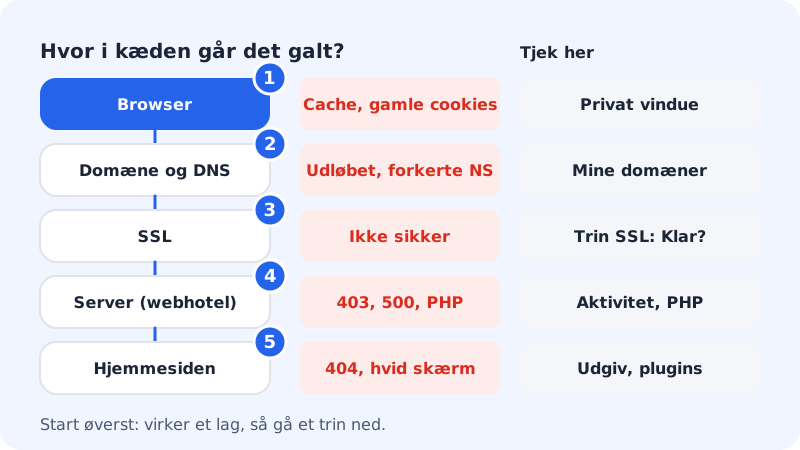
Gå gjennom sjekklisten
Trinn 1: Se om det er en kjent driftsforstyrrelse
Åpne siden Driftsstatus. Den sjekker nettsider, e-post, webmail, kontrollpanel, DNS og de øvrige tjenestene hvert minutt og viser oppetiden for de siste 90 dagene. Har en hel tjeneste problemer, står det øverst sammen med oppdateringene våre.
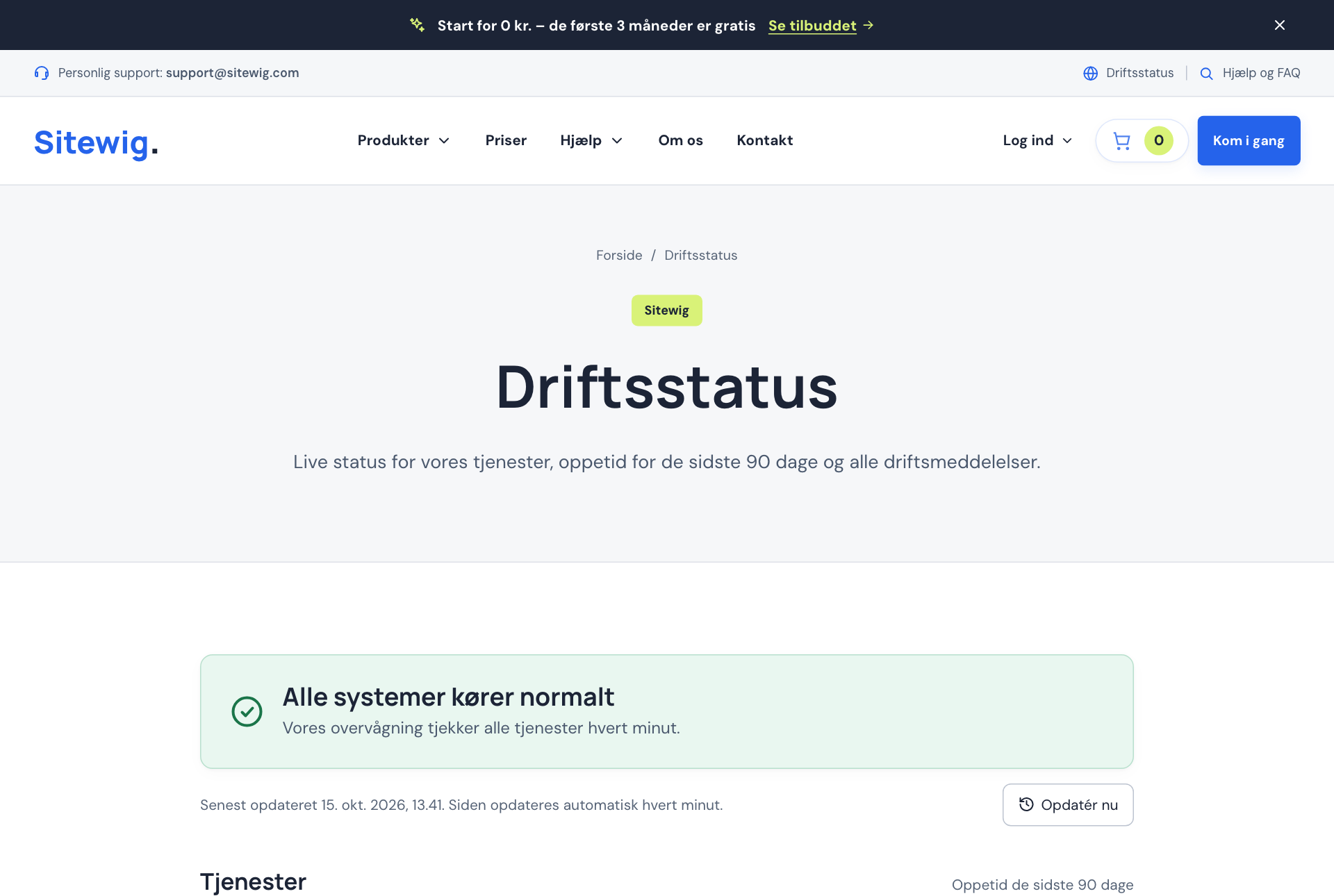
Driftsstatus viser sanntidsstatus for alle tjenester Trinn 2: Utelukk din egen nettleser og ditt eget nettverk
Åpne siden i et privat vindu, og prøv også på mobilen med wifi slått av. Fungerer den der, er det nettleserens hurtigbuffer, gamle informasjonskapsler eller det lokale nettverket ditt som skaper trøbbel. Tøm hurtigbufferen, eller vent litt – særlig hvis du nettopp har endret DNS.
Trinn 3: Sjekk domenets status
Gå til Domener → Mine domener, og klikk på domenet. Øverst står domenets status, f.eks. Aktiv, Venter på navneservere, Venter på validering eller Utløpt. Under Oppsett ser du hvert trinn – DNS hos Sitewig, Navneservere eller Registrering, E-post, nettsiden og SSL – med status Klar, Venter eller Feil.
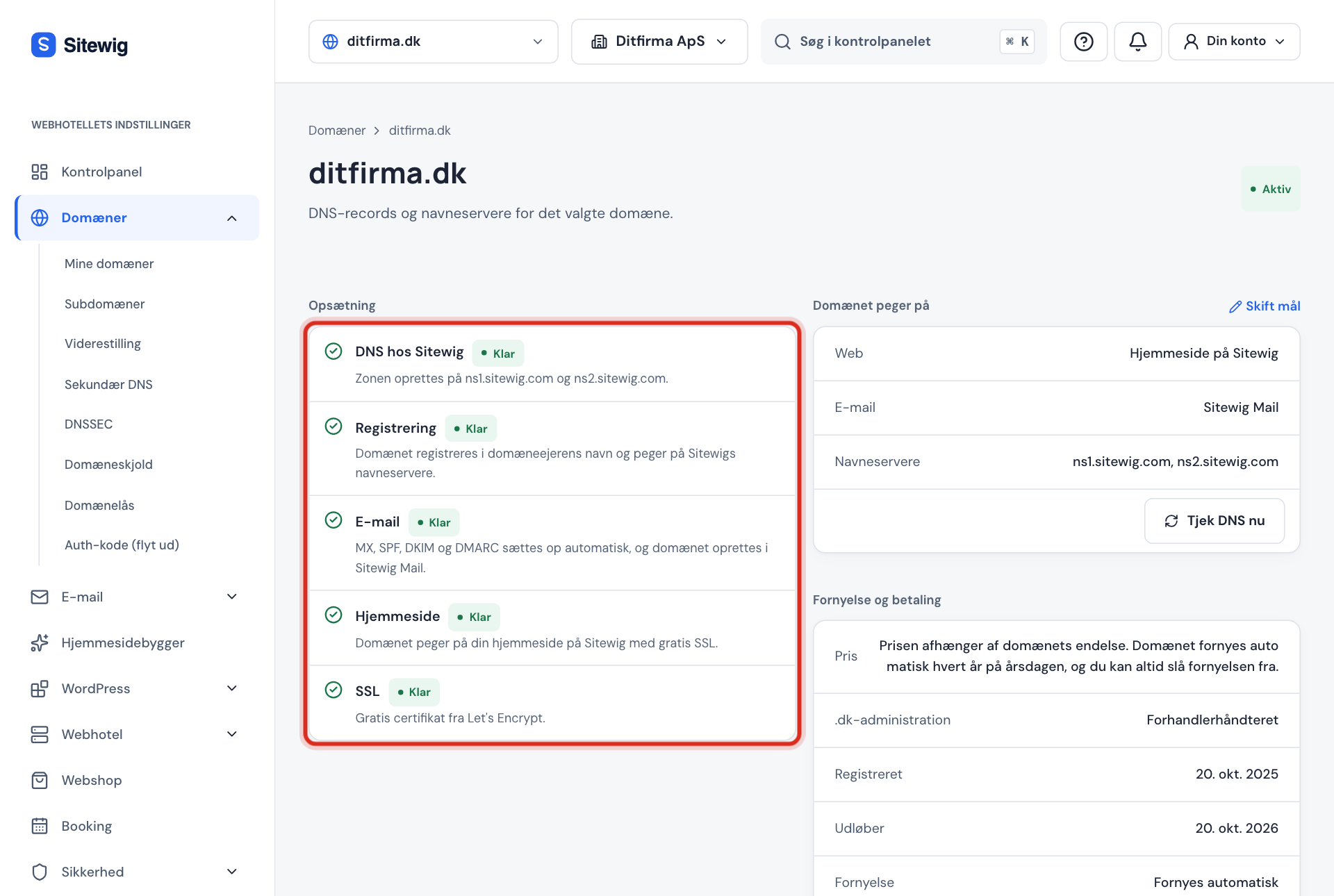
Alle trinn bør stå som Klar - Står domenet som Utløpt eller Venter på validering, kan du lese Nettside og e-post stoppet – har domenet ditt utløpt?.
- Står det som Venter på navneservere, kan du lese Jeg har endret DNS, men ingenting har skjedd.
Trinn 4: Sjekk hva domenet peker på
I kortet Domenet peker på ser du hva domenet viser under Web. Står det Parkeringsside fra Sitewig eller Ingen nettside, er det forklaringen. Trykk Endre mål, og velg riktig nettside.
Trinn 5: Er nettsiden publisert og i orden?
- Nettsidebygger: Åpne prosjektet, og trykk Publiser. Endringer blir først synlige når du har publisert dem.
- WordPress og egne filer: Fungerer forsiden, men ikke undersidene? Eller får du en feilkode? Gå videre til neste trinn.
Trinn 6: Bruk feilkoden
Feilmeldingen i nettleseren forteller hvilket lag som svikter. Finn den i oversikten nedenfor, og følg veiledningen som passer.
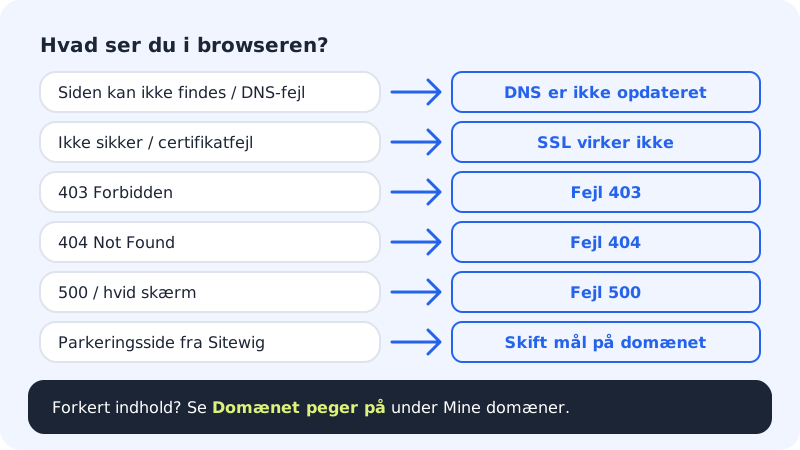
Feilmeldingen peker mot løsningen Trinn 7: Se hva som er endret nylig
Under Sikkerhet → Aktivitetslogg ser du fanene Oppgaver og Endringslogg. Her kan du se om noen f.eks. har byttet PHP-versjon, endret DNS eller installert noe rett før feilen startet.
Trinn 8: Kontakt support
Hjalp ingenting, kan du skrive til oss. Er hele nettsiden nede, må du si det tydelig – se Slik kontakter du Sitewig support.
Feilkoder og hvor du finner hjelp
| Dette ser du | Dette betyr som regel | Les |
|---|---|---|
| Finner ikke siden / DNS-feil | Domenet peker ikke på Sitewig ennå | DNS er ikke oppdatert |
| Ikke sikker / sertifikatfeil | SSL er ikke utstedt, eller siden henter noe via http | SSL fungerer ikke |
| 403 Forbidden | Ingen startfil eller feil rettigheter | Feil 403 |
| 404 Not Found | Siden er flyttet, har fått nytt navn eller er ikke publisert | Feil 404 |
| 500 / hvit skjerm | Feil i PHP, et programtillegg eller et tema | Feil 500 |
| Siden er svært treg | Store bilder, mange programtillegg, ingen hurtigbuffer | Treg nettside |
Vanlige spørsmål
Siden fungerer hos meg, men ikke hos kundene mine. Hvordan kan det ha seg?
Nettleseren din husker kanskje en eldre versjon, eller DNS-endringen har ikke nådd ut til alle ennå. Test i et privat vindu og på mobildata. Har du endret navneservere i løpet av det siste døgnet, må du gi det litt tid.
Nettsiden fungerer, men e-posten min gjør det ikke. Henger det sammen?
Ikke nødvendigvis. Nettside og e-post styres av forskjellige DNS-poster. Se Jeg mottar ingen e-poster.
Kan jeg se en feillogg i kontrollpanelet?
Ikke ennå. Kontrollpanelet viser ikke serverens feillogg. Bruker du WordPress, kan du selv slå på en feillogg – se Feil 500.