En e-postadresse på ditt eget domene er en postkasse hos Sitewig Mail, f.eks. kontakt@dittfirma.no. Du oppretter den selv i kontrollpanelet, og den kan brukes med en gang i Webmail, på telefonen og i e-postprogrammet ditt.
Før du begynner
- Domenet må levere e-posten sin til Sitewig Mail. Det er standard for domener som er kjøpt eller flyttet til Sitewig. Er det ikke satt opp, viser siden meldingen E-post er ikke aktivert for domenet – se avsnittet om meldingen lenger ned.
- Pakken din må ha plass til én konto til. Har du brukt alle kontoene i pakken, er knappene grå, og det står hvor mange kontoer som er inkludert.
Opprett postkassen
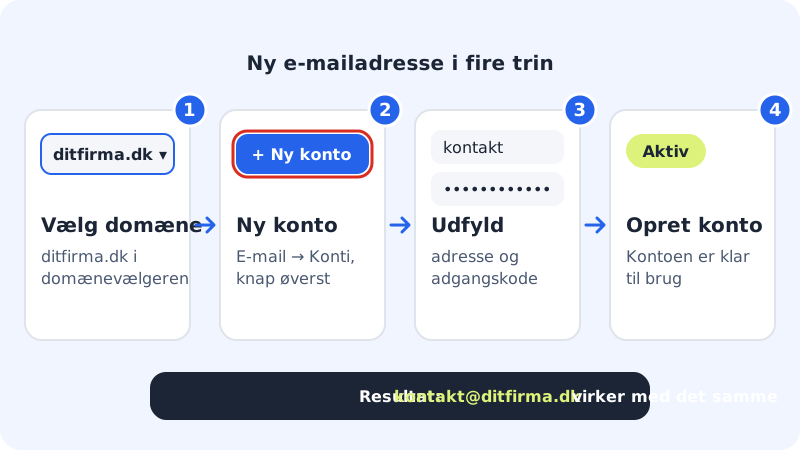
Trinn 1: Velg domenet
Logg inn i kontrollpanelet, og velg domenet adressen skal ligge på, i domenevelgeren øverst. Har du bare ett domene, er det valgt fra før.
Trinn 2: Åpne E-post → Postkasser
Klikk på E-post i menyen, og velg Postkasser. Her ser du kortene Din e-postpakke og Samlet lagringsforbruk og listen Dine e-postkontoer.
Trinn 3: Klikk på Ny konto
Knappen Ny konto sitter øverst til høyre. Vinduet Opprett en ny e-postkonto åpnes.
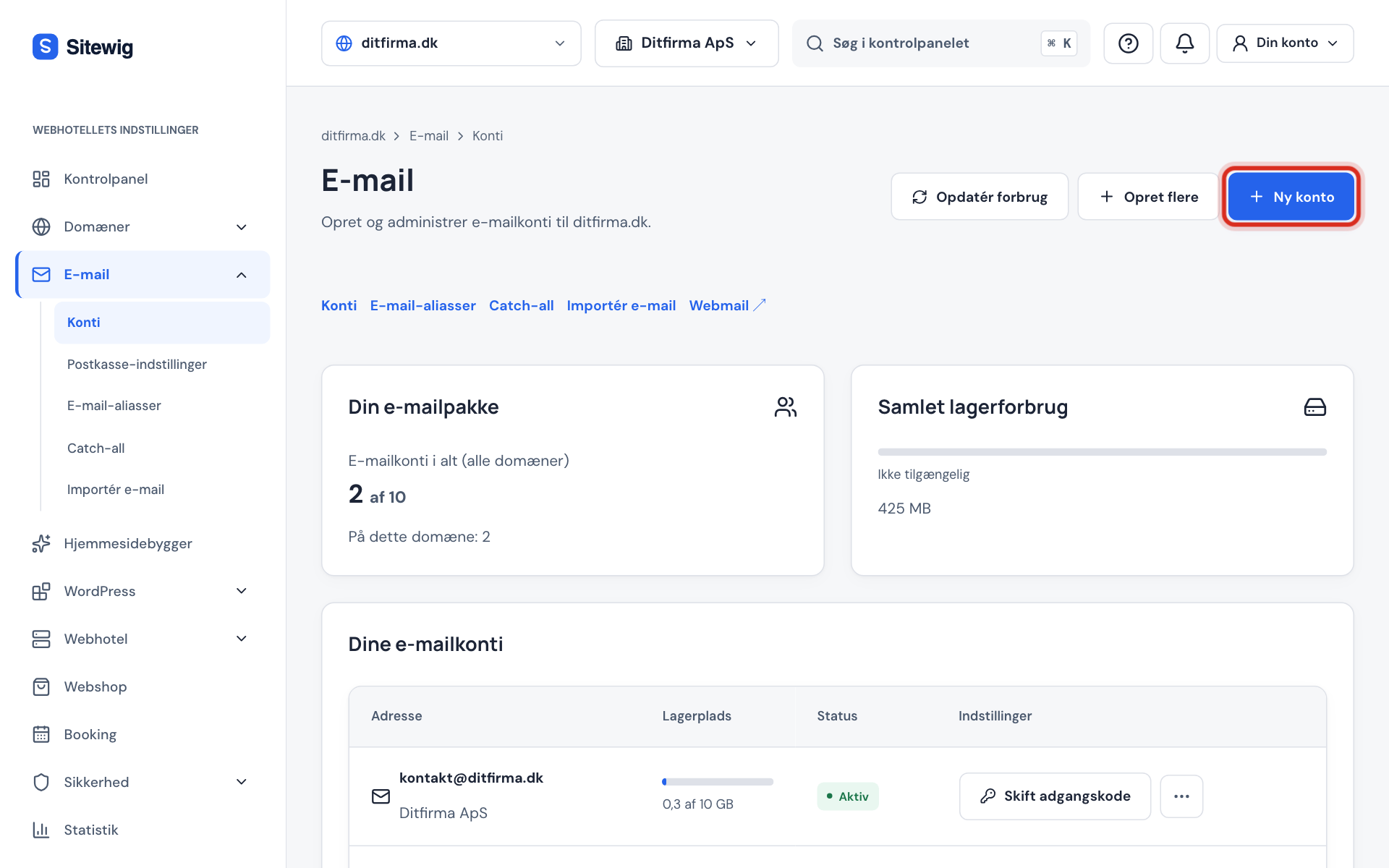
Knappen Ny konto øverst på siden E-post → Postkasser Trinn 4: Skriv inn adressen og eventuelt et navn
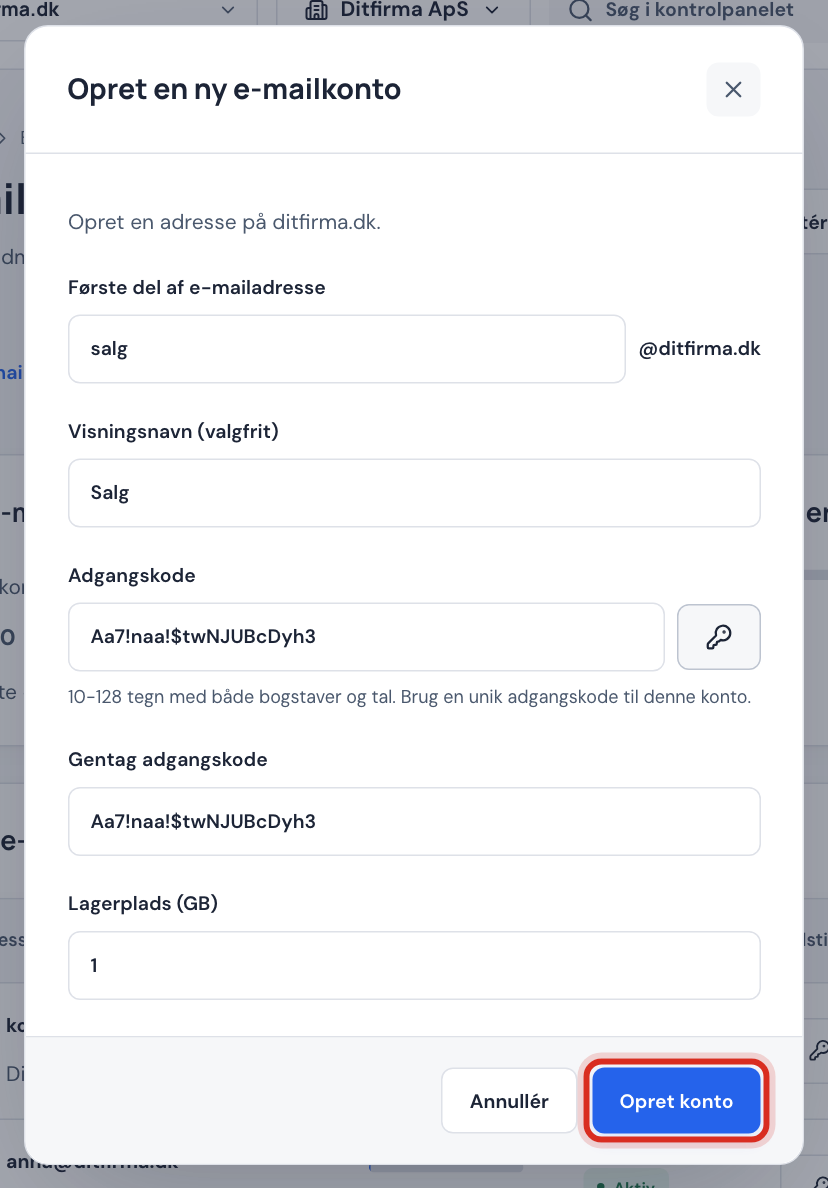
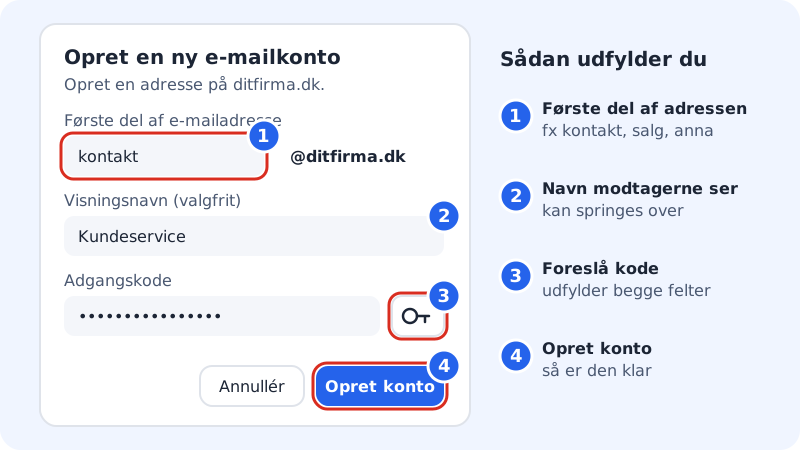
I Første del av e-postadressen skriver du det som skal stå foran @, f.eks.
kontakt,salgelleranna. Domenet står allerede bak. I Visningsnavn (valgfritt) kan du skrive navnet mottakerne ser, f.eks. Dittfirma Kundeservice.Trinn 5: Velg et passord
Skriv et passord i Passord, og gjenta det i Gjenta passordet. Klikk på nøkkelknappen (Foreslå passord) hvis du vil at det skal lages et sterkt passord for deg – det fyller ut begge feltene.
Trinn 6: Velg lagringsplass
Viser vinduet feltet Lagring (GB), skriver du hvor mange GB postkassen kan bruke. Under feltet står det hvor mye som er ledig i pakken din. Du kan alltid endre det senere – se Lagringsplass og kvote.
Trinn 7: Klikk på Opprett konto
Når kontoen er opprettet, får du meldingen E-postkontoen din er opprettet og klar til bruk., og adressen står i listen med status Aktiv.
Neste steg
- Les e-posten i nettleseren: Logg inn i Webmail.
- Sett opp adressen på telefon eller datamaskin: Sett opp e-post på iPhone, Android, Outlook og Apple Mail.
- Skal hele teamet ha en adresse? Opprett mange kontoer samtidig.
E-post er ikke aktivert for domenet
Ser du denne meldingen i stedet for listen, leveres domenets e-post i dag et annet sted enn til Sitewig. Slik retter du det:
- Klikk på Gå til Mine domener i meldingen.
- Åpne domenet, og klikk på Endre mål.
- Velg Sitewig Mail under Hvor skal e-post leveres?, og lagre.
- Gå tilbake til E-post → Postkasser, og opprett kontoen.
Ofte stilte spørsmål
Hvorfor er knappen Ny konto grå?
Enten er det ikke valgt et domene, domenet leverer ikke e-post til Sitewig Mail, eller du har brukt alle kontoene som følger med pakken din. I det siste tilfellet står det en melding over listen med en lenke for å oppgradere.
Kan jeg opprette en adresse med æ, ø eller å?
Nei. Postkasser kan bare bruke a–z, tall og tegnene . - _ +. Skriv f.eks. soeren eller soren i stedet for søren.
Hvor finner jeg passordet igjen?
Kontrollpanelet viser ikke et lagret passord igjen. Har du glemt det, lager du et nytt – se Bytt eller tilbakestill passordet.
Kan to adresser havne i samme innboks?
Ja. I stedet for en ekstra postkasse kan du opprette et alias, f.eks. info@dittfirma.no, som leverer til en eksisterende postkasse.