I delen DNS på domenesiden ser du alle postene for domenet ditt og kan legge til dine egne. Endringer er ute på Sitewigs navneservere i løpet av få minutter.
Legg til en post
Trinn 1: Åpne domenet
Velg Domener → Mine domener, og klikk på domenet. Rull ned til delen DNS.

Delen DNS på domenesiden Trinn 2: Trykk Legg til post
Et panel åpnes på høyre side.
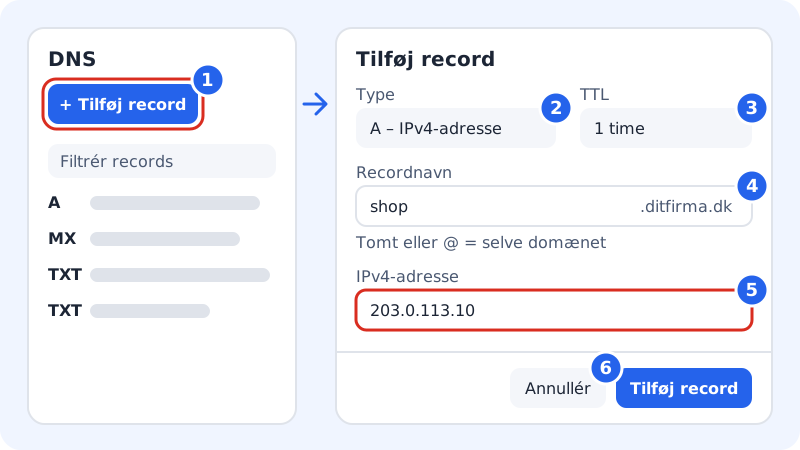
Feltene i panelet Legg til post Trinn 3: Velg Type og TTL
Velg posttypen, f.eks. A – IPv4-adresse, CNAME – alias, MX – e-postserver eller TXT – tekst. Feltene nedenfor endres etter typen. La TTL stå på 1 time, med mindre du har en grunn til noe annet – se TTL og ventetid.
Trinn 4: Skriv inn Postnavn
Skriv bare delen som står foran domenet, f.eks.
www,shopeller_dmarc. La feltet stå tomt eller skriv@for selve domenet.*er et jokertegn som gjelder alle navn uten egne poster.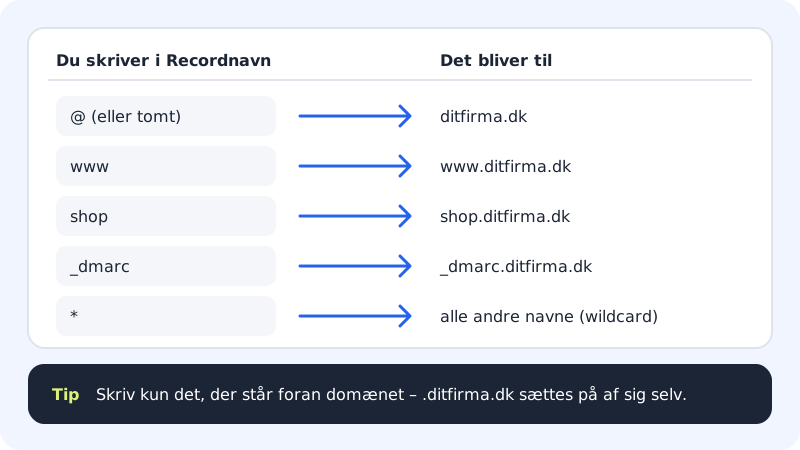
Postnavn: skriv bare det som står foran .dittfirma.no Trinn 5: Skriv inn verdien
Feltet heter forskjellige ting etter typen – f.eks. IPv4-adresse for A, Peker på for CNAME, E-postserver og Prioritet for MX og Tekst for TXT.
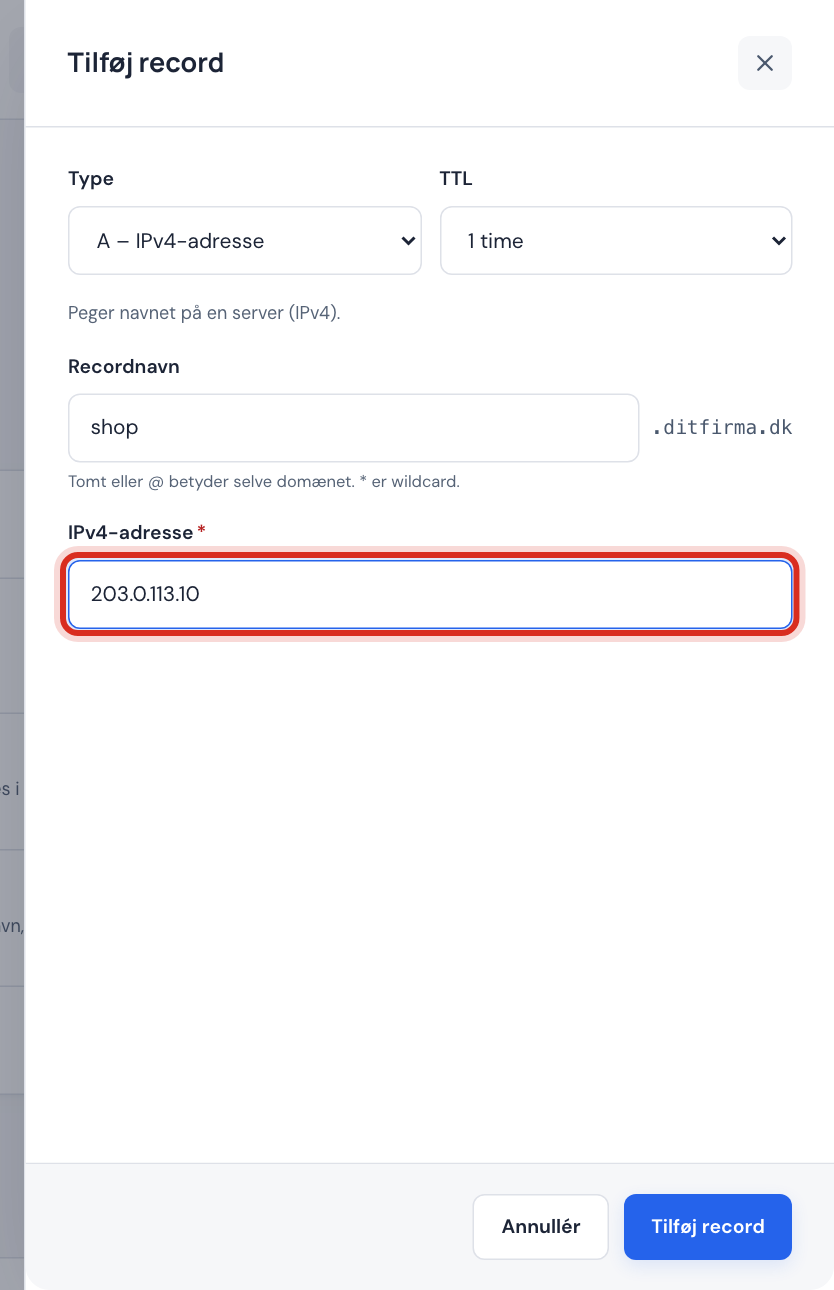
Eksempel: A-post for shop.dittfirma.no Trinn 6: Lagre
Trykk Legg til post. Du får meldingen DNS-posten er lagret, og endringen er ute på navneserverne i løpet av få minutter.
Rediger eller slett en post
- Finn posten i tabellen. Bruk Filtrer poster for å søke på navn eller verdi, og Alle typer for å vise én type om gangen.
- Trykk på menyen … (Flere handlinger) i kolonnen Administrer.
- Velg Rediger, endre feltene, og trykk Lagre endringer – eller velg Slett, og bekreft i vinduet Slett DNS-oppføring?.
Støttede posttyper
| Type | Brukes til | Veiledning |
|---|---|---|
| A / AAAA | Peker et navn til en IPv4- eller IPv6-adresse | A- og AAAA-poster |
| CNAME | Gjør et navn til et alias | CNAME |
| MX | Hvor e-post leveres | MX-poster |
| TXT | SPF, DKIM, DMARC og bekreftelse | TXT-poster |
| SRV, CAA, NS | Tjenester, SSL-utstedere og delegering av underdomener | Avanserte poster |
| DS, TLSA, SSHFP | DNSSEC, DANE og SSH – for teknikere | Avanserte poster |
Feilmeldinger du kan møte
| Melding | Hva du gjør |
|---|---|
| Konflikt med eksisterende poster | Navnet har allerede en CNAME, eller du prøver å lage en CNAME på et navn som har andre poster. Se CNAME. |
| Oppgi en gyldig IPv4-adresse, f.eks. 203.0.113.10. | Skriv en IP-adresse med fire tall atskilt med punktum. |
| Bare a-z, 0-9, bindestrek og understrek … | Postnavnet inneholder et tegn som ikke kan brukes. Norske og danske tegn er tillatt og konverteres automatisk. |
| Det finnes allerede en identisk post. | Posten finnes fra før – du trenger ikke å opprette den på nytt. |
| Standardoppsettets poster endres ved å bytte mål. | Bruk Endre mål i stedet. |
Et domene kan ha opptil 300 poster.
Vanlige spørsmål
Hvorfor er knappen Legg til post grå?
Du er ikke eier eller administrator av firmaet. Be en eier om å gi deg rollen, eller om å gjøre endringen.
Hvorfor står TTL som 3600 s i tabellen?
Tabellen viser TTL i sekunder. 3600 sekunder er 1 time.
Kan jeg gjenopprette en post jeg har slettet?
Nei, slettingen kan ikke angres. Noter verdien før du sletter, så du kan opprette posten på nytt med Legg til post.