Ligger domenet ditt hos en annen leverandør, kan du likevel bruke det til nettside og e-post hos Sitewig. Du beholder domenet der det er, og bytter bare navneserverne for det. Når domenet peker på Sitewigs navneservere, setter vi opp resten av oss selv.
Sitewigs navneservere
- Navneserver 1
ns1.sitewig.com- Navneserver 2
ns2.sitewig.com- Gjelder
- Alle endelser – også .dk
Før du setter i gang
- Du må være eier eller administrator av firmaet i kontrollpanelet.
- Eget domene må være med i pakken din. Står det på siden Legg til domene at domener krever en annen pakke, må du oppgradere først.
- Du må kunne logge inn hos leverandøren der domenet er registrert i dag. For selvadministrerte .dk-domener er det selvbetjeningen til Punktum dk med MitID.
- Bruker du e-post på domenet hos den gamle leverandøren, bør du opprette postkassene hos Sitewig først, så ingen e-post går tapt.
Bytt navneservere
Trinn 1: Knytt domenet til Sitewig
Velg Domener → Mine domener, og trykk Legg til domene. Velg fanen Koble til et domene du eier, skriv inn domenet, og velg under Hva skal domenet peke på? om det skal vise en nettside hos Sitewig eller en parkeringsside, og om e-posten skal til Sitewig Mail. Trykk Koble til domene. Det koster ingenting å knytte til et domene.
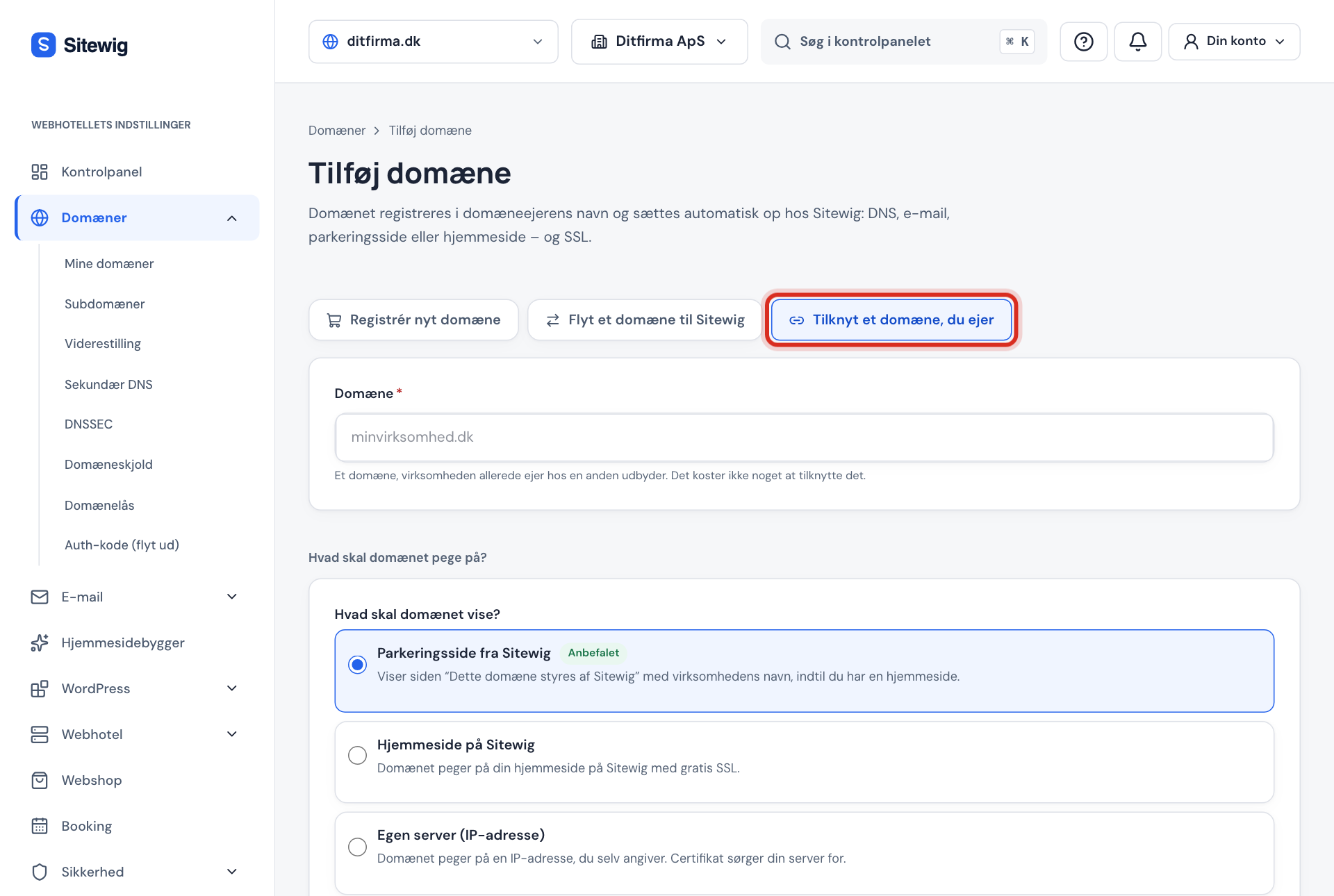
Legg til domene → Knytt til et domene du eier Trinn 2: Kopier navneserverne
Åpne domenet. Øverst står Pek domenet på Sitewig med de to navneserverne du skal bruke. Kopier dem.
Trinn 3: Bytt navneserverne hos din nåværende leverandør
Logg inn hos leverandøren, finn domenets innstillinger for navneservere (de kalles også nameservers eller DNS-servere), og erstatt de nåværende med
ns1.sitewig.comogns2.sitewig.com. Slett alle andre navneservere på listen, og lagre.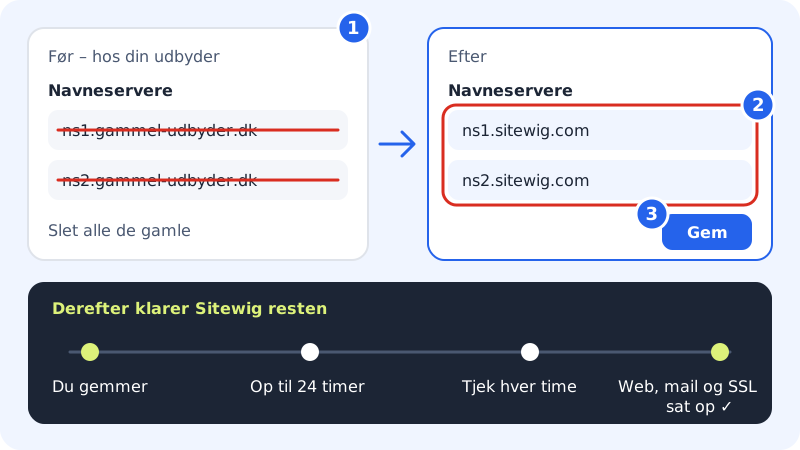
Erstatt alle gamle navneservere – ikke bland dem med Sitewigs Trinn 4: Vent til Sitewig oppdager byttet
Det kan ta opptil 24 timer før endringen slår gjennom. Vi sjekker automatisk hver time. Så snart navneserverne virker, forsvinner banneret, og vi setter opp nettside, e-post og SSL-sertifikat.
Trinn 5: Kontroller resultatet
På domenesiden viser Navneservere nå
ns1.sitewig.com, ns2.sitewig.com, og kortet Oppsett viser status for E-post, Web og SSL. Følg med under Tidslinje.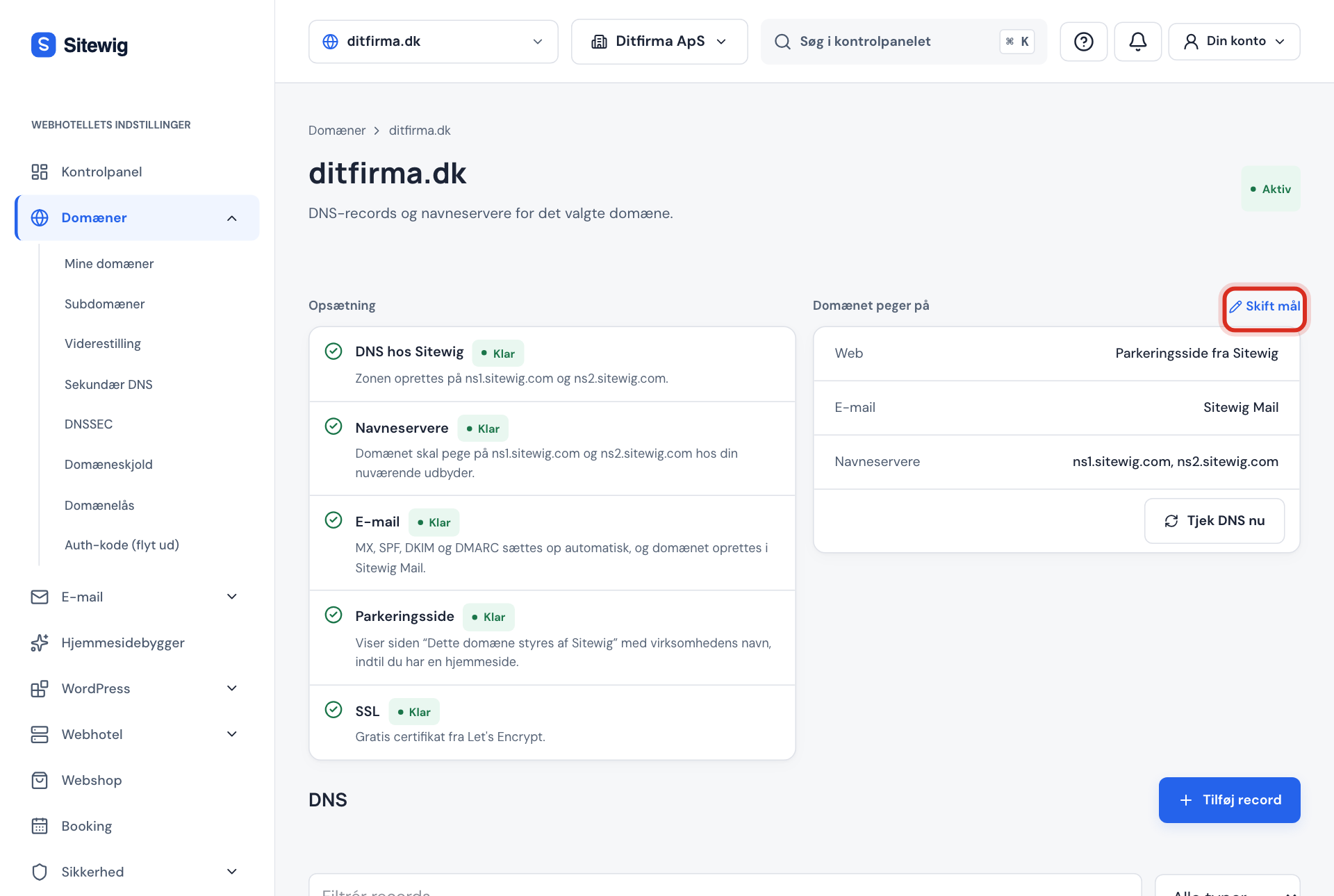
Navneservere viser Sitewigs servere når byttet er gjennomført
Spesielt for .dk-domener
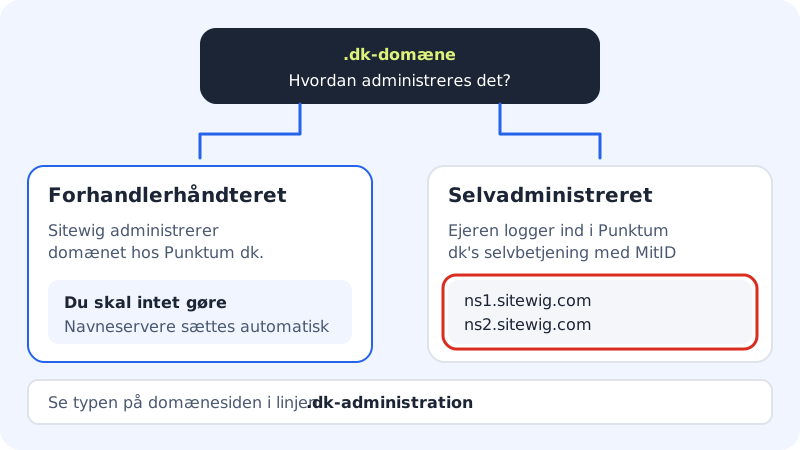
.dk-domener administreres på én av to måter:
- Forhandlerhåndtert: domenet ligger hos en registrar (f.eks. Sitewig). Sitewig administrerer domenet hos Punktum dk, og navneservere og kontakter oppdateres automatisk.
- Selvadministrert: domeneeieren styrer selv domenet i selvbetjeningen til Punktum dk. Her må eieren logge inn med MitID og bytte navneserverne til
ns1.sitewig.comogns2.sitewig.com. Når kontrollpanelet vet at du må gjøre noe hos Punktum dk, viser domenesiden en veiledning.
Har Sitewig registrert eller overtatt betalingen for .dk-domenet ditt, kan du se typen under Fornyelse og betaling på linjen .dk-administrasjon.
Vanlige spørsmål
Hvor lang tid tar det?
Vanligvis under en time, men opptil 24 timer. Sitewig sjekker hver time, så du trenger ikke å trykke på noe. Les mer i TTL og ventetid.
Mister jeg e-posten min mens jeg bytter?
Det kan skje hvis e-posten ligger hos den gamle leverandøren og du ikke har opprettet postkassene hos Sitewig. Opprett postkassene før byttet, eller velg et annet e-postmål under Endre mål hvis e-posten skal bli hos en annen leverandør. Se MX-poster.
Må jeg flytte de gamle DNS-postene mine?
Sitewig oppretter alt for nettside, e-post og SSL. Har du ekstra poster hos den gamle leverandøren – f.eks. TXT-poster for Google eller Microsoft – må du selv opprette dem på nytt med Legg til post før du bytter. Se Legg til, rediger og slett DNS-poster.
Banneret Pek domenet til Sitewig forsvinner ikke – hva gjør jeg?
Sjekk at det bare står Sitewigs to navneservere hos leverandøren, og at de er stavet riktig. Se Feilsøking.