Quand un site ne s'affiche pas, la panne se situe presque toujours à l'un de cinq endroits : dans votre propre navigateur, dans le domaine et le DNS, dans le certificat SSL, sur le serveur ou dans le site lui-même. Cette liste de vérification les passe en revue dans cet ordre, pour que vous ne cherchiez pas au mauvais endroit. La plupart des pannes sont trouvées dès les trois premières étapes.
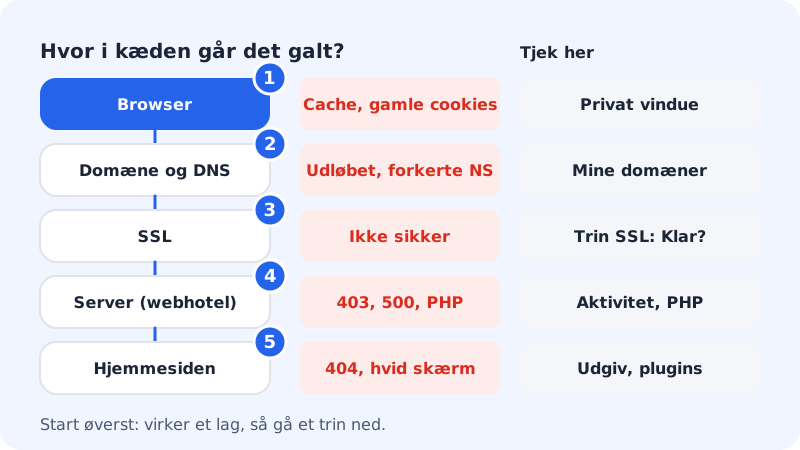
Parcourir la liste de vérification
Étape 1: Vérifiez s'il y a un incident connu
Ouvrez la page État du service. Elle vérifie chaque minute les sites, l'e-mail, le webmail, le panneau de contrôle, le DNS et les autres services, et affiche la disponibilité des 90 derniers jours. Si tout un service rencontre des problèmes, c'est indiqué en haut avec nos mises à jour.
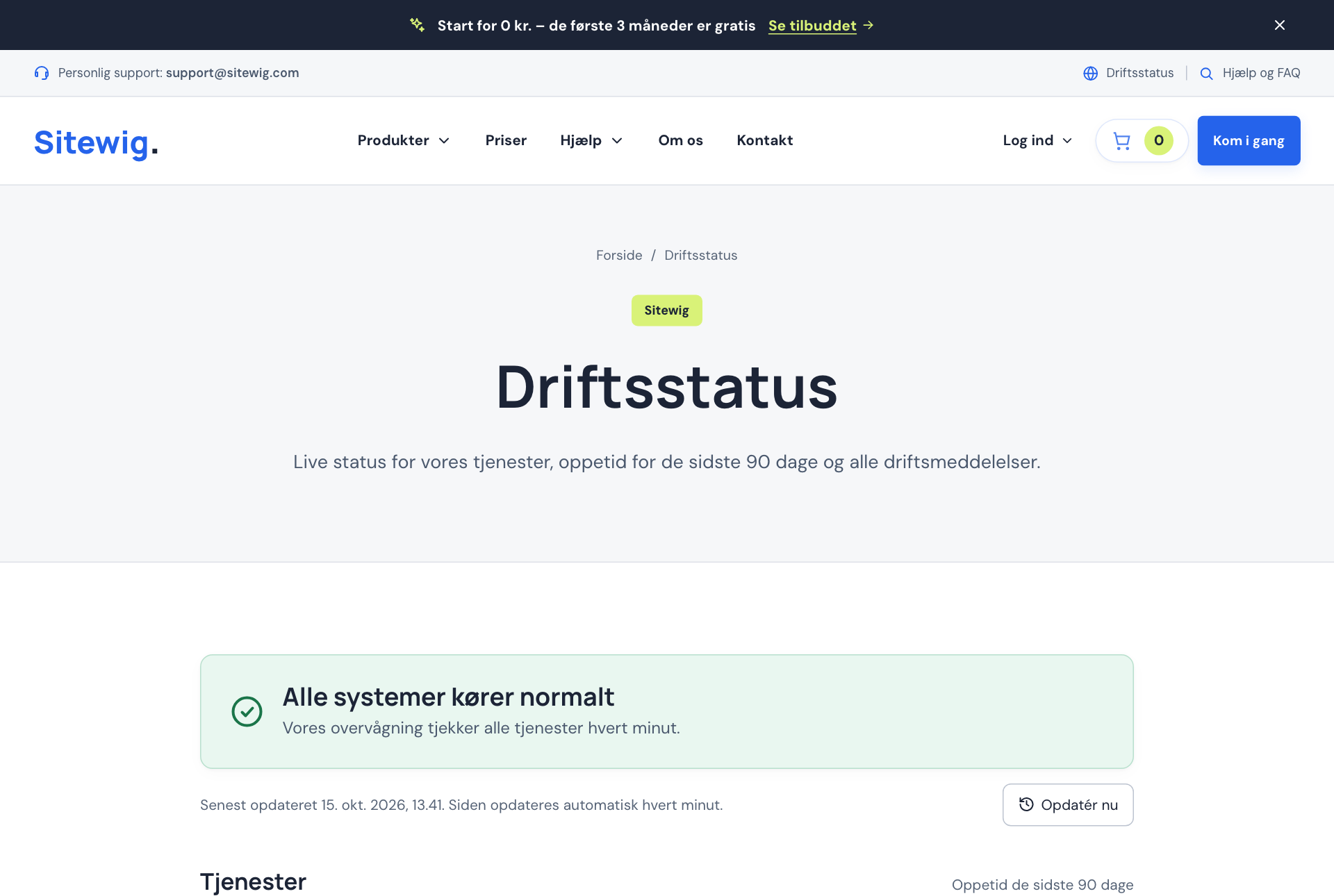
L'état du service affiche en direct l'état de tous les services Étape 2: Écartez votre navigateur et votre réseau
Ouvrez la page dans une fenêtre de navigation privée, et essayez aussi sur votre mobile avec le wi-fi désactivé. Si elle fonctionne là, le problème vient du cache de votre navigateur, d'anciens cookies ou de votre réseau local. Videz le cache ou patientez un peu – surtout si vous venez de modifier le DNS.
Étape 3: Vérifiez le statut du domaine
Allez dans Domaines → Mes domaines et cliquez sur le domaine. En haut figure le statut du domaine, par ex. Actif, En attente des serveurs de noms, En attente de validation ou Expiré. Sous Configuration, vous voyez chaque étape – DNS chez Sitewig, Serveurs de noms ou Enregistrement, E-mail, le site et SSL – avec le statut Prêt, En attente ou Erreur.
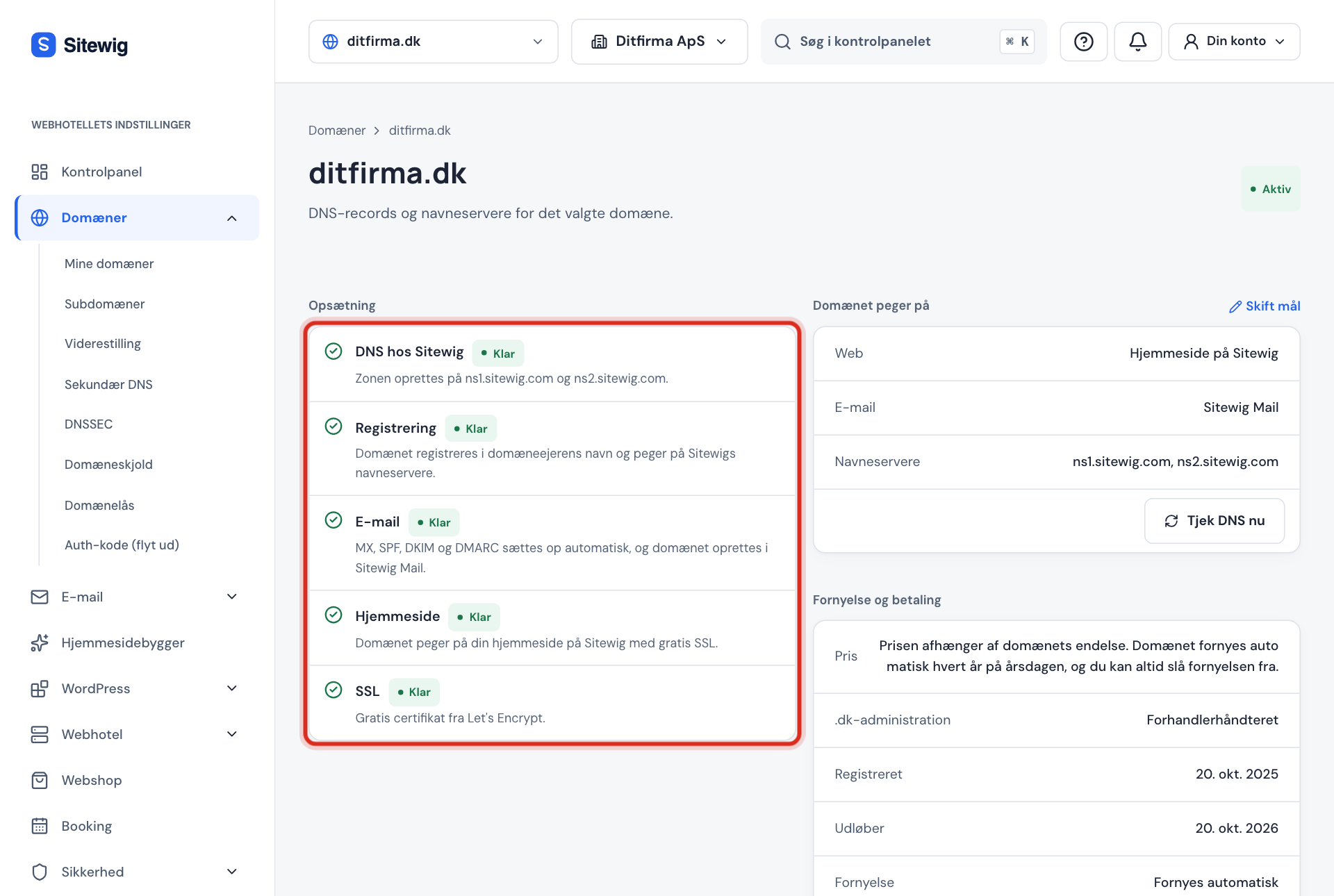
Toutes les étapes devraient être indiquées comme Prêt - Si le domaine est indiqué comme Expiré ou En attente de validation, consultez Le site et l'e-mail se sont arrêtés – votre domaine a-t-il expiré ?.
- S'il est indiqué comme En attente des serveurs de noms, consultez J'ai modifié le DNS, mais rien ne s'est passé.
Étape 4: Vérifiez vers quoi pointe le domaine
Dans la carte Le domaine pointe vers, vous voyez ce que le domaine affiche sous Web. S'il est indiqué Page de parking ou Aucun site, voilà l'explication. Touchez Changer la cible et choisissez le bon site.
Étape 5: Le site est-il publié et en bon état ?
- Créateur de site : ouvrez le projet et touchez Publier. Les modifications ne sont visibles qu'une fois publiées.
- WordPress et fichiers personnels : la page d'accueil fonctionne, mais pas les sous-pages ? Ou vous obtenez un code d'erreur ? Passez à l'étape suivante.
Étape 6: Servez-vous du code d'erreur
Le message d'erreur du navigateur indique quelle couche est en défaut. Trouvez-le dans le tableau ci-dessous et suivez le guide correspondant.
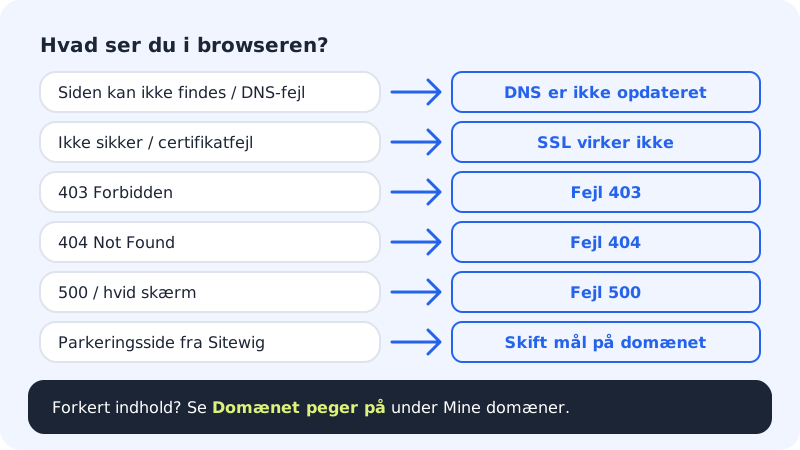
Le message d'erreur mène à la solution Étape 7: Voyez ce qui a changé récemment
Sous Sécurité → Journal d'activité, vous voyez les onglets Tâches et Journal. Vous pouvez y voir si quelqu'un a par ex. changé de version de PHP, modifié le DNS ou installé quelque chose juste avant le début de la panne.
Étape 8: Contactez le support
Si rien n'a aidé, écrivez-nous. Si tout le site est en panne, dites-le clairement – consultez Comment contacter le support Sitewig.
Codes d'erreur et où trouver de l'aide
| Ce que vous voyez | Ce que cela signifie généralement | À lire |
|---|---|---|
| Page introuvable / erreur DNS | Le domaine ne pointe pas encore vers Sitewig | Le DNS n'est pas à jour |
| Non sécurisé / erreur de certificat | Le SSL n'est pas émis ou la page charge quelque chose en http | Le SSL ne fonctionne pas |
| 403 Forbidden | Pas de fichier d'accueil ou mauvaises permissions | Erreur 403 |
| 404 Not Found | La page a été déplacée, renommée ou n'est pas publiée | Erreur 404 |
| 500 / écran blanc | Erreur dans PHP, une extension ou un thème | Erreur 500 |
| La page est très lente | Images lourdes, nombreuses extensions, pas de cache | Site lent |
Questions fréquentes
Le site fonctionne chez moi, mais pas chez mes clients. Comment est-ce possible ?
Votre navigateur a peut-être gardé une version plus ancienne en mémoire, ou la modification DNS n'a pas encore atteint tout le monde. Testez dans une fenêtre privée et avec les données mobiles. Si vous avez changé de serveurs de noms au cours des dernières 24 heures, laissez-lui le temps.
Le site fonctionne, mais pas mon e-mail. Y a-t-il un lien ?
Pas nécessairement. Le site et l'e-mail dépendent d'enregistrements DNS différents. Consultez Je ne reçois aucun e-mail.
Puis-je voir un journal d'erreurs dans le panneau de contrôle ?
Pas encore. Le panneau de contrôle n'affiche pas le journal d'erreurs du serveur. Si vous utilisez WordPress, vous pouvez activer vous-même un journal d'erreurs – consultez Erreur 500.