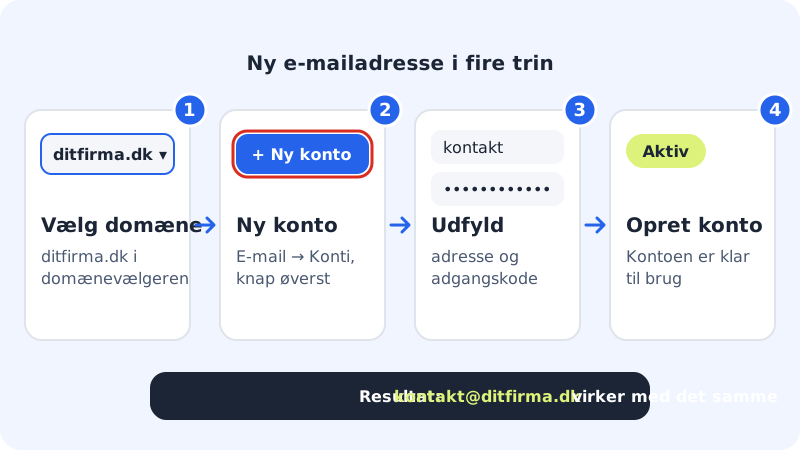
Une adresse e-mail sur votre propre domaine est une boîte mail chez Sitewig Mail, par ex. contact@votreentreprise.fr. Vous la créez vous-même dans le panneau de contrôle, et elle est utilisable immédiatement dans le webmail, sur le téléphone et dans votre logiciel de messagerie.
Avant de commencer
- Le domaine doit distribuer son e-mail vers Sitewig Mail. C'est le réglage par défaut pour les domaines achetés ou transférés chez Sitewig. Si ce n'est pas configuré, la page affiche le message L'e-mail n'est pas activé pour le domaine – consultez la section consacrée à ce message plus bas.
- Votre offre doit avoir de la place pour un compte de plus. Si vous avez utilisé tous les comptes de l'offre, les boutons sont grisés et le nombre de comptes inclus est indiqué.
Créer la boîte mail
Étape 1: Choisissez le domaine
Connectez-vous au panneau de contrôle et choisissez, dans le sélecteur de domaine en haut, le domaine sur lequel l'adresse doit se trouver. Si vous n'avez qu'un domaine, il est déjà sélectionné.
Étape 2: Ouvrez E-mail → Boîtes mail
Cliquez sur E-mail dans le menu, puis choisissez Boîtes mail. Vous voyez les cartes Votre offre et Stockage ainsi que la liste Boîtes mail.
Étape 3: Cliquez sur Nouvelle boîte mail
Le bouton Nouvelle boîte mail se trouve en haut à droite. La fenêtre Nouvelle boîte mail s'ouvre.
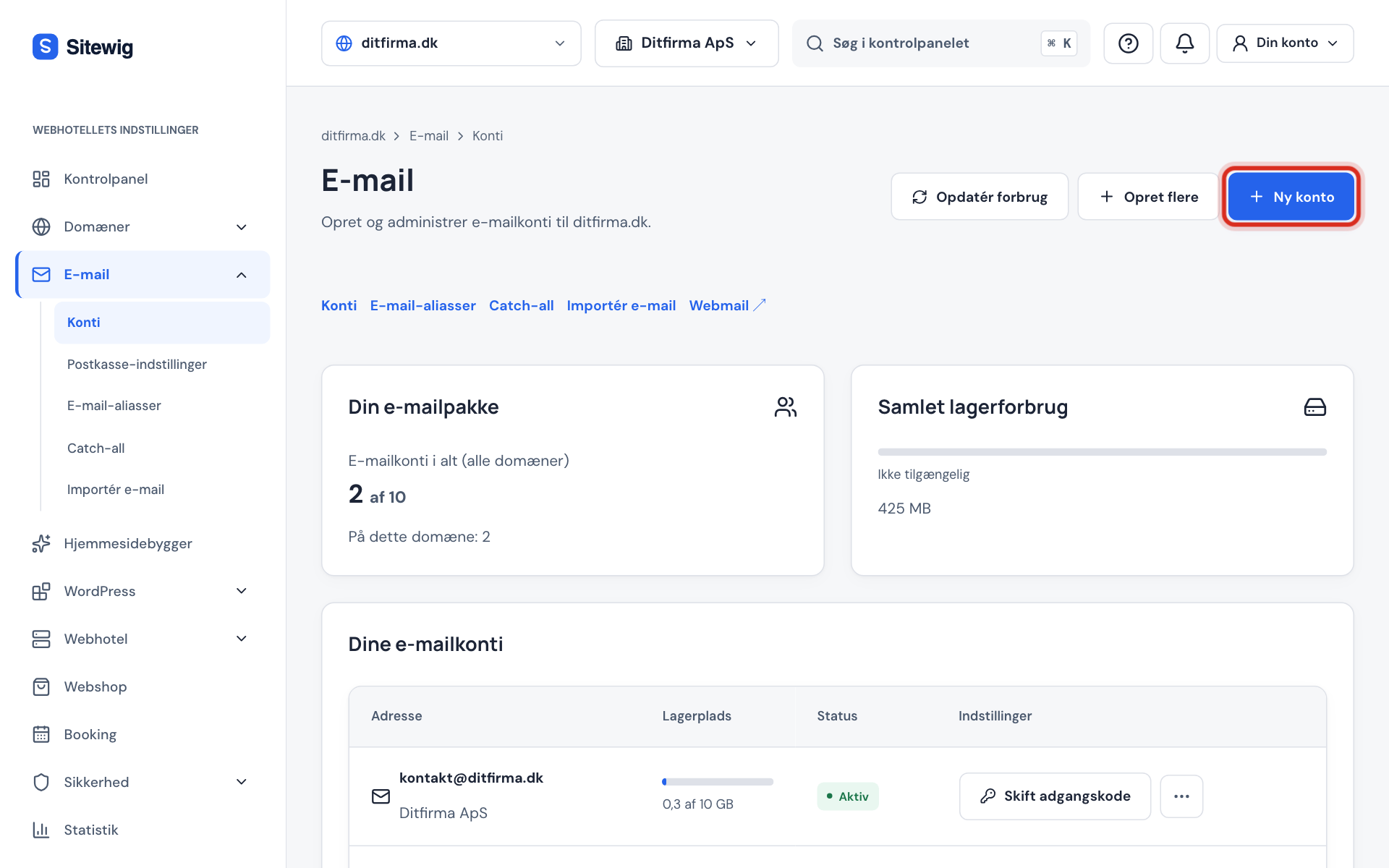
Le bouton Nouvelle boîte mail en haut de la page E-mail → Boîtes mail Étape 4: Saisissez l'adresse et éventuellement un nom
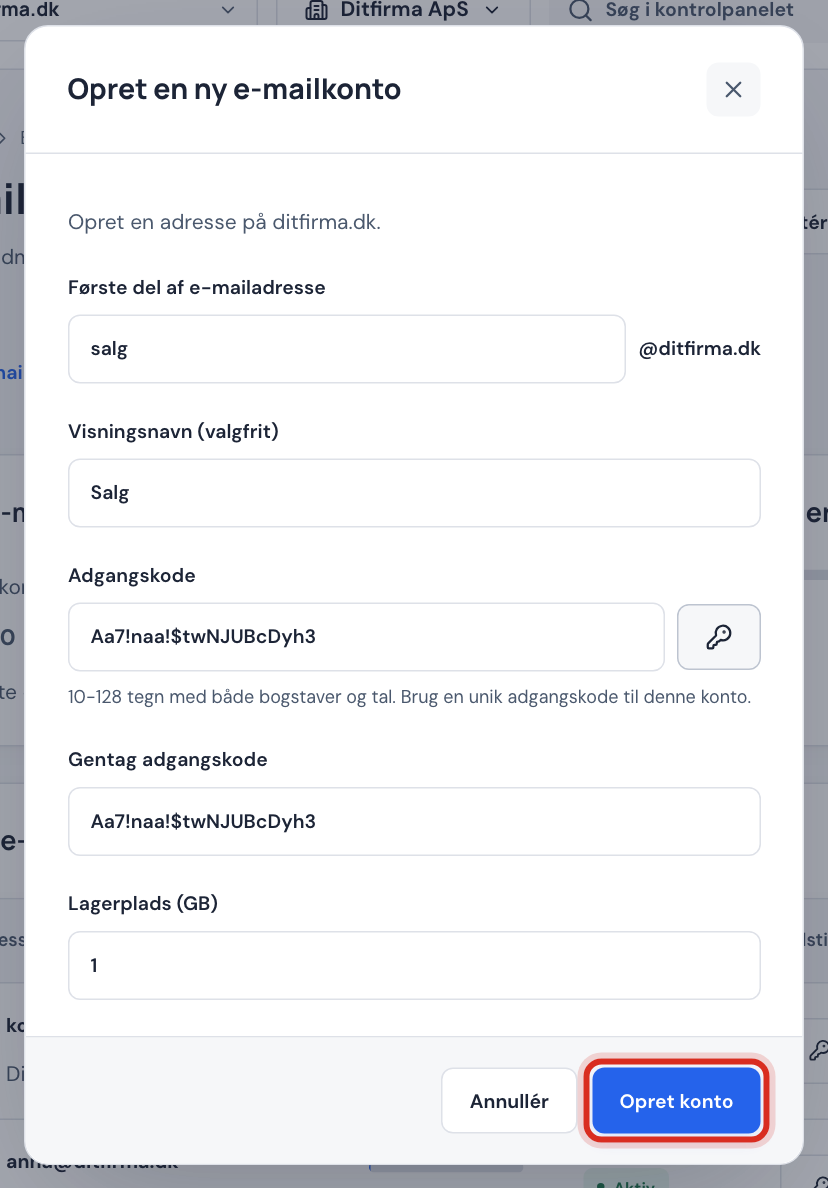
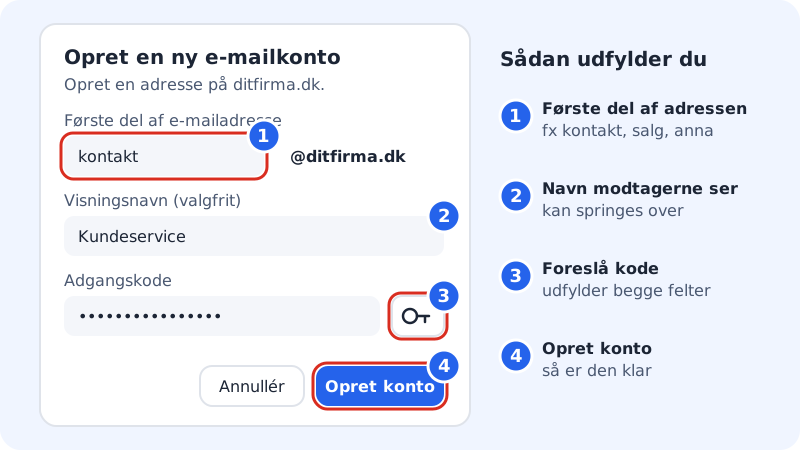
Dans Adresse, saisissez ce qui doit figurer avant le @, par ex.
contact,ventesouanna. Le domaine est déjà indiqué derrière. Dans Nom (facultatif), vous pouvez saisir le nom que voient les destinataires, par ex. Service client Votreentreprise.Étape 5: Choisissez un mot de passe
Saisissez un mot de passe dans Mot de passe, puis répétez-le dans Répéter le mot de passe. Cliquez sur le bouton en forme de clé (En créer un pour moi) si vous voulez qu'un mot de passe fort soit créé pour vous – il remplit les deux champs.
Étape 6: Choisissez l'espace de stockage
Si la fenêtre affiche le champ Taille, indiquez combien de Go la boîte mail peut occuper. Sous le champ figure l'espace disponible dans votre offre. Vous pourrez toujours le modifier plus tard – consultez Espace de stockage et quota.
Étape 7: Cliquez sur Créer 1 boîte mail
Une fois le compte créé, vous voyez le message Votre boîte mail est prête, et l'adresse apparaît dans la liste avec le statut Active.
Étapes suivantes
- Lisez vos e-mails dans le navigateur : Se connecter au webmail.
- Configurez l'adresse sur votre téléphone ou ordinateur : Configurer l'e-mail sur iPhone, Android, Outlook et Apple Mail.
- Toute l'équipe a besoin d'une adresse ? Créer plusieurs comptes à la fois.
L'e-mail n'est pas activé pour le domaine
Si vous voyez ce message à la place de la liste, l'e-mail du domaine est aujourd'hui distribué ailleurs que chez Sitewig. Pour corriger cela :
- Cliquez sur Aller à Mes domaines dans le message.
- Ouvrez le domaine, puis cliquez sur Changer la cible.
- Choisissez Sitewig Mail sous Où l'e-mail doit-il être distribué ?, puis enregistrez.
- Revenez à E-mail → Boîtes mail et créez le compte.
Questions fréquentes
Pourquoi le bouton Nouvelle boîte mail est-il grisé ?
Soit aucun domaine n'est sélectionné, soit le domaine ne distribue pas l'e-mail vers Sitewig Mail, soit vous avez utilisé tous les comptes inclus dans votre offre. Dans ce dernier cas, un message au-dessus de la liste propose un lien pour passer à une offre supérieure.
Puis-je créer une adresse avec é, à ou ç ?
Non. Les boîtes mail ne peuvent utiliser que a–z, les chiffres et les caractères . - _ +. Écrivez par ex. helene au lieu de hélène.
Où retrouver le mot de passe ?
Le panneau de contrôle n'affiche plus un mot de passe enregistré. Si vous l'avez oublié, créez-en un nouveau – consultez Changer ou réinitialiser le mot de passe.
Deux adresses peuvent-elles arriver dans la même boîte de réception ?
Oui. Au lieu d'une boîte mail supplémentaire, vous pouvez créer un alias, par ex. info@votreentreprise.fr, qui distribue vers une boîte mail existante.