WordPress ist in allen Webhosting-Paketen von Sitewig enthalten. Du musst weder Dateien hochladen noch selbst eine Datenbank anlegen: Das Kontrollpanel legt die Datenbank an, holt das neueste offizielle WordPress, prüft die Dateien und installiert alles auf deiner Website. Danach bekommst du einen Benutzernamen und ein starkes Passwort, sodass du dich sofort anmelden kannst.
Das muss vorher erledigt sein
Das Kontrollpanel prüft selbst, ob die Website bereit ist. Das ist sie, wenn vier Bedingungen erfüllt sind:
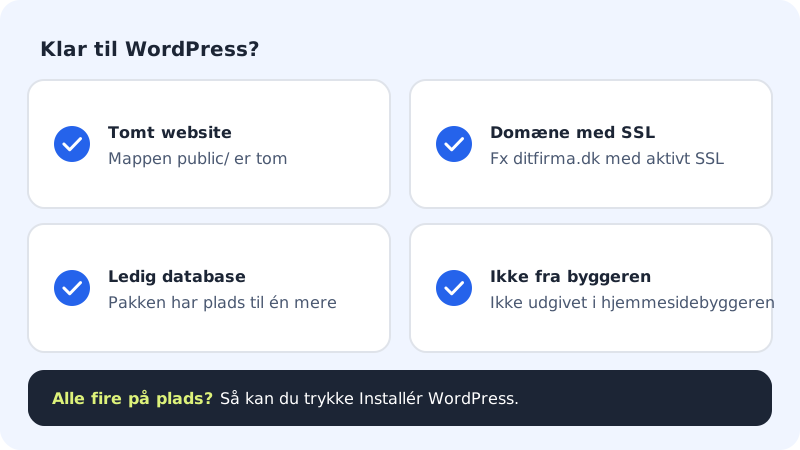
- Die Website ist aktiv und leer. Der Ordner
public/der Website darf keine Dateien enthalten. Brauchst du eine neue, leere Website, tippe unter WordPress → Übersicht auf Website erstellen. - Die Website hat eine Domain mit SSL. Verknüpfe die Domain auf der Seite der Website mit Domain hinzufügen, und warte, bis das SSL-Zertifikat aktiv ist. Die Ausnahme ist deine Haupt-Website (main), die auch ihre Vorschauadresse verwenden kann.
- Dein Paket hat Platz für eine weitere Datenbank. WordPress bekommt eine eigene Datenbank.
- Die Website ist nicht mit dem Website-Baukasten veröffentlicht. Auf einer Website, die du im Website-Baukasten gebaut und veröffentlicht hast, kann nicht gleichzeitig WordPress laufen – nimm eine andere Website.
WordPress installieren
Schritt 1: Website öffnen
Melde dich im Kontrollpanel an, und wähle im Menü WordPress → Übersicht. Du siehst jetzt die Liste deiner Websites. Klicke auf die Website, auf der WordPress installiert werden soll – z. B.
deinefirma.de.Schritt 2: Den Abschnitt WordPress finden
Scrolle auf der Seite der Website nach unten zum Abschnitt WordPress. Steht dort WordPress kann noch nicht installiert werden, fehlt eine der Voraussetzungen oben – der Text unter der Überschrift sagt dir genau, welche. Fehlt der Website eine Domain mit SSL, kann die Meldung auch erst erscheinen, wenn du auf WordPress installieren tippst.
Schritt 3: Die drei Felder ausfüllen
Fülle Titel der Website (z. B.
Deinefirma) und E-Mail des Administrators (z. B.kontakt@deinefirma.de) aus. Die E-Mail wird für die Anmeldung und für Nachrichten von WordPress verwendet. Das Feld Benutzername des Administrators ist optional – lässt du es leer, heißt der Benutzerwpadmin. Der Benutzername darf 3–30 Zeichen lang sein und nur a–z, 0–9, Punkt, Bindestrich und Unterstrich enthalten.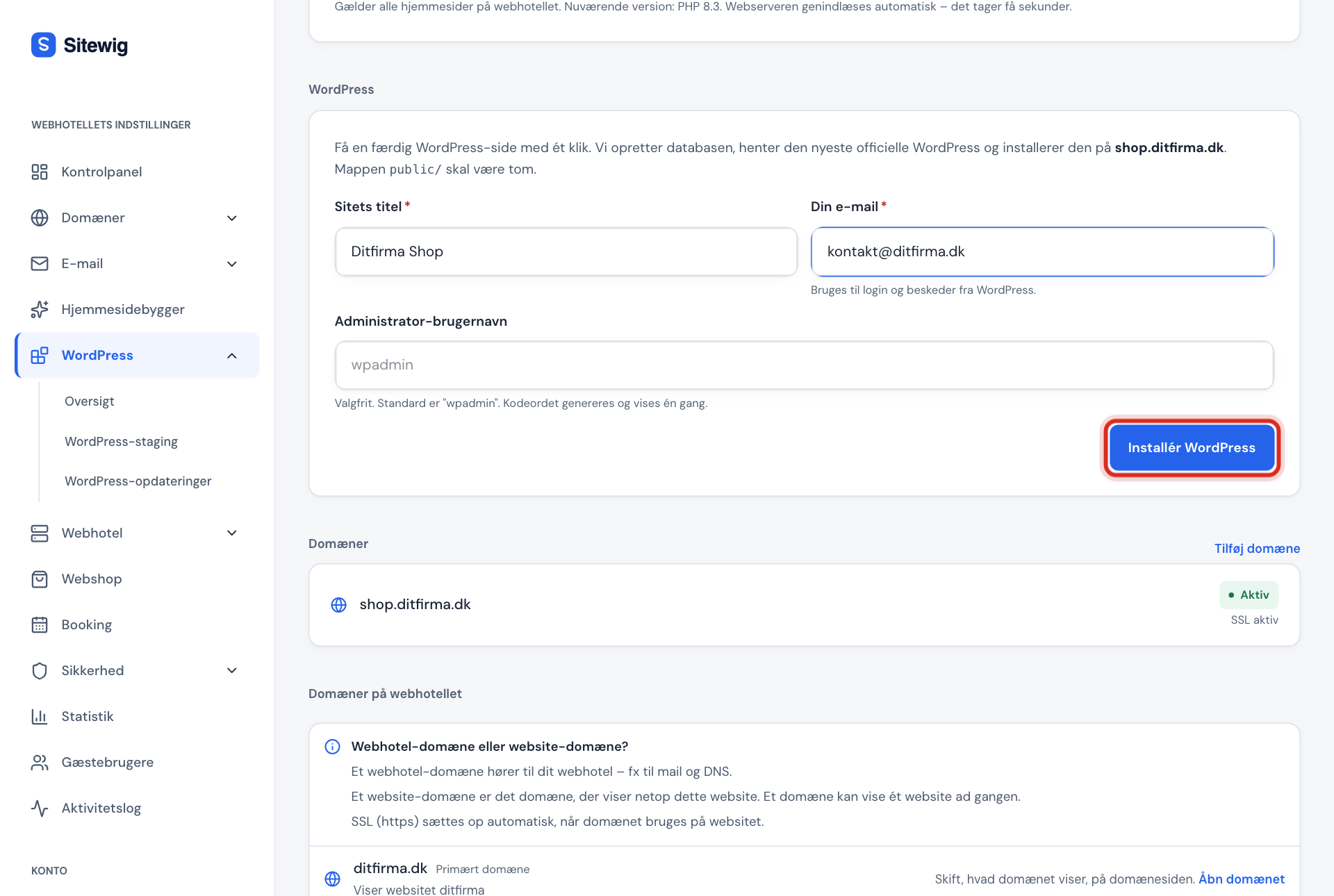
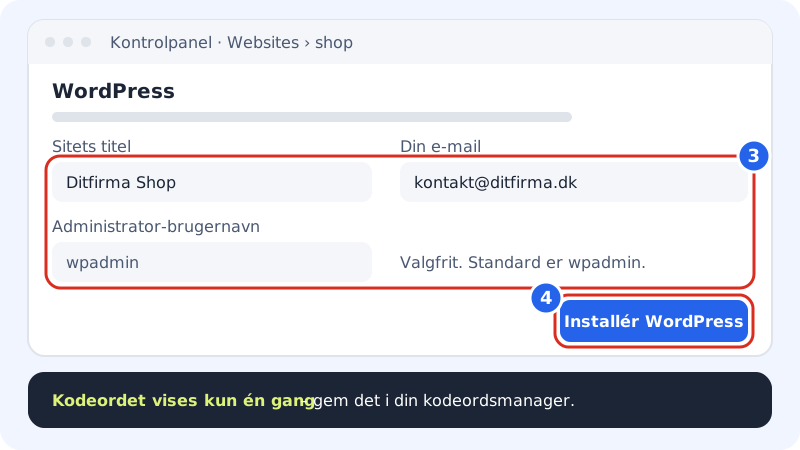
Fülle die Felder aus, und tippe auf WordPress installieren Schritt 4: Auf WordPress installieren tippen
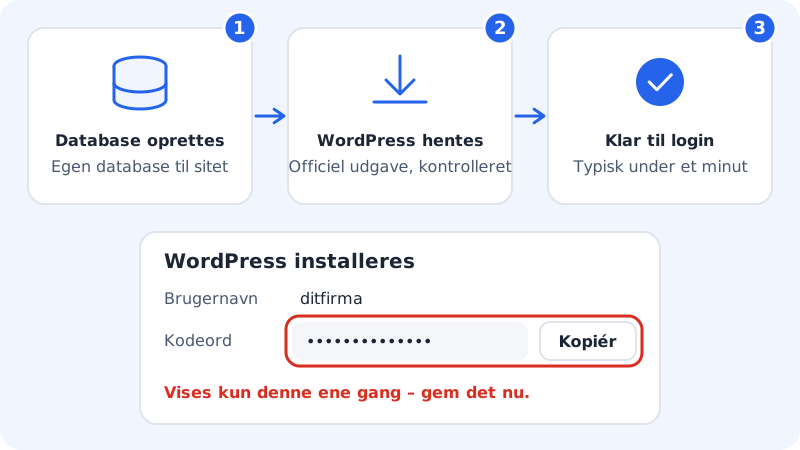
Das Fenster WordPress wird installiert öffnet sich und zeigt deinen Benutzernamen und dein Passwort. Das Passwort wurde vom Server erzeugt und wird nur dieses eine Mal angezeigt. Kopiere es in deinen Passwortmanager, bevor du das Fenster schließt.
Schritt 5: Warten, bis die Installation fertig ist
Der Abschnitt zeigt drei Schritte: Datenbank wird angelegt, WordPress wird geholt, geprüft und installiert und Bereit zur Anmeldung. Das dauert meist weniger als eine Minute, und die Seite aktualisiert sich von selbst.
Schritt 6: Anmelden
Wenn die Installation fertig ist, zeigt der Abschnitt die Adresse, den Benutzernamen und die Version. Klicke auf Bei /wp-admin anmelden, und melde dich mit dem Benutzernamen und dem Passwort von vorhin an.
Die neue Karte „WordPress mit 3 Klicks“
Wir führen gerade eine neue, schnellere Karte namens WordPress mit 3 Klicks ein. Siehst du sie unter WordPress → Übersicht oder auf der Seite der Website, gehst du so vor:
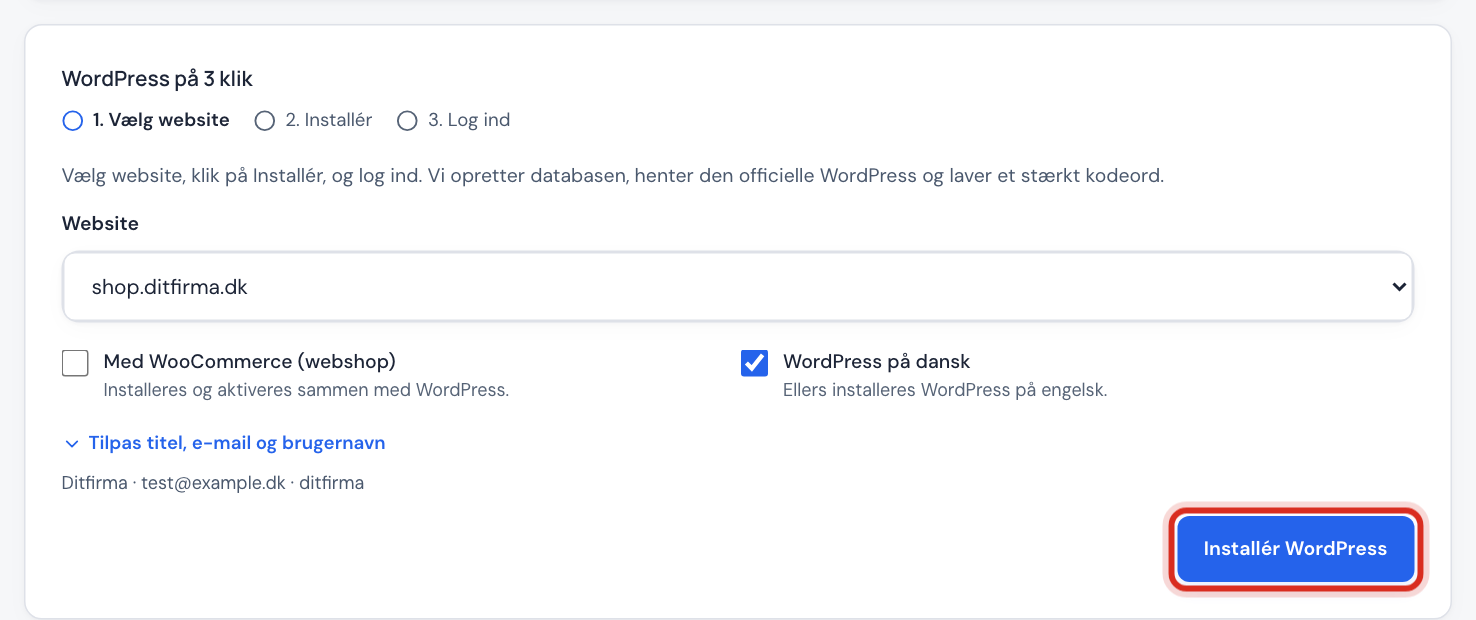
- Website wählen – die Liste zeigt nur Websites, die die Voraussetzungen oben erfüllen.
- Setze bei Bedarf ein Häkchen bei Mit WooCommerce (Onlineshop) und WordPress auf Dänisch (Dänisch ist ausgewählt, wenn das Kontrollpanel auf Dänisch eingestellt ist). Die Felder sind schon ausgefüllt: Titel und Benutzername werden aus dem Domainnamen erzeugt, und die E-Mail ist die, mit der du dich im Kontrollpanel anmeldest. Willst du sie ändern, klicke auf Titel, E-Mail und Benutzernamen ändern.
- Klicke auf WordPress installieren. Wenn WordPress ist bereit erscheint, siehst du Benutzername und Passwort – speichere das Passwort – und kannst auf Bei WordPress anmelden klicken.
Siehst du die Karte nicht, nimmst du einfach das Formular im Abschnitt WordPress wie oben beschrieben. Das Ergebnis ist dasselbe.
Häufige Fragen
Kostet WordPress extra?
Nein. WordPress ist in allen Webhosting-Paketen enthalten. Es nutzt eine der Datenbanken, die in deinem Paket enthalten sind.
Ich habe das Passwort nicht gespeichert – was mache ich?
Das Passwort wird bei Sitewig nicht gespeichert und kann nicht erneut angezeigt werden. Nutze Passwort vergessen? auf der Anmeldeseite von WordPress, dann bekommst du einen Link an die E-Mail-Adresse, die du bei der Installation angegeben hast. Siehe Passwort oder E-Mail des WordPress-Administrators ändern.
Warum steht da, dass die Website nicht leer ist?
WordPress wird im Ordner public/ der Website installiert, und der muss leer sein. Hast du Dateien hochgeladen, oder liegt dort eine alte Seite, dann verschiebe oder lösche sie zuerst über Webhosting → Dateien – oder erstelle eine neue Website.
Kann ich WordPress installieren, bevor die Domain zu Sitewig umgezogen ist?
Die Domain muss mit der Website verknüpft sein und aktives SSL haben. Willst du WordPress fertig haben, bevor die Domain umzieht, kannst du es auf deiner Haupt-Website installieren, die eine Vorschauadresse hat.
Was, wenn die Installation fehlschlägt?
Der Abschnitt zeigt WordPress konnte nicht installiert werden mit einer Erklärung, und der Button heißt jetzt Erneut versuchen. Die bereits angelegte Datenbank wird wiederverwendet, sodass du keinen Platz in deinem Paket verlierst.