Der Onlineshop gehört immer zu einer deiner Websites bei Sitewig. Produkte, Versand und Zahlung legst du im Kontrollpanel an, und deine Kunden kaufen direkt auf deiner Website. Der Shop startet geschlossen, damit du ihn in aller Ruhe aufbauen und testen kannst. Erst wenn alles gesetzlich Vorgeschriebene erledigt ist, kannst du den Verkauf starten.
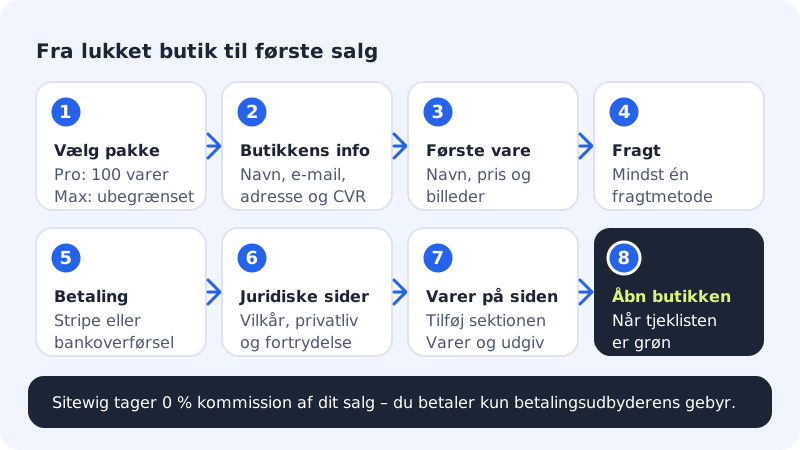
Das muss erledigt sein
- Ein Paket mit Onlineshop. Der Onlineshop ist ab Pro enthalten (bis zu 100 Produkte). Max und Business haben unbegrenzt viele Produkte. Free und Starter haben keinen Onlineshop.
- Eine Website, die mit dem Website-Baukasten von Sitewig gebaut ist. Hast du keine, zeigt der Onlineshop die Meldung Du hast noch keine Website mit einem Button zum Website-Baukasten.
- Deine Unternehmensangaben: Name des Shops, Kontakt-E-Mail, Adresse und CVR-Nummer. Das dänische E-Commerce-Gesetz verlangt, dass der Kunde sehen kann, bei wem er kauft.
- Drei Rechtstexte auf deiner Website: AGB, Datenschutzerklärung und eine Seite zum Widerruf.
Shop einrichten und öffnen
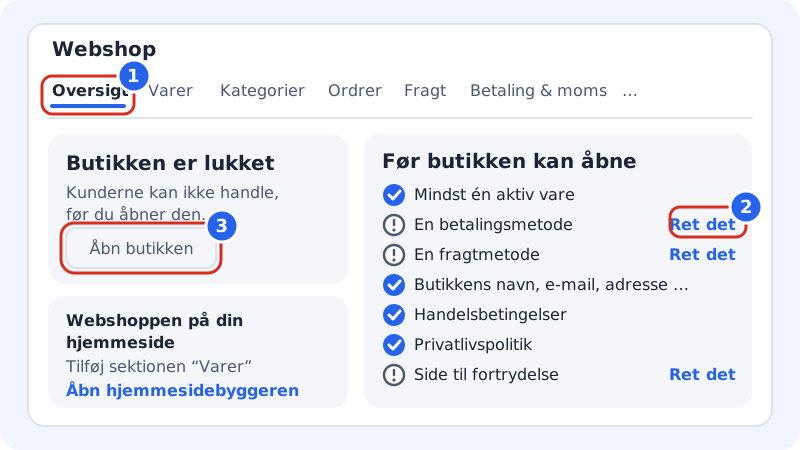
Schritt 1: Zu Onlineshop → Übersicht gehen
Melde dich im Kontrollpanel an, und wähle im Menü Onlineshop. Der Tab Übersicht öffnet sich. Hast du mehrere Websites, wählst du oben im Dropdown Website die richtige aus – jede Website hat ihren eigenen Shop.
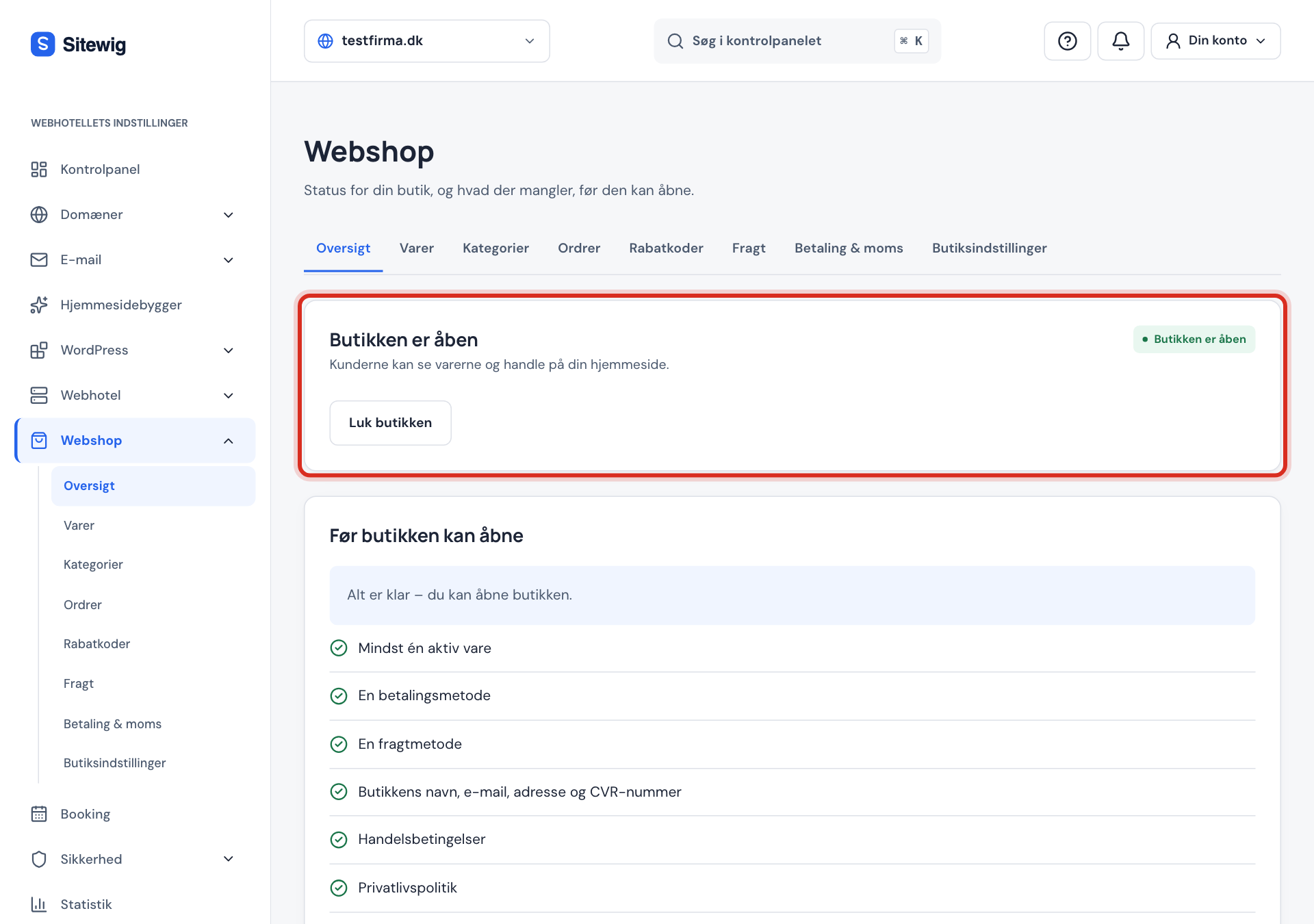
Schritt 2: Die Checkliste durchgehen
Die Karte Vor der Eröffnung zeigt sieben Punkte. Jeder fehlende Punkt hat den Link Beheben, der dich direkt an die richtige Stelle führt:
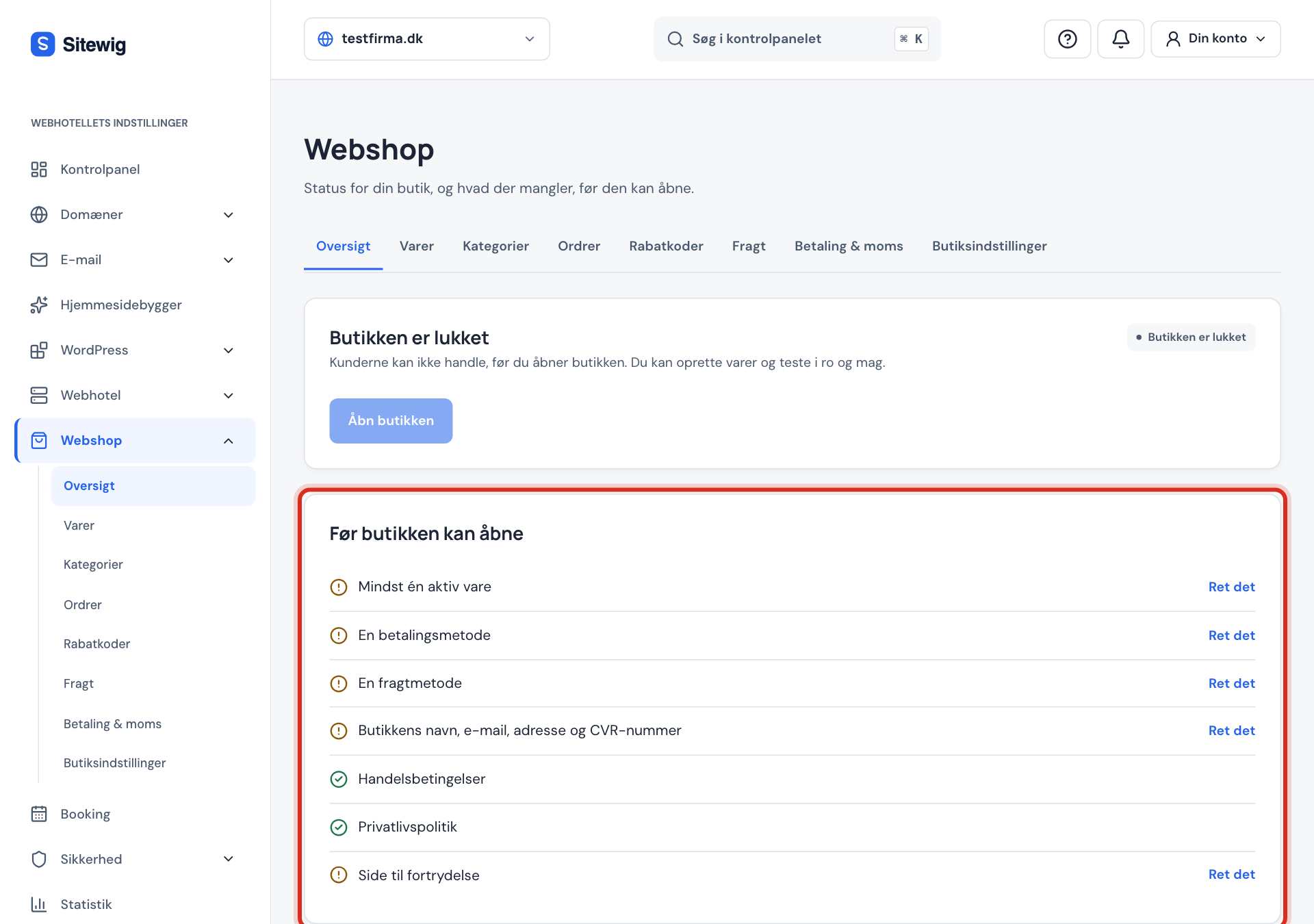
- Mindestens ein aktives Produkt – siehe Ein Produkt mit Preis, Bildern und Streichpreis anlegen.
- Eine Zahlungsart – Stripe oder eine manuelle Zahlungsart wie Banküberweisung. Siehe Zahlungen über Stripe annehmen.
- Eine Versandart – siehe Versand einrichten. Verkaufst du nur digitale Produkte oder Geschenkkarten, ist kein Versand nötig.
- Name, E-Mail, Adresse und CVR-Nummer des Shops
- AGB
- Datenschutzerklärung
- Seite zum Widerruf
Schritt 3: Shop-Angaben und Rechtstexte ausfüllen
Gehe zu Shop-Einstellungen. Unter Shop-Angaben füllst du Name des Shops, Kontakt-E-Mail, Adresse und Handelsregister-/USt-Nr. aus. Willst du Bestellbenachrichtigungen an eine andere Adresse bekommen, trägst du sie unter E-Mail für Bestellbenachrichtigungen ein.
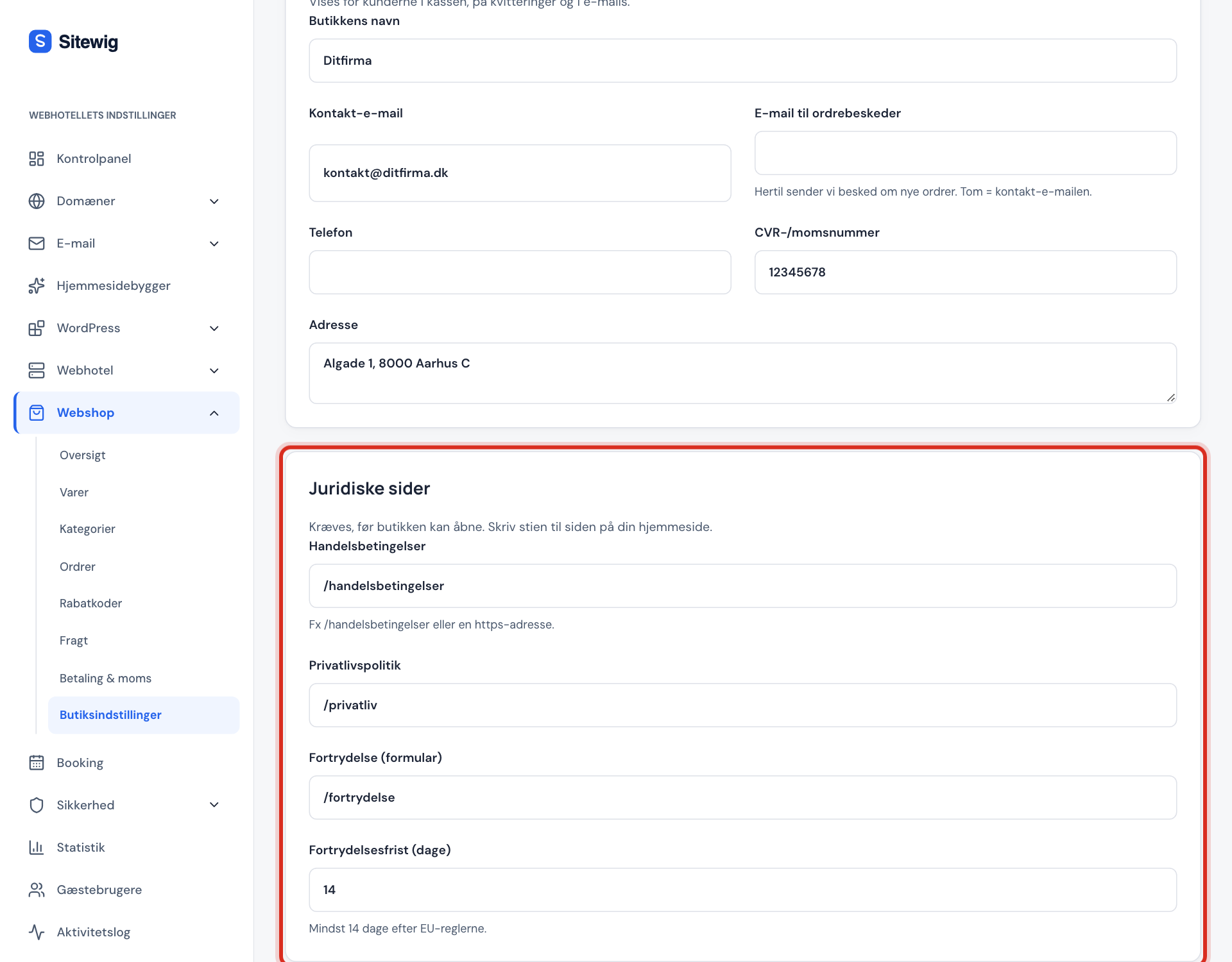
Unter Rechtstexte gibst du den Pfad zu jeder Seite auf deiner Website ein, z. B.
/agb,/datenschutzund/widerruf. Klicke auf Speichern.Schritt 4: Die Produkte auf deiner Website zeigen
Die Karte Der Shop auf deiner Website sagt dir, ob deine Kunden den Shop sehen können. Steht dort, dass der Shop noch nicht angezeigt wird, klickst du auf Website-Baukasten öffnen, fügst auf der Seite, auf der der Shop sein soll, den Abschnitt Produkte hinzu und veröffentlichst die Website.
Schritt 5: Den Shop öffnen
Wenn alle Punkte der Checkliste ein Häkchen haben, steht dort Alles bereit – du kannst den Shop öffnen. Klicke auf Shop öffnen. Der Status wechselt zu Der Shop ist geöffnet, und deine Kunden können jetzt Produkte in den Warenkorb legen und bezahlen.
Die Tabs im Onlineshop
| Tab | Das machst du hier |
|---|---|
| Übersicht | Den Shop öffnen und schließen, die Checkliste und die neuesten Bestellungen sehen |
| Produkte | Produkte, Varianten und Lagerbestand anlegen oder aus einer CSV-Datei importieren |
| Kategorien | Die Produkte gruppieren, damit deine Kunden sie leicht finden |
| Bestellungen | Bestellungen versenden, erstatten und exportieren |
| Rabatte | Rabattcodes und automatische Angebote erstellen |
| Versand | Versandpreise, kostenlosen Versand und Abholung einrichten |
| Zahlungen & MwSt. | Stripe verbinden, manuelle Zahlungen aktivieren und die MwSt. einstellen |
| Shop-Einstellungen | Shop-Angaben, Rechtstexte und Widerrufsrecht ausfüllen |
Häufige Fragen
Wie viele Produkte kann ich im Onlineshop haben?
Mit Pro kannst du bis zu 100 Produkte pro Website haben. Max und Business haben unbegrenzt viele Produkte.
Nimmt Sitewig einen Prozentsatz von meinem Umsatz?
Nein. Sitewig nimmt in allen Paketen 0 % Provision. Du zahlst nur dein Paket und die Gebühr von Stripe für die Zahlungen, die über Stripe laufen.
Kann ich den Shop vorübergehend schließen, z. B. im Urlaub?
Ja. Gehe zu Onlineshop → Übersicht, und klicke auf Shop schließen. Die Produkte bleiben erhalten, aber deine Kunden können nicht kaufen, bis du wieder auf Shop öffnen klickst.
Warum kann ich nicht auf Shop öffnen klicken?
Der Button ist grau, solange in der Checkliste Vor der Eröffnung noch etwas fehlt. Klicke neben den Punkten ohne Häkchen auf Beheben, und gehe dann zurück zur Übersicht.
Kann ich auf mehreren Websites einen Onlineshop haben?
Ja. Jede Website hat ihren eigenen Shop mit eigenen Produkten, Bestellungen und Einstellungen. Du wechselst zwischen ihnen über das Dropdown Website oben im Onlineshop.