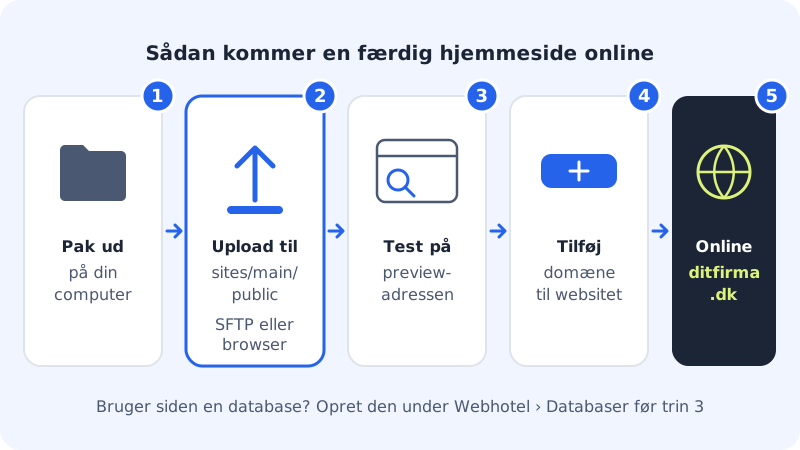
Hast du eine fertige Website von einem Webdesigner bekommen oder sie selbst erstellt, müssen die Dateien nur im richtigen Ordner auf deinem Webhosting liegen. Das dauert meist 10–20 Minuten. Nutzt du WordPress, lies stattdessen WordPress zu Sitewig umziehen.
Bevor du startest
- Du brauchst ein Webhosting bei Sitewig und einen FTP-Benutzer.
- Hast du die Website als ZIP-Datei bekommen, entpacke sie zuerst auf deinem Computer.
- Suche die Startseite. Die Datei heißt
index.htmloderindex.php.
Website online stellen
Schritt 1: Mit dem Webhosting verbinden
Nutze ein FTP-Programm wie FileZilla oder öffne den Dateimanager unter Webhosting → Dateien.
Schritt 2: Ordner public öffnen
Gehe zu
sites/main/public. Das ist der Ordner für deine Hauptseite. Liegen dort schon Dateien, die du nicht brauchst, kannst du sie löschen.Schritt 3: Dateien hochladen
Lade den Inhalt des Website-Ordners hoch – alle Dateien und Unterordner wie
css,jsundbilder. Die Startseite muss direkt inpublicliegen.Schritt 4: Datenbank anlegen, falls die Seite eine nutzt
Nutzt die Website eine Datenbank (typisch für PHP-Seiten), lege sie unter Webhosting → Datenbanken an und importiere deine Daten. Passe danach die Verbindungsdaten in der Konfigurationsdatei der Seite an. Der Host ist
localhost. Siehe Datenbanken und PHP.Schritt 5: Unter der Vorschau-Adresse testen
Öffne WordPress → Übersicht, klicke auf die Website main und öffne unter Details die Vorschau-URL. Prüfe Startseite, Menüs, Bilder und Formulare.
Schritt 6: Deine Domain verbinden
Klicke auf der Seite der Website auf Domain hinzufügen und wähle deine Domain. Hast du noch keine Domain bei Sitewig, siehe Eine Domain nutzen, die du schon besitzt. Kostenloses SSL wird automatisch eingerichtet, sobald die Domain auf Sitewig zeigt.
Checkliste, wenn etwas nicht funktioniert
- Die Startseite zeigt einen Fehler:
index.htmloderindex.phpliegt nicht direkt inpublic. Siehe die Ordnerstruktur. - Bilder oder CSS fehlen: Links im Code zeigen auf deinen eigenen Computer, z. B.
C:\Users\…, oder Groß- und Kleinschreibung stimmen nicht. Der Webserver unterscheidet zwischenLogo.pngundlogo.png. - „Verbindung zur Datenbank nicht möglich“: Prüfe Datenbankname, Benutzername, Passwort und den Host
localhost. - Weiterleitungen in
.htaccessfunktionieren nicht: Sitewig nutzt den Webserver nginx, der.htaccessnicht liest. Siehe Versteckte Dateien und Fehler.
Häufige Fragen
Kann ich eine ZIP-Datei hochladen und sie auf dem Server entpacken?
Am sichersten ist es, die Dateien auf deinem Computer zu entpacken und den Inhalt hochzuladen. Bist du mit der Kommandozeile vertraut, kannst du die Dateien auch per SSH bearbeiten.
Warum sehe ich unter meiner Domain noch die alte Seite?
Die Domain zeigt vielleicht noch auf deinen alten Anbieter, oder dein Browser zeigt eine gespeicherte Kopie. Prüfe, ob die Domain mit der Website verbunden ist, und versuche es in einem privaten Browserfenster.
Kann ich mehrere Websites auf demselben Webhosting haben?
Ja. Lege unter WordPress → Übersicht mit Website erstellen eine weitere Website an. Diese bekommt ihren eigenen Ordner sites/<name>/public und ihre eigenen Domains.