In deinem Sitewig-Konto laufen deine Domains, deine E-Mail, dein Webhosting und deine Website zusammen. Ein Konto zu erstellen ist kostenlos, und du kannst kostenlos mit dem Free-Paket starten. Wählst du später ein kostenpflichtiges Paket, sind die ersten 3 Monate kostenlos.
Das brauchst du
- Eine E-Mail-Adresse, auf die du Zugriff hast – sie wird zu deiner Anmeldung
- Ein Passwort mit mindestens 12 Zeichen
- Wenn du das Konto für ein Unternehmen erstellst: Firmenname und gegebenenfalls USt-IdNr. (CVR-Nummer für dänische Firmen)
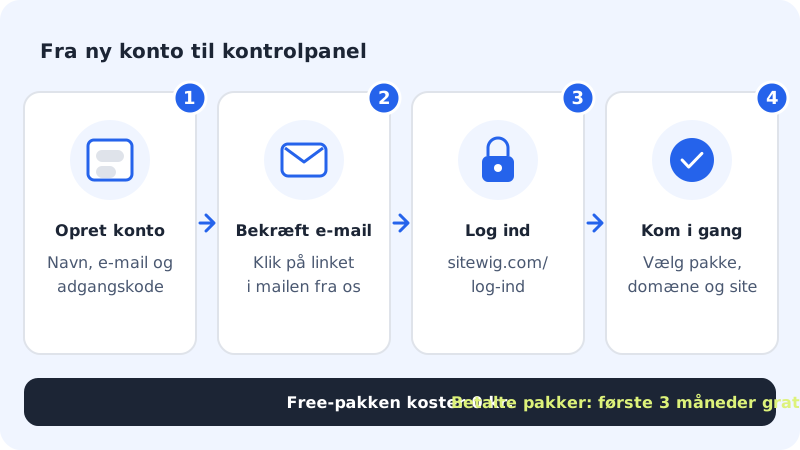
Konto erstellen
Schritt 1: Seite Konto erstellen öffnen
Gehe zu
sitewig.com/opret. Bist du schon auf der Anmeldeseite, kannst du auch unter dem Anmeldebutton Konto erstellen wählen.Schritt 2: Name, E-Mail und Passwort eingeben
Fülle Name, E-Mail und Passwort aus. Unter dem Passwort zeigt eine Anzeige, wie stark es ist: Schwach, Okay, Gut oder Stark. Das Passwort muss mindestens 12 Zeichen lang sein.
Schritt 3: Land und Kundentyp wählen
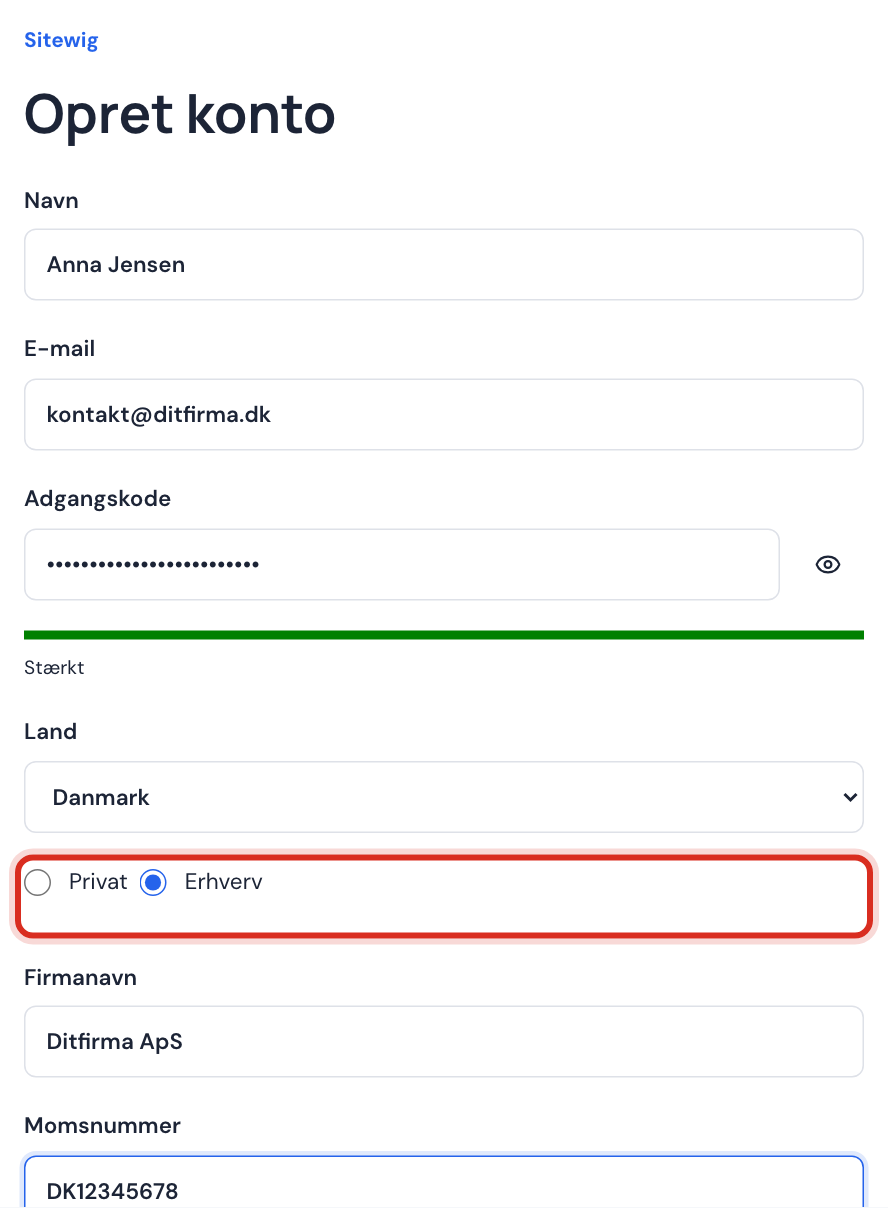
Wähle dein Land und dann Privat oder Geschäftlich. Wählst du Geschäftlich, erscheinen zwei weitere Felder: Firmenname (Pflichtfeld) und USt-IdNr. (kannst du jetzt oder später ausfüllen).
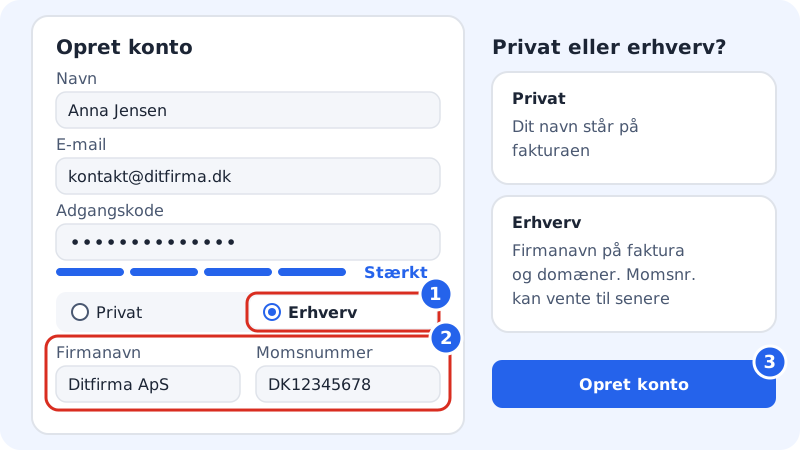
Geschäftlich fügt die Felder Firmenname und USt-IdNr. hinzu Schritt 4: Bedingungen akzeptieren und Konto erstellen
Setze das Häkchen bei Ich akzeptiere Allgemeine Geschäftsbedingungen & Datenschutzerklärung und tippe auf Konto erstellen.
Schritt 5: E-Mail bestätigen
Siehst du die Meldung Prüfe deine E-Mails, um das Konto zu bestätigen., haben wir dir eine E-Mail geschickt. Öffne sie und klicke auf den Link. Der Link bringt dich zurück zur Anmeldeseite.
Schritt 6: Anmelden und loslegen
Melde dich mit deiner E-Mail-Adresse und deinem Passwort an. Kommst du über Kostenloses Konto erstellen, zeigt die Seite Loslegen drei Schritte: Konto erstellt, Kostenloses Webhosting wird eingerichtet und Die KI baut deine Website. Andernfalls landest du direkt im Kontrollpanel.
Privat oder geschäftlich?
Wähle Geschäftlich, wenn das Konto von einem Unternehmen, einem Verein oder einer anderen Organisation genutzt wird. Der Firmenname steht auf deinen Rechnungen und wird als Inhaber der Domains verwendet, die du kaufst. Mit einer gültigen USt-IdNr. können Geschäftskunden in anderen EU-Ländern die Umkehr der Steuerschuldnerschaft (Reverse Charge) nutzen.
Wähle Privat, wenn du das Konto für dich selbst erstellst. Du kannst die Kundendaten danach jederzeit unter Einstellungen → Domaininhaber und Kundendaten ändern.
Häufige Fragen
Ich habe die Bestätigungs-E-Mail nicht bekommen. Was mache ich?
Warte ein paar Minuten und sieh in deinem Spam- oder Junk-Ordner nach. Prüfe auch, ob du die E-Mail-Adresse richtig geschrieben hast. Kommt die E-Mail trotzdem nicht, schreib an support@sitewig.com – von der Adresse, mit der du das Konto erstellt hast.
Dort steht, dass es mit meiner E-Mail bereits ein Konto gibt. Was bedeutet das?
Die Adresse wird bereits für ein Sitewig-Konto verwendet – vielleicht hast du es früher schon erstellt. Melde dich stattdessen an oder nutze Passwort vergessen, wenn du dich nicht an das Passwort erinnerst.
Dort steht, dass die Erstellung neuer Konten geschlossen ist. Warum?
Für kurze Zeit können wir neue Registrierungen pausieren, zum Beispiel während Wartungsarbeiten. Versuche es später erneut oder schreib an support@sitewig.com.
Kostet es etwas, ein Konto zu erstellen?
Nein. Das Konto und das Free-Paket sind kostenlos. Du zahlst erst, wenn du selbst ein kostenpflichtiges Paket, eine Domain oder ein E-Mail-Paket wählst.