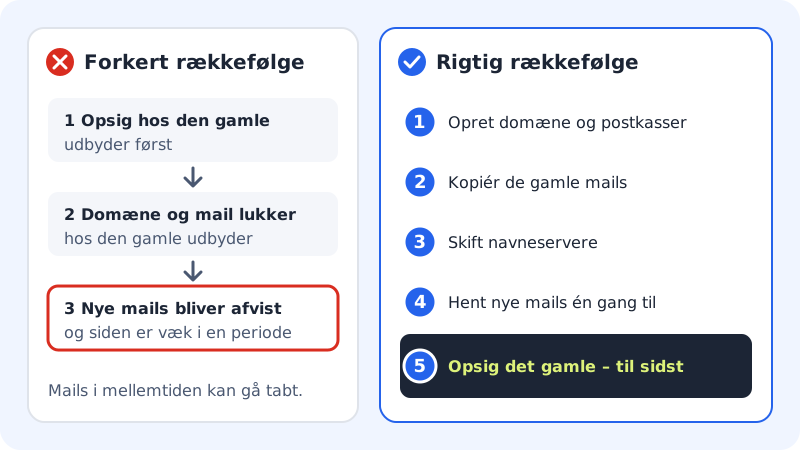
Bei einem Anbieterwechsel geht es um drei Dinge: deine Domain, deine E-Mail und deine Website. Machst du alles in der richtigen Reihenfolge, merken weder deine Kunden noch deine Kollegen etwas davon. Machst du es in der falschen, können E-Mails abgewiesen werden, und die Website kann eine Zeit lang weg sein.
Die goldene Regel ist einfach: Richte zuerst alles bei Sitewig ein, wechsle dann die Nameserver, und kündige das alte Abonnement erst ganz zum Schluss.
Der Umzugsassistent Hierher umziehen
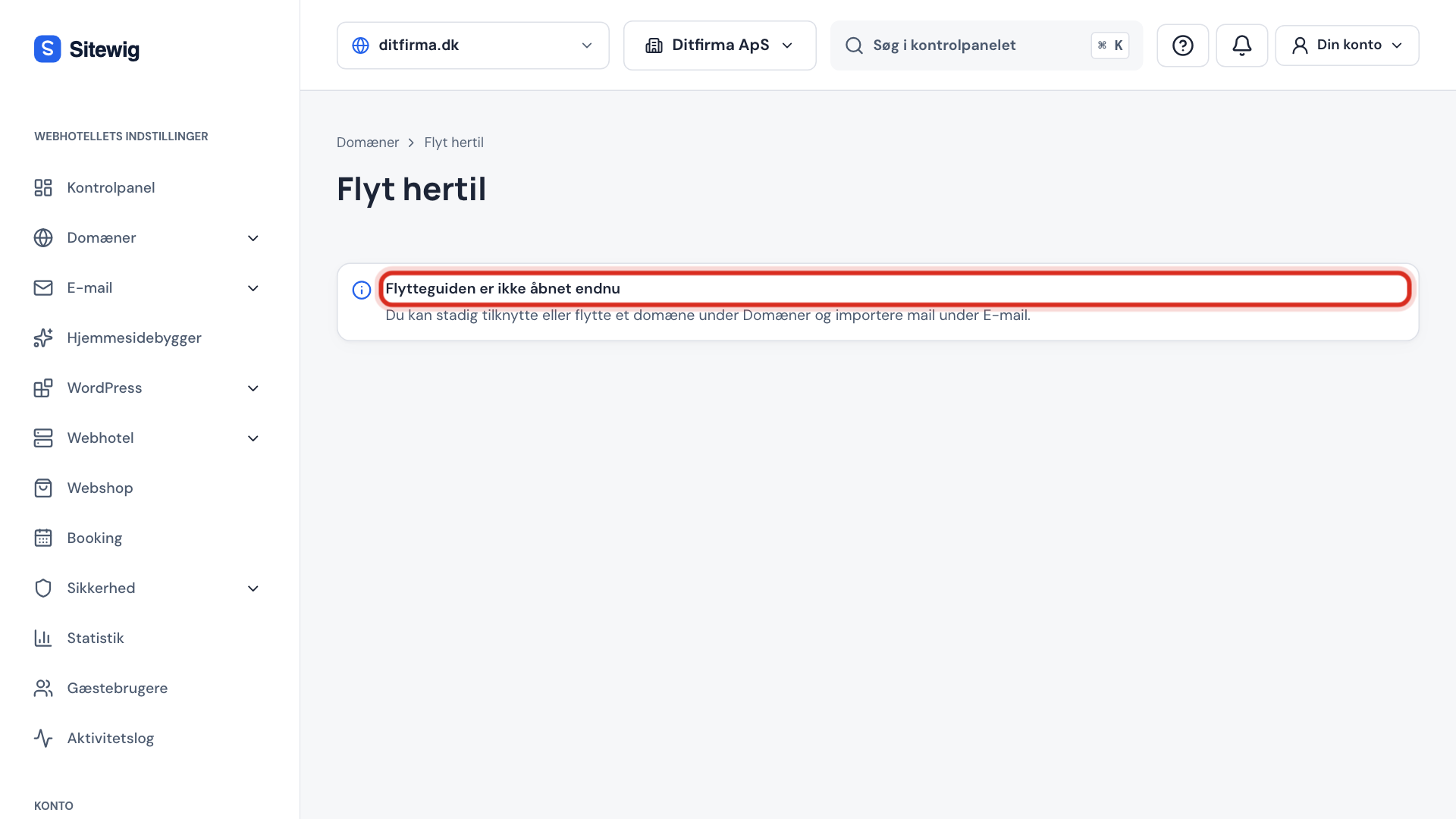
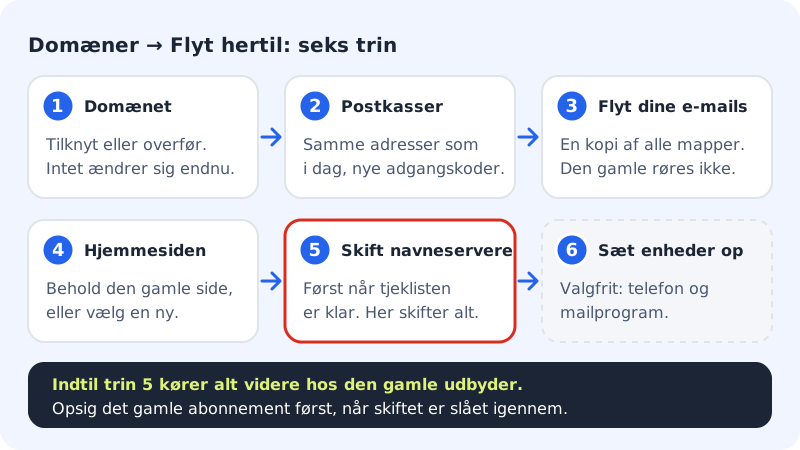
Im Kontrollpanel gibt es den Assistenten Domains → Hierher umziehen. Er bündelt den gesamten Umzug einer Domain auf einer Seite und führt dich durch sechs Schritte. Jeder Schritt wird freigeschaltet, sobald der vorherige erledigt ist – steht dort Verfügbar, sobald die vorherigen Schritte erledigt sind., fehlt dir weiter oben noch etwas.
Bevor du loslegst
- Kündige noch nichts. Dein jetziges Webhosting, deine E-Mail und deine Domain müssen funktionieren, bis der Umzug abgeschlossen und geprüft ist.
- Erstelle eine Liste deiner E-Mail-Adressen. Du brauchst sie in Schritt 2. Zähle auch Aliase und Weiterleitungen mit.
- Halte die Anmeldedaten für den alten Anbieter bereit. Du brauchst sie, um die Nameserver zu wechseln und ggf. einen Auth-Code abzurufen.
- Wähle ein Unternehmen im Kontrollpanel. Domains und Postfächer gehören zu einem Unternehmen. Bist du in deinem persönlichen Arbeitsbereich, bittet dich der Assistent zu wechseln.
Schritt für Schritt umziehen
Schritt 1: Ein Paket wählen und anmelden
Hast du noch kein Konto, wähle ein Paket auf sitewig.com. Die ersten 3 Monate sind kostenlos. Melde dich danach im Kontrollpanel an.
Schritt 2: Den Assistenten öffnen und die Domain prüfen
Gehe zu Domains → Hierher umziehen. Gib die Domain in das Feld Domain, die umziehen soll ein, z. B.
deinefirma.de, und tippe auf Domain prüfen. Sitewig liest nur das öffentliche DNS der Domain – wir melden uns nie bei deinem jetzigen Anbieter an.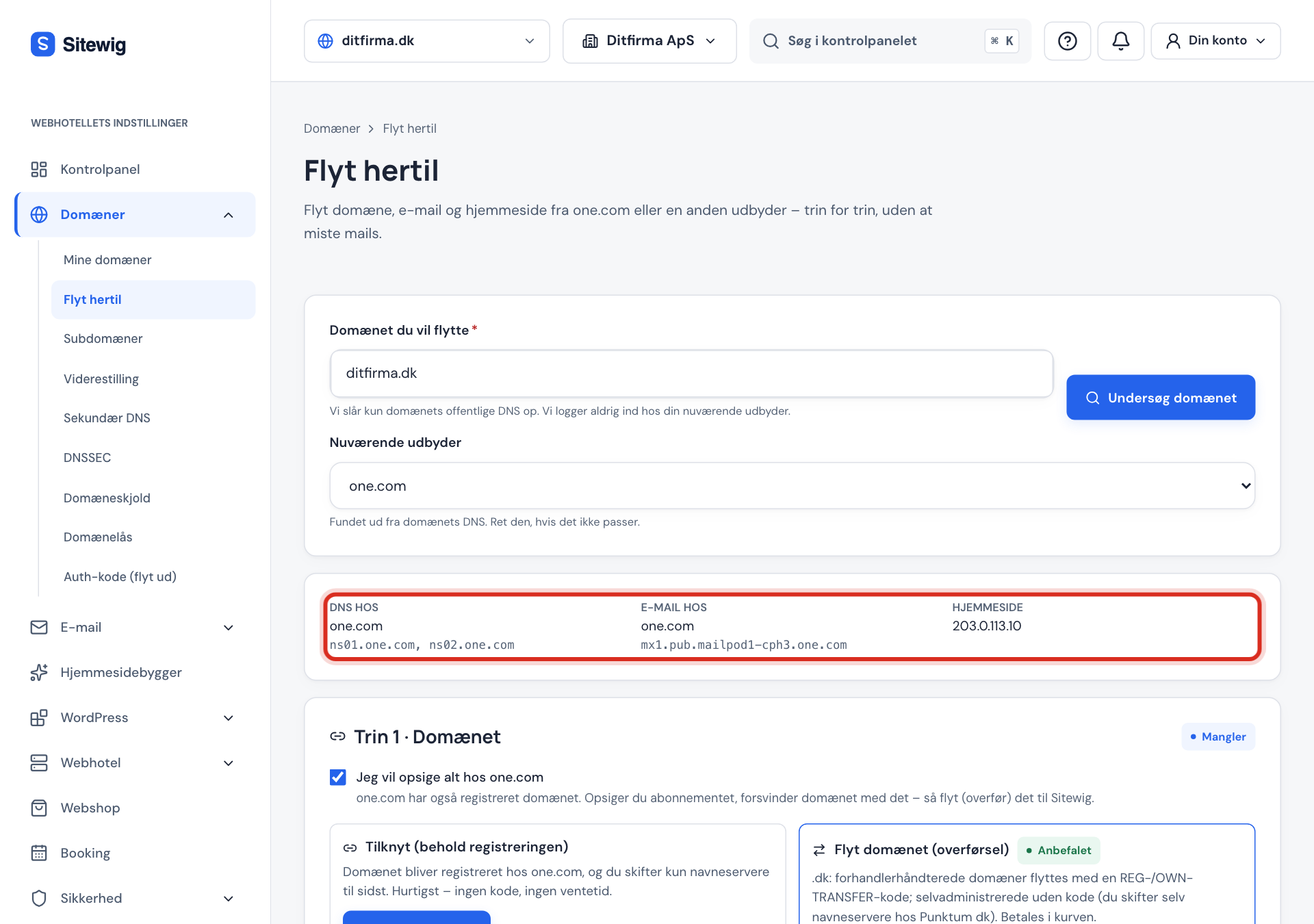
Danach siehst du drei Felder: DNS bei, E-Mail bei und Website. Unter Jetziger Anbieter steht der Anbieter, den der Assistent gefunden hat. Stimmt er nicht, kannst du ihn ändern.
Schritt 3: Schritt 1 – Die Domain
Wähle Verknüpfen (Registrierung behalten) oder Domain übertragen. Bist du unsicher, lies Soll ich meine Domain verknüpfen oder übertragen?. Für deine Besucher ändert sich noch nichts.
Schritt 4: Schritt 2 – Postfächer
Füge die Liste deiner Adressen ein und lege dieselben Postfächer bei Sitewig mit neuen Passwörtern an. Siehe Lege deine Postfächer an, bevor du die E-Mail umziehst.
Schritt 5: Schritt 3 – E-Mails umziehen
Starte den Import deiner alten E-Mails. Er kopiert alle Ordner, und dein altes Postfach bleibt unverändert. Siehe Deine alten E-Mails importieren.
Schritt 6: Schritt 4 – Die Website
Wähle, was die Domain nach dem Wechsel zeigen soll: die jetzige Website, eine Sitewig-Website oder eine Parkseite. Siehe Deine Website behalten oder wechseln.
Schritt 7: Schritt 5 – Nameserver wechseln
Geh die Checkliste vor dem Wechsel durch. Wenn alles bereit ist, wechselst du die Nameserver auf
ns1.sitewig.comundns2.sitewig.com. Ab hier laufen deine E-Mail und deine Website über Sitewig. Siehe Nameserver ohne Ausfallzeit wechseln.Schritt 8: Abschließen – und zum Schluss kündigen
Wenn der Assistent Die Nameserver zeigen auf Sitewig anzeigt, tippst du in Schritt 3 noch einmal auf Neue E-Mails holen. Richte Telefone und Mailprogramme in Schritt 6 ein (optional). Erst jetzt kündigst du das Abonnement beim alten Anbieter.
Was ist mit einer WordPress- oder anderen Website?
Hierher umziehen lässt die Domain auf deine Website zeigen, zieht aber die Dateien selbst nicht um. Willst du die Website auf das Webhosting von Sitewig bringen, sieh dir Deine WordPress-Website zu Sitewig umziehen oder Eine normale Website per SFTP umziehen an. Du kannst problemlos zuerst E-Mail und Domain umziehen und die Website später.
Häufige Fragen
Wie lange dauert ein Umzug?
Die eigentliche Arbeit im Assistenten dauert meist unter einer Stunde. Der E-Mail-Import kann bei großen Postfächern bis zu 6 Stunden laufen, und der Nameserver-Wechsel wirkt meist nach 1–24 Stunden. Überträgst du eine Domain, kann das bei der Registry einige Tage dauern – das betrifft deine E-Mail nicht, wenn du die Postfächer zuerst angelegt hast.
Fallen meine Website oder E-Mail zwischendurch aus?
Nein, nicht wenn du die Reihenfolge einhältst. Bis du in Schritt 5 die Nameserver wechselst, läuft alles beim alten Anbieter weiter. Danach holt Neue E-Mails holen die E-Mails, die während des Wechsels beim alten Server angekommen sind.
Kann Sitewig sich bei meinem alten Anbieter anmelden und es für mich erledigen?
Der Assistent meldet sich nie bei deinem alten Anbieter an – du wechselst die Nameserver selbst und rufst ggf. einen Auth-Code ab. Möchtest du Hilfe, ist die Umzugshilfe in den Webhosting-Paketen kostenlos. Schick Passwörter nie in einer normalen E-Mail.
Kann ich mehrere Domains umziehen?
Ja. Der Assistent nimmt eine Domain nach der anderen. Schließe die erste ab und beginne dann von vorn mit der nächsten.