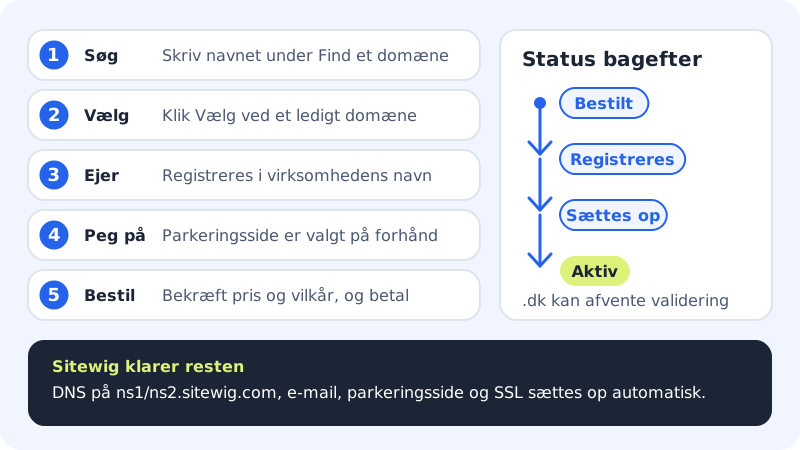
Eine Domain ist deine Adresse im Internet, z. B. deinefirma.de. Bei Sitewig bestellst du sie direkt im Kontrollpanel. Sobald sie bezahlt ist, registrieren wir sie auf den Namen des Domaininhabers und richten DNS, E-Mail, eine Parkseite und ein kostenloses SSL-Zertifikat selbst ein. Du musst keinen einzigen DNS-Eintrag anfassen.
Bevor du beginnst
- Du musst Inhaber oder Administrator des Kundenkontos sein. Andere Benutzer können die Domains sehen, aber nicht bestellen.
- Das Konto muss mit einem Sitewig-Kunden mit Name und Adresse verknüpft sein. Fehlt etwas, bittet dich die Bestellseite, es auszufüllen, bevor du bestellen kannst.
- Du bezahlst die Domain bei der Bestellung im Voraus. Die Preise findest du unter Was kostet eine Domain?
Du kannst auch auf der öffentlichen Seite sitewig.com/eget-domaene suchen, ohne angemeldet zu sein, und eine freie Domain von dort in den Warenkorb legen.
Eine Domain im Kontrollpanel bestellen
Schritt 1: Domain hinzufügen öffnen
Melde dich an und wähle im Menü Domains → Meine Domains. Klicke oben rechts auf den Button Domain hinzufügen.
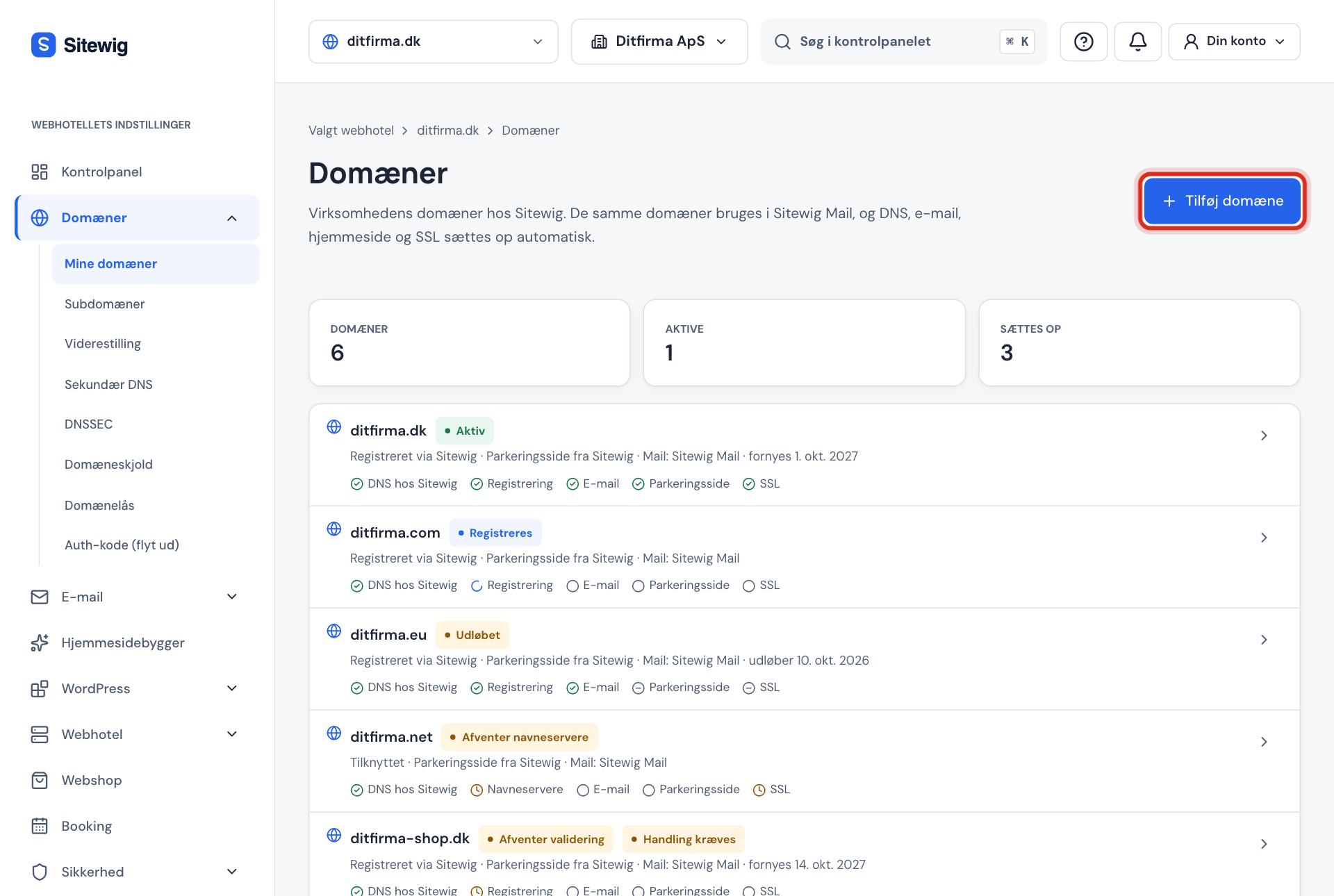
Meine Domains: Beginne mit Domain hinzufügen Schritt 2: Nach dem Namen suchen
Der Tab Neue Domain registrieren ist bereits ausgewählt. Gib den gewünschten Namen in das Feld Domain finden ein und klicke auf Suchen. Unter dem Feld stehen die Endungen, die du bestellen kannst, z. B. .dk, .com, .eu, .net, .se und .de.
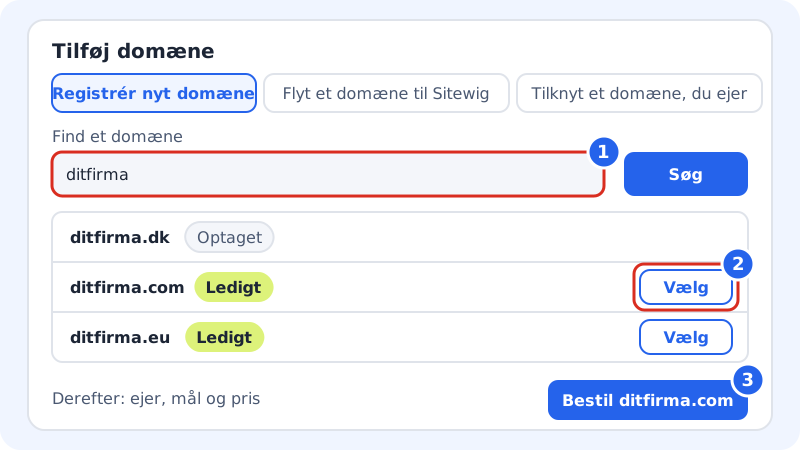
1: suchen, 2: eine freie Domain auswählen, 3: bestellen Schritt 3: Eine freie Domain auswählen
Jedes Ergebnis hat ein Label: Frei, Vergeben, Reserviert oder Nicht bestellbar. Klicke neben der freien Domain, die du haben möchtest, auf Auswählen. Daneben steht Ausgewählt, sobald sie ausgewählt ist.
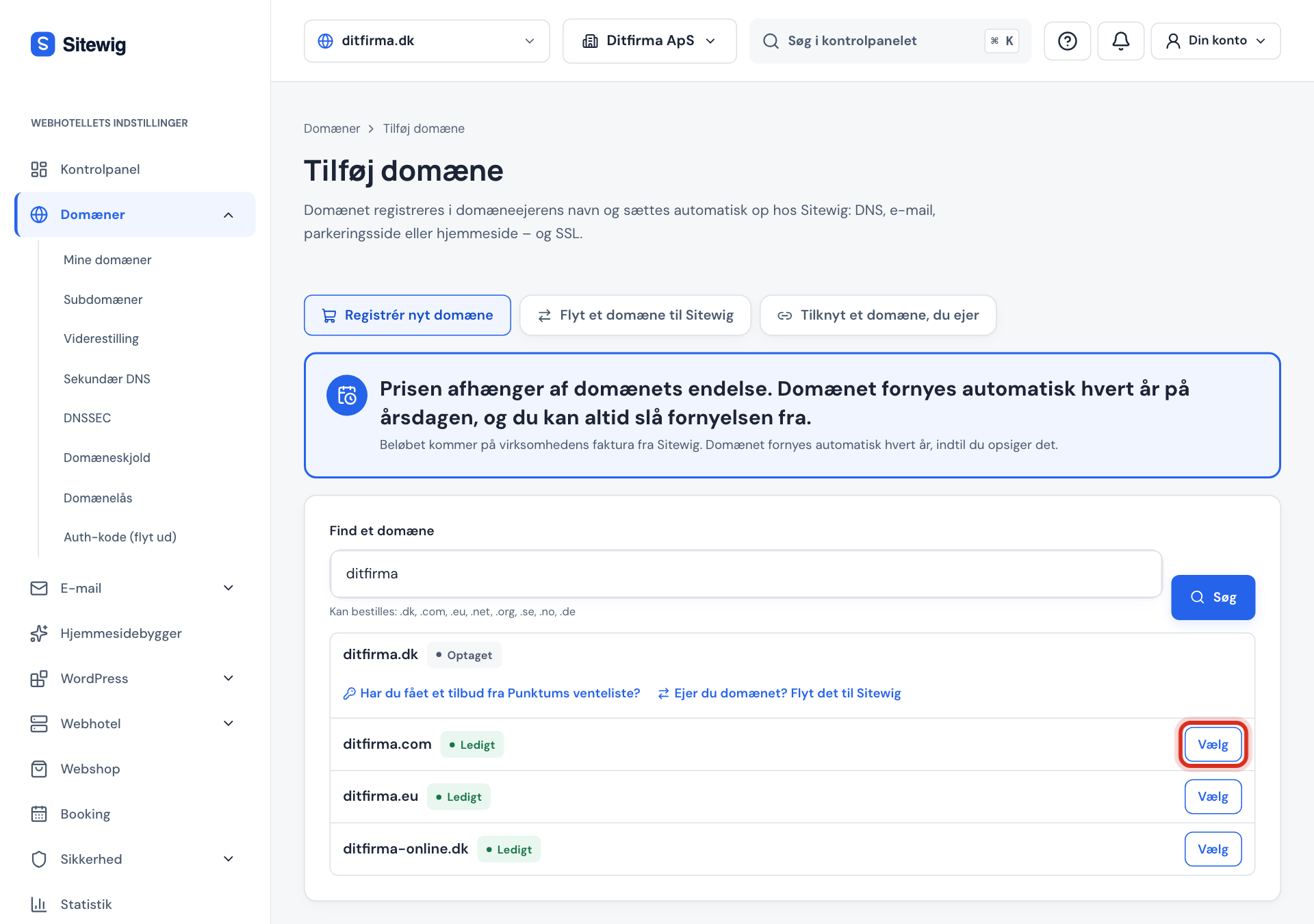
Klicke neben einer freien Domain auf Auswählen Schritt 4: Den Domaininhaber prüfen
Unter Registriert auf den Namen des Unternehmens siehst du, auf wen die Domain registriert wird. Name und Adresse sind gesperrt, weil sie aus dem CVR-Register oder deinen Kundendaten stammen. Telefon und E-Mail des Kontakts kannst du mit Telefon und E-Mail ändern anpassen. Mehr dazu unter Wer ist als Inhaber der Domain eingetragen?
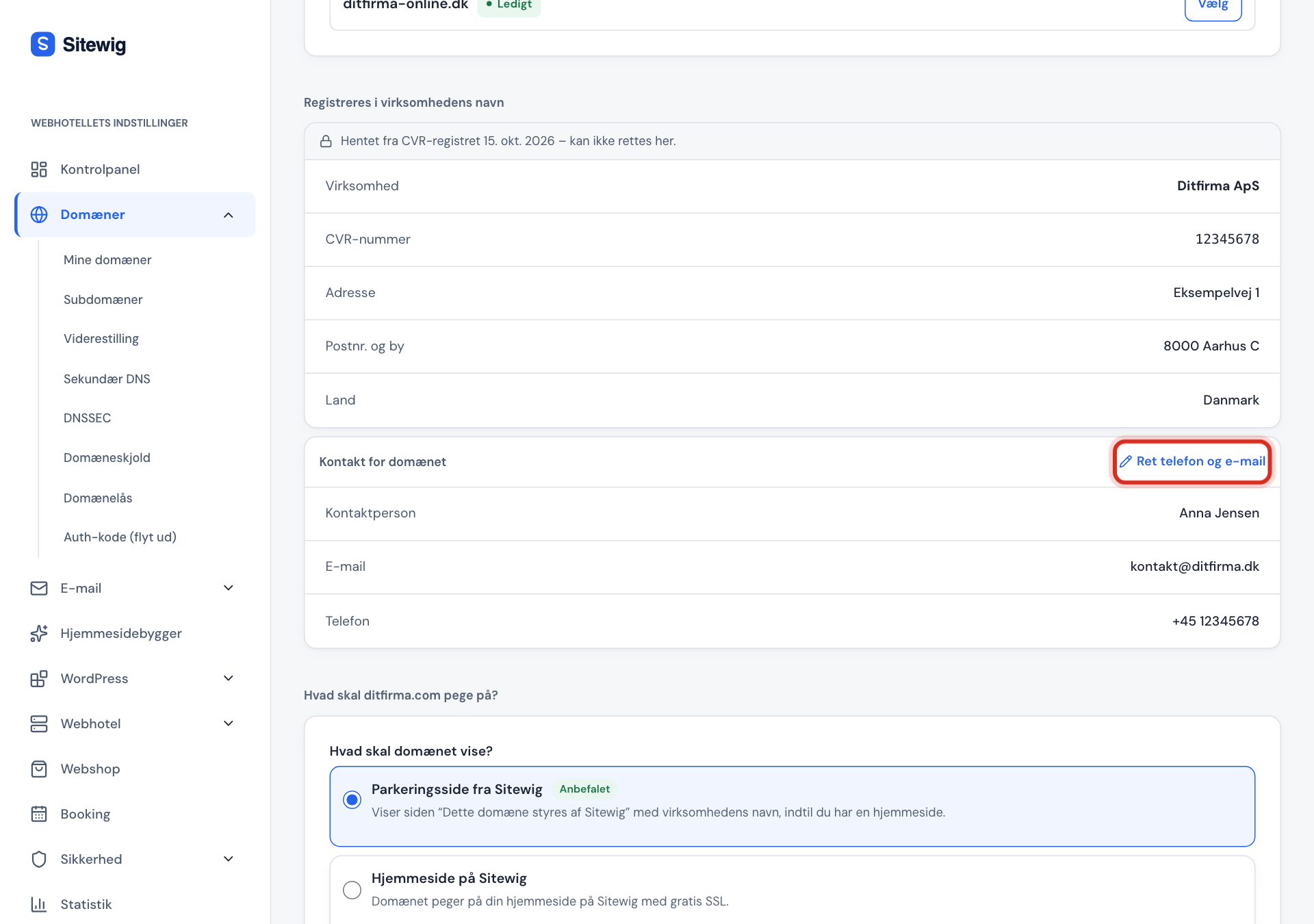
Die Inhaberangaben werden automatisch übernommen Schritt 5: Wählen, worauf die Domain zeigen soll
Unter Worauf soll deinefirma.de zeigen? ist Parkseite von Sitewig bereits ausgewählt, und für E-Mail ist Sitewig Mail ausgewählt. Hast du schon eine Website bei Sitewig, kannst du gleich Website bei Sitewig wählen. Du kannst jederzeit später wechseln.
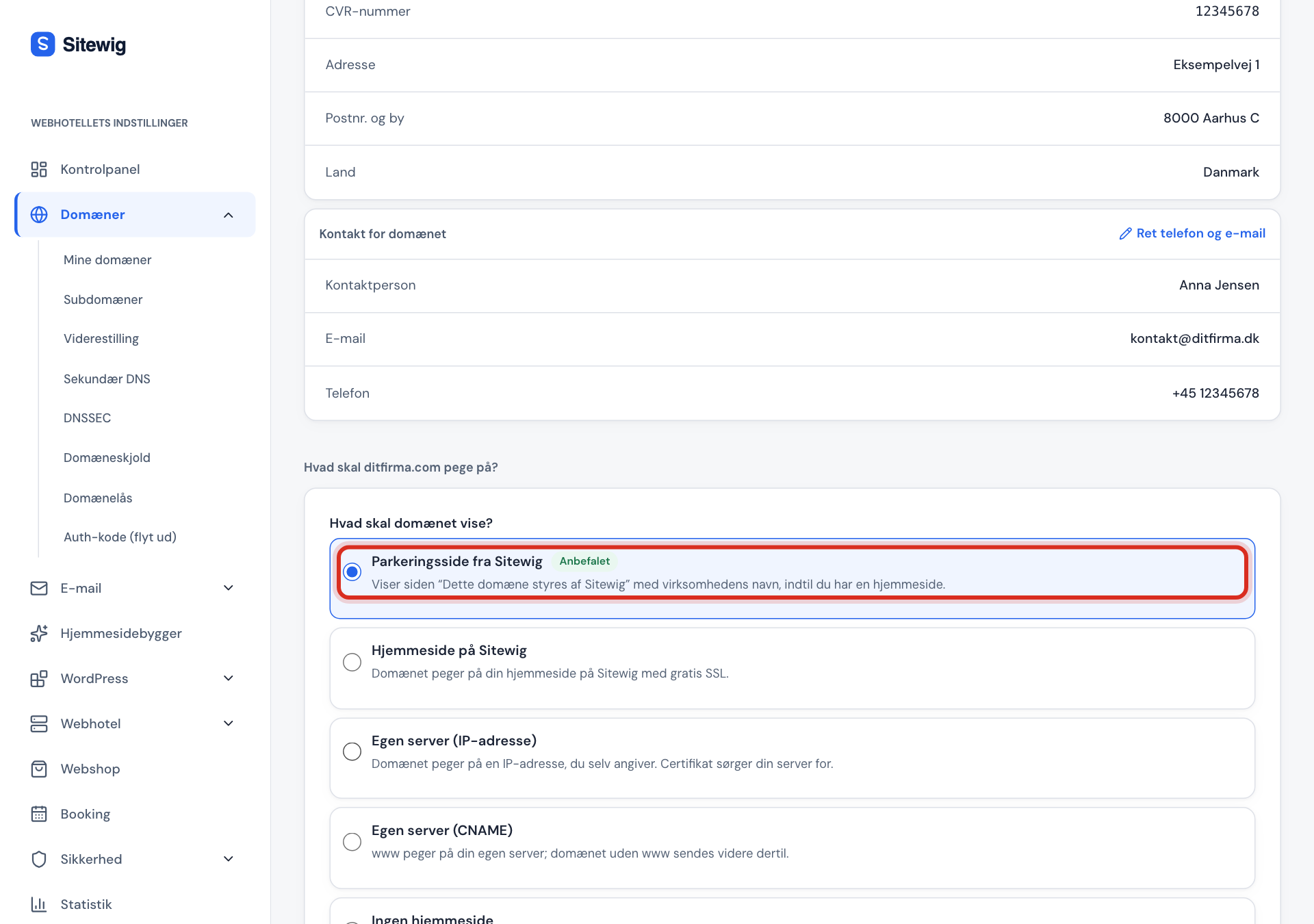
Die Parkseite ist eine sichere Wahl, bis die Website fertig ist Schritt 6: Preis und Bedingungen bestätigen und bestellen
Setze ein Häkchen bei Ja, … bestellen, um den Preis zu bestätigen, und akzeptiere die Geschäftsbedingungen. Klicke dann auf deinefirma.de bestellen (mit deinem eigenen Domainnamen). Du wirst zur Zahlung weitergeleitet, und wenn sie abgeschlossen ist, kommst du zurück ins Kontrollpanel.
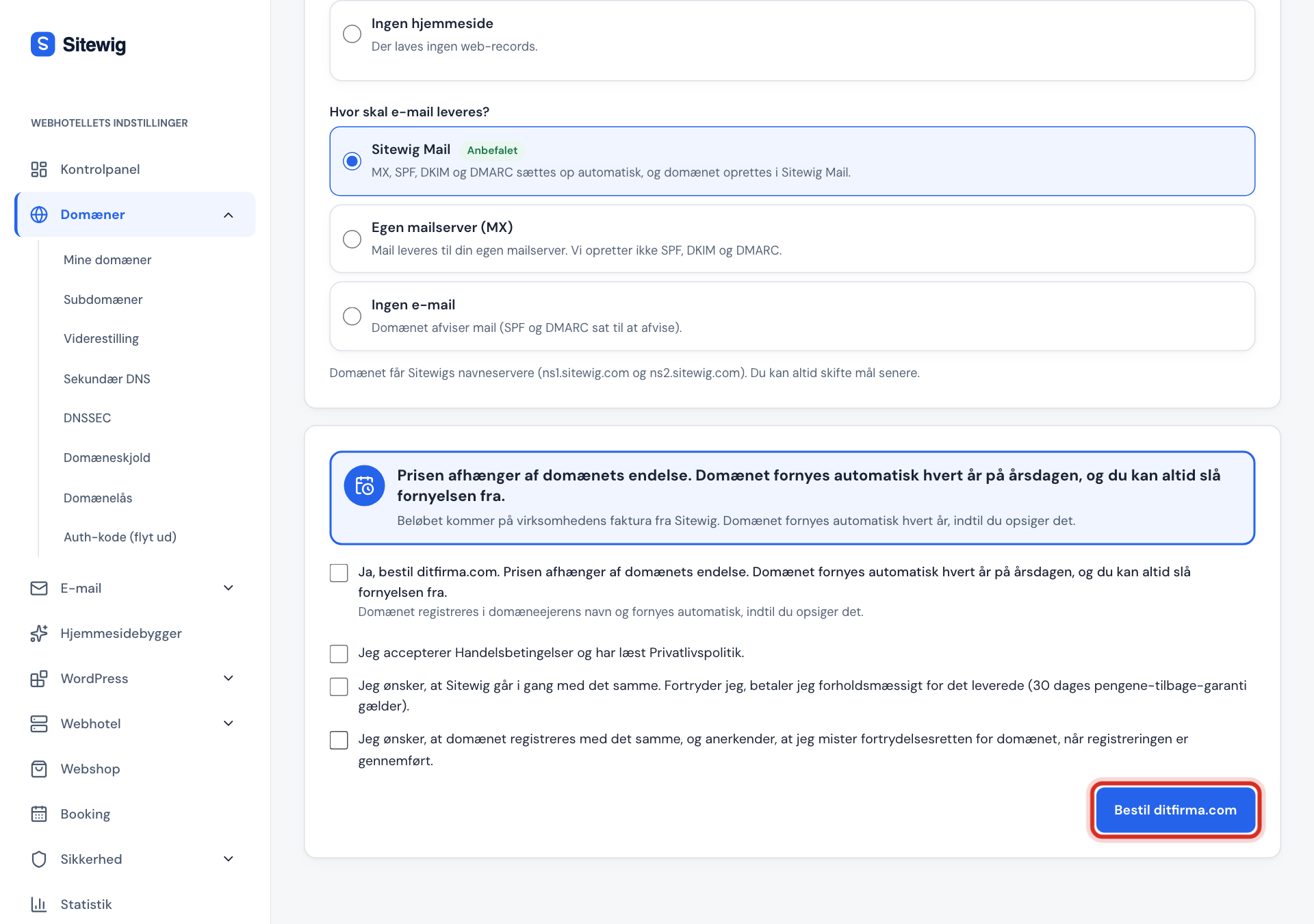
Bestätigen und bestellen – die Zahlung öffnet sich danach Schritt 7: Die Einrichtung verfolgen
Die Domain erscheint unter Meine Domains mit dem Status Bestellt, danach Wird registriert und Wird eingerichtet und zum Schluss Aktiv. Klicke auf die Domain, um jeden Schritt zu sehen. Bei .dk-Domains kann Punktum dk eine zusätzliche Bestätigung verlangen – siehe .dk-Domains: Punktum dk, MitID und Bestätigung.
Wenn du nicht bestellen kannst
| Meldung auf der Seite | Was du tust |
|---|---|
| Domains gehören zu einem Sitewig-Unternehmen | Das Konto ist noch nicht mit einem Sitewig-Kunden verknüpft. Klicke auf Mit Sitewig verknüpfen. |
| Nur Inhaber und Administratoren können Domains hinzufügen | Bitte einen Inhaber des Kundenkontos, die Domain zu bestellen oder dir Administratorzugriff zu geben. |
| Die Angaben des Domaininhabers konnten nicht bestätigt werden | Die CVR-Nummer wurde nicht als aktiv gefunden. Prüfe deine Kundendaten unter Einstellungen. |
| Angaben zum Domaininhaber ergänzen | Name, Adresse oder Telefon fehlen. Fülle das Formular direkt auf der Seite aus und speichere. |
Häufige Fragen
Wie lange dauert es, bis die Domain funktioniert?
Die meisten Domains sind kurz nach der Zahlung registriert und eingerichtet. DNS-Änderungen können danach bis zu einen Tag brauchen, bis sie in allen Netzwerken angekommen sind. .dk-Domains können auf die Bestätigung von Punktum dk warten, bis du deine Angaben bestätigt hast.
Kann ich mehrere Domains auf einmal bestellen?
Im Kontrollpanel bestellst du eine Domain nach der anderen. Auf der öffentlichen Seite sitewig.com/eget-domaene kannst du mehrere Domains in den Warenkorb legen und gemeinsam bezahlen.
Bekomme ich sofort E-Mail auf der Domain?
Die Domain wird automatisch für Sitewig Mail eingerichtet (MX, SPF, DKIM und DMARC). Die Postfächer selbst legst du unter E-Mail → Postfächer an, und wie viele du anlegen kannst, hängt von deinem Paket ab.