Wenn du eine Domain zu Sitewig umziehst, übernehmen wir die Registrierung von deinem jetzigen Anbieter. Künftig verlängert Sitewig die Domain und stellt sie in Rechnung, und DNS, E-Mail, Website und SSL werden bei uns automatisch eingerichtet. Den Umzug selbst bestellst du in wenigen Minuten im Kontrollpanel – den Rest erledigen die Registry und der alte Anbieter.
Diese Anleitung gilt für alle Endungen außer .dk. Hast du eine .dk-Domain, lies Eine .dk-Domain zu Sitewig umziehen – dort läuft es etwas anders ab.
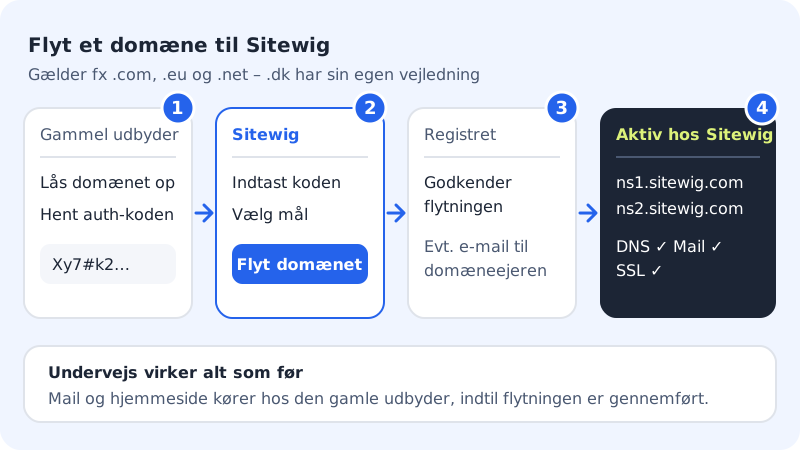
Bevor du beginnst
Prüfe diese Punkte, damit der Umzug nicht abgelehnt wird:
- Die Domain ist entsperrt beim jetzigen Anbieter (die Transfersperre ist ausgeschaltet).
- Du hast den Auth-Code – auch EPP-Code oder Transfercode genannt. Lies Was ist ein Auth-Code?, wenn du unsicher bist.
- Die Domain ist mindestens 60 Tage alt und wurde in den letzten 60 Tagen nicht umgezogen. Siehe Kann meine Domain umziehen?.
- Du hast ein Sitewig-Unternehmen im Kontrollpanel, und deine Rolle ist Inhaber oder Administrator (oder Gast mit Zugriff auf Domains). Domains werden immer auf die CVR-Nummer des Unternehmens registriert.
Die Domain im Kontrollpanel umziehen
Schritt 1: Domain hinzufügen öffnen
Melde dich im Kontrollpanel an und gehe zu Domains → Meine Domains. Tippe auf Domain hinzufügen. Du landest auf der Seite Domain hinzufügen mit drei Tabs oben.
Schritt 2: Den Tab Domain zu Sitewig umziehen wählen
Tippe auf den Tab Domain zu Sitewig umziehen.
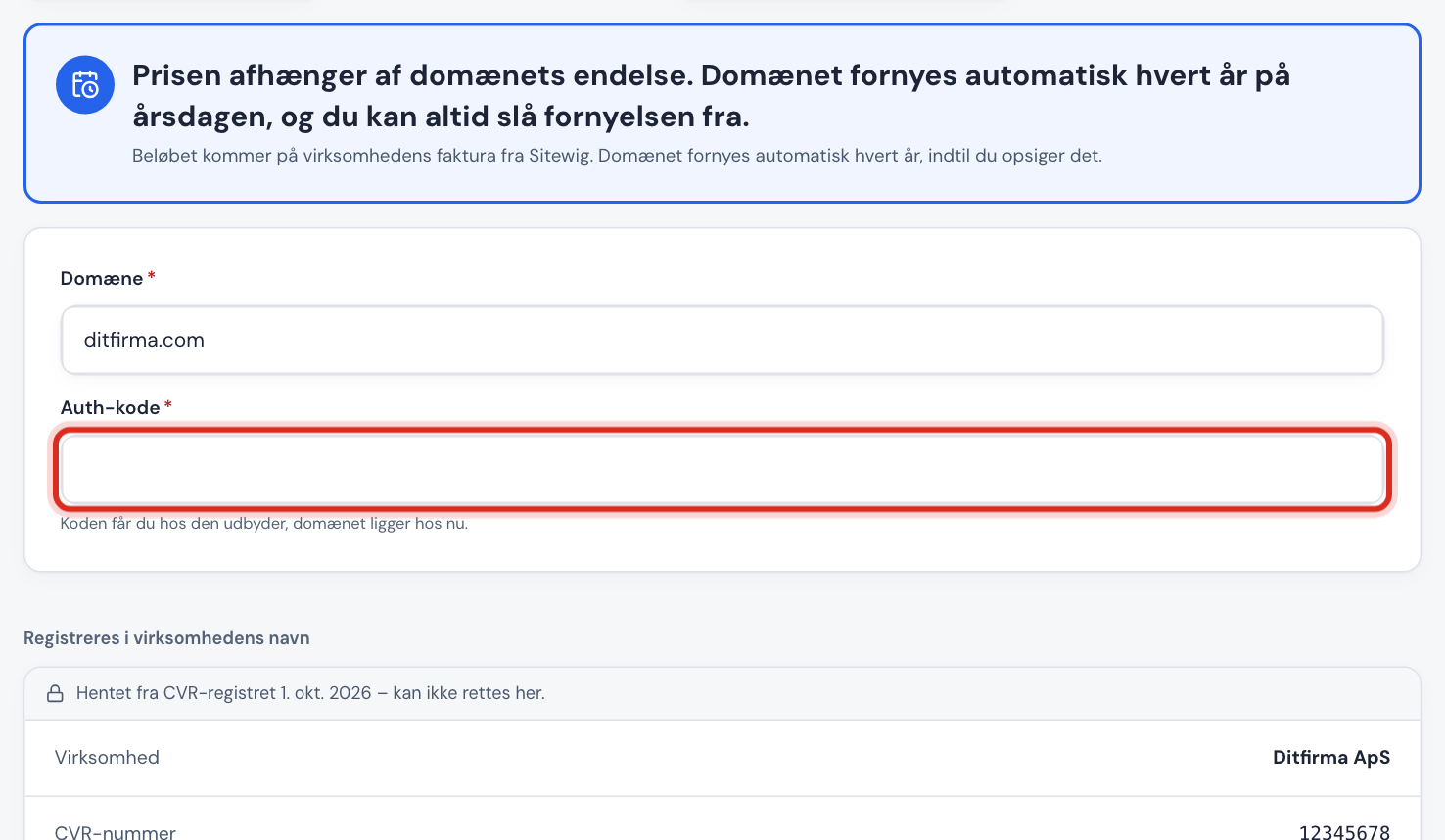
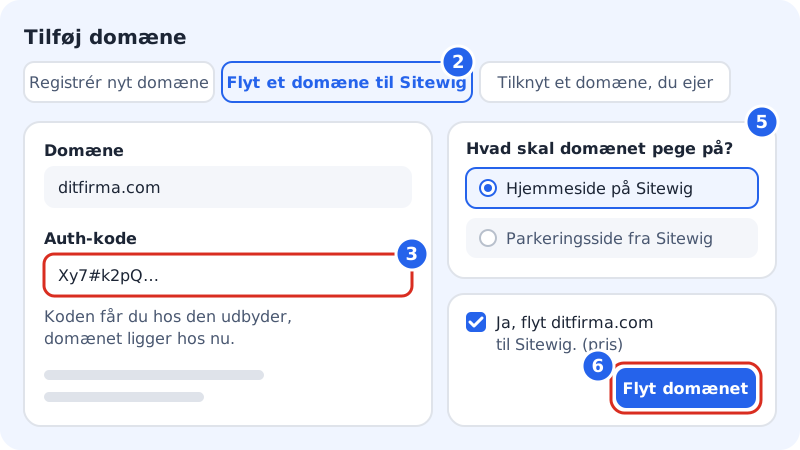
Die Felder, die du beim Umzug einer Domain zu Sitewig ausfüllst Schritt 3: Domain und Auth-Code eingeben
Gib den Domainnamen in das Feld Domain ein, z. B.
deinefirma.com. Füge den Auth-Code genau so in das Feld Auth-Code ein, wie du ihn bekommen hast – Groß- und Kleinschreibung zählt, und davor oder danach dürfen keine Leerzeichen stehen. Das Feld muss für alle Endungen außer .dk ausgefüllt werden.Schritt 4: Den Domaininhaber prüfen
Unter Registriert auf den Namen des Unternehmens siehst du Name, CVR-Nummer und Adresse des Unternehmens. Diese Angaben stammen aus dem CVR-Register und lassen sich hier nicht ändern. Kontakt-E-Mail und Telefon kannst du ändern – achte darauf, dass sie stimmen, denn die Registry und der alte Anbieter können an sie schreiben.
Schritt 5: Wählen, worauf die Domain zeigen soll
Unter Worauf soll die Domain zeigen? wählst du, was die Domain anzeigen soll (z. B. Website bei Sitewig oder Parkseite von Sitewig) und wohin E-Mail zugestellt werden soll (z. B. Sitewig Mail). Du kannst das jederzeit später mit Ziel ändern auf der Seite der Domain ändern.
Schritt 6: Preis bestätigen und bezahlen
Setze das Häkchen bei Ja, deinefirma.com zu Sitewig umziehen – der Text zeigt den Preis für den Umzug. Akzeptiere die Geschäftsbedingungen und tippe auf Domain umziehen. Du wirst zur Zahlung weitergeleitet. Der Umzug wird erst an die Registry gesendet, wenn die Zahlung abgeschlossen ist.
Schritt 7: Bestätigen und verfolgen
Manche Anbieter schicken dem Inhaber der Domain eine E-Mail und bitten darum, den Umzug zu bestätigen. Bestätige ihn, dann geht es schneller. Danach kannst du den Umzug unter Domains → Meine Domains verfolgen – siehe Den Status deines Domain-Umzugs verfolgen.
Was passiert danach?
Sobald die Registry den Umzug bestätigt hat, erhält die Domain die Nameserver von Sitewig:
Nameserver von Sitewig
- Nameserver 1
ns1.sitewig.com- Nameserver 2
ns2.sitewig.com
Sitewig legt die DNS-Zone an, richtet E-Mail und Website nach deiner Auswahl ein und stellt ein kostenloses SSL-Zertifikat aus. Die Domain wird auf den Namen des Domaininhabers registriert und automatisch verlängert, bis du kündigst.
Hat dein alter Anbieter besondere DNS-Einträge, z. B. für einen externen Dienst, notiere sie dir, bevor der Umzug durchgeht. Du kannst sie unter DNS auf der Seite der Domain bei Sitewig wieder hinzufügen.
Häufige Fragen
Was passiert mit dem Auth-Code, nachdem ich ihn eingegeben habe?
Der Code wird nur so lange auf dem Server von Sitewig gespeichert, wie der Umzug läuft, und gelöscht, sobald er abgeschlossen ist. Er wird im Kontrollpanel nicht wieder angezeigt.
Warum kann ich den Tab nicht wählen oder nicht auf Domain umziehen tippen?
Siehst du die Meldung Umzug nicht möglich, fehlt deinem Konto etwas: ein Sitewig-Unternehmen, die richtige Rolle (Inhaber oder Administrator) oder ein Paket, das Zugriff auf Domains gibt. Die Meldung sagt dir, was.
Kann ich mehrere Domains auf einmal umziehen?
Das Formular zieht eine Domain nach der anderen um. Wiederhole die Schritte für jede Domain.
Wird mir etwas berechnet, wenn der Umzug fehlschlägt?
Nein. Lehnt die Registry den Umzug ab, bekommst du keine Rechnung. Siehe Der Umzug wurde abgelehnt – was nun?