Viele Websites speichern Inhalte in einer Datenbank – z. B. WordPress, ein Onlineshop oder ein PHP-Skript, das du selbst geschrieben hast. Bei Sitewig legst du die Datenbank im Kontrollpanel an, und sie ist nach wenigen Sekunden bereit. Alle Datenbanken laufen auf MariaDB 11.4, das mit MySQL kompatibel ist.
So entsteht der Name
Jede Datenbank bekommt ein festes Präfix mit deiner Kundennummer, z. B. u12345_. Du wählst nur den letzten Teil. Die Datenbank und der Benutzer, der Zugriff darauf hat, heißen immer gleich, und das Passwort erzeugen wir für dich.
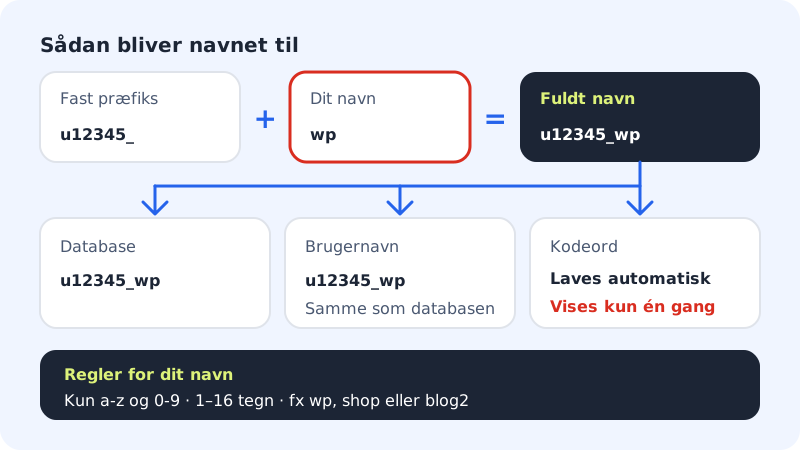
Regeln für den Namen
- Zeichen
- Nur Kleinbuchstaben a-z und Ziffern 0-9
- Länge
- 1–16 Zeichen (nach dem Präfix)
- Beispiel
u12345_wp- Zeichensatz
- utf8mb4 (unterstützt Emojis und alle Sprachen)
Datenbank anlegen
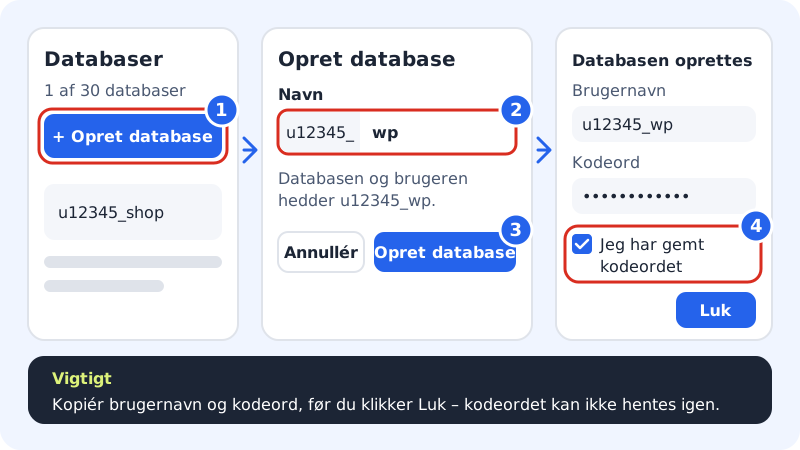
Schritt 1: Datenbanken öffnen
Melde dich im Kontrollpanel an, wähle dein Webhosting, und gehe zu Webhosting → Datenbanken. Oben siehst du, wie viele Datenbanken du verwendet hast, z. B. 1 von 30 Datenbanken in deinem Paket. Klicke auf Datenbank anlegen.
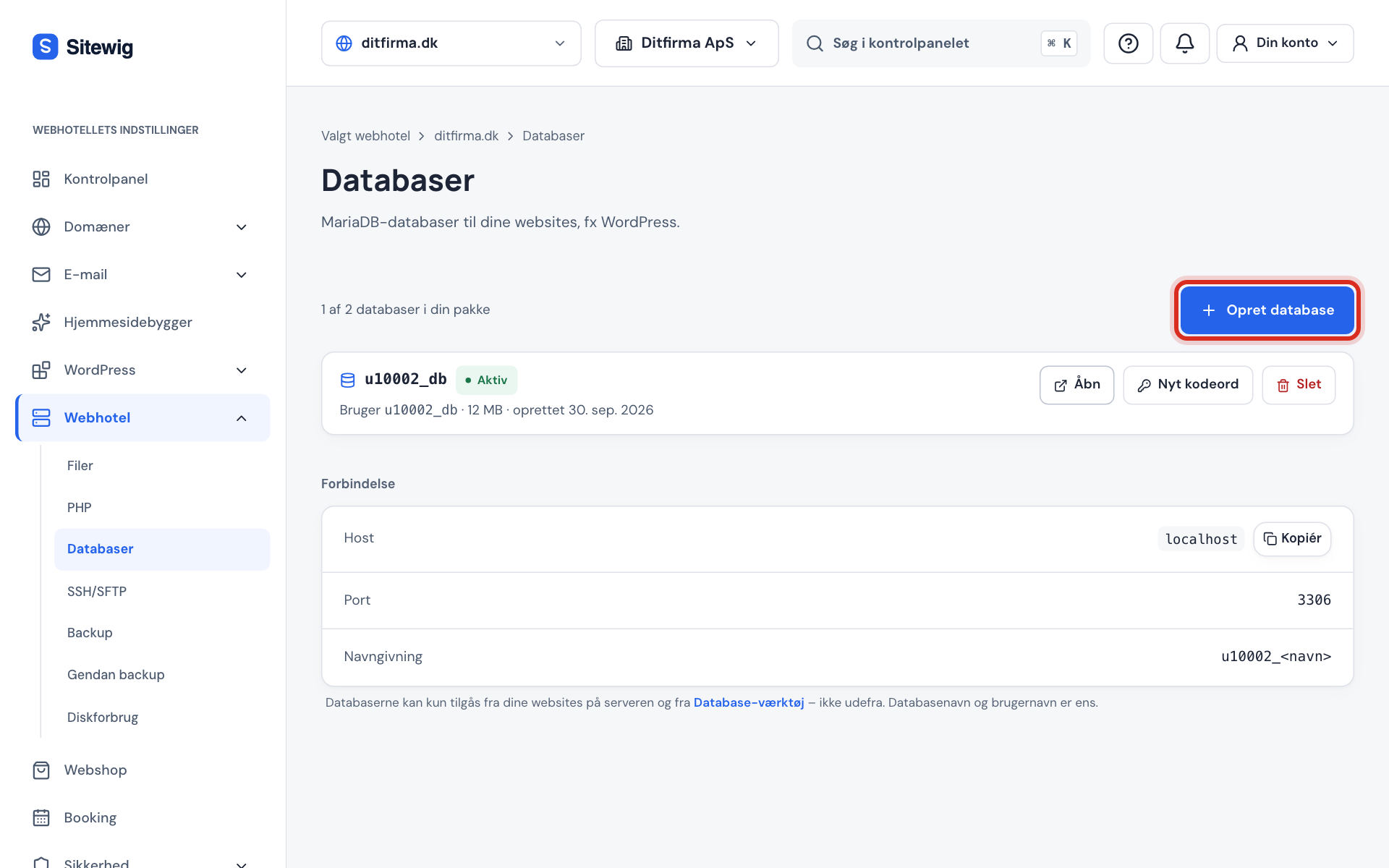
Webhosting → Datenbanken Schritt 2: Einen Namen eingeben
Gib im Feld Name einen kurzen Namen ein, z. B.
wpodershop. Unter dem Feld siehst du den vollständigen Namen, den die Datenbank bekommt. Großbuchstaben werden automatisch in Kleinbuchstaben umgewandelt, und andere Zeichen als a-z und 0-9 werden entfernt.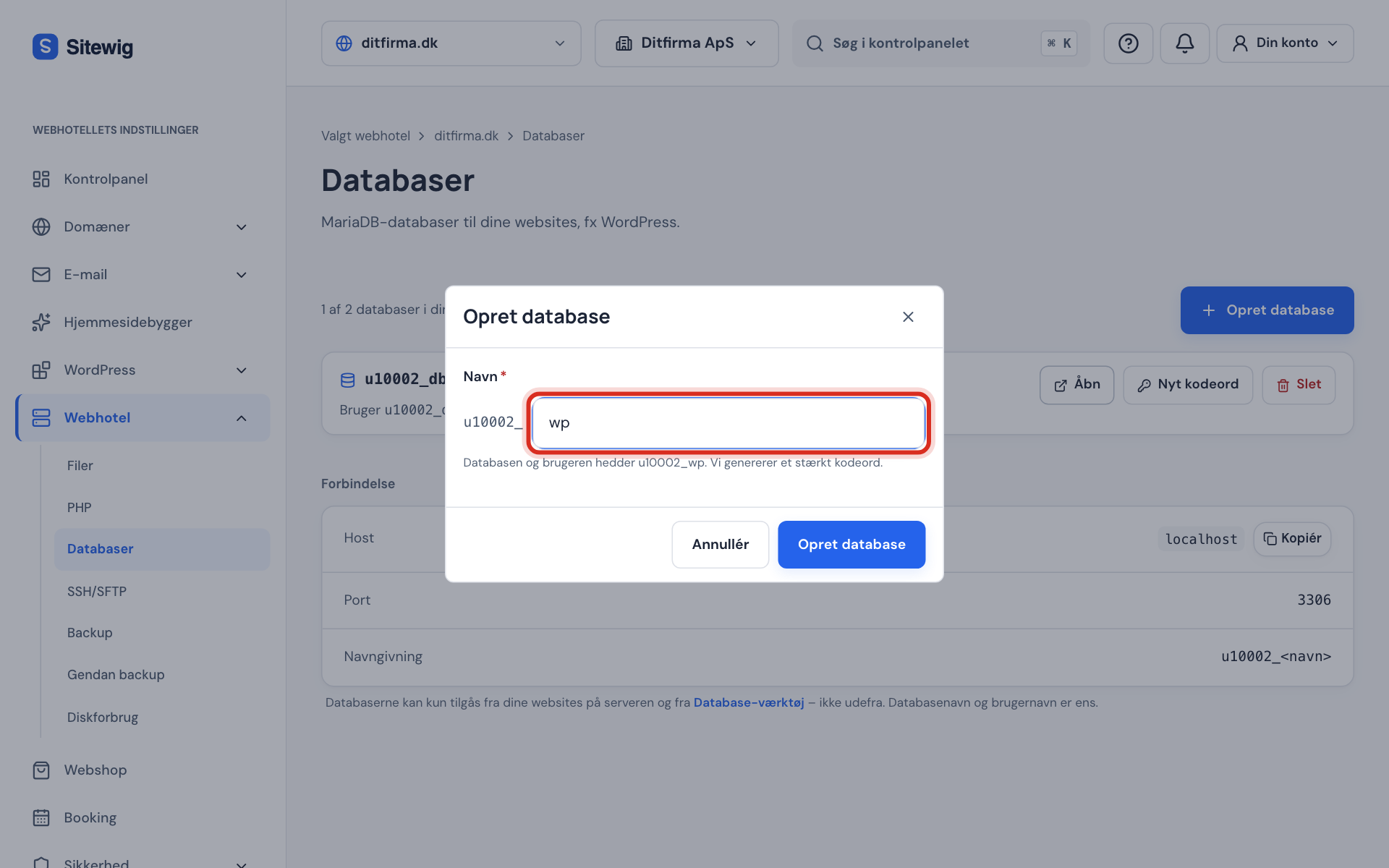
Das feste Präfix steht vor deinem Namen Schritt 3: Die Datenbank anlegen
Klicke unten im Fenster auf Datenbank anlegen. Es wird automatisch ein starkes Passwort erzeugt – du kannst es nicht selbst wählen.
Schritt 4: Benutzername und Passwort speichern
Ein neues Fenster zeigt Benutzername, Passwort und die Verbindungsdaten (Host, Port, Datenbank und Benutzer). Kopiere das Passwort mit dem Kopier-Button, und speichere es in deinem Passwortmanager oder direkt in der Konfiguration deiner Website. Setze das Häkchen bei Ich habe das Passwort gespeichert, und klicke auf Schließen.
Schritt 5: Auf den Status Aktiv warten
Die Datenbank steht kurz auf dem Status Wird erstellt. Nach wenigen Sekunden wechselt sie zu Aktiv, und dann kann deine Website sie nutzen. Geht etwas schief, steht der Status auf Fehler, und der Grund wird in Rot unter dem Namen der Datenbank angezeigt.
Wie viele Datenbanken darf ich haben?
Die Anzahl hängt von deinem Paket ab. Das Limit gilt für das ganze Webhosting, egal wie viele Websites du hast.
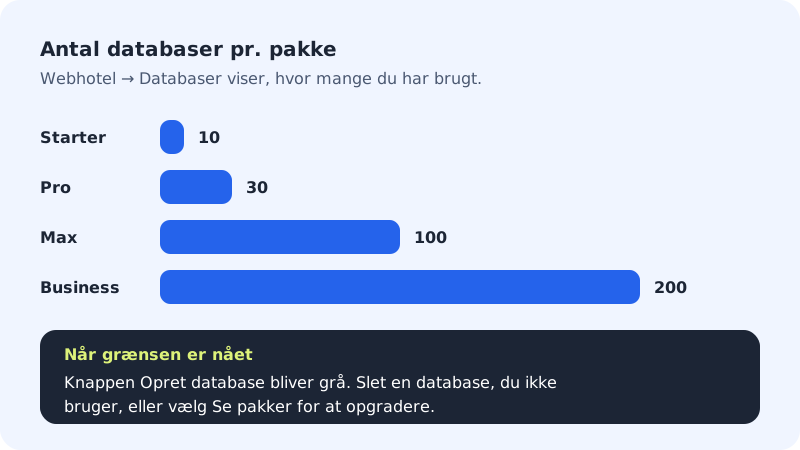
| Paket | Datenbanken |
|---|---|
| Starter | 10 |
| Pro | 30 |
| Max | 100 |
| Business | 200 |
Hast du alle verwendet, zeigt die Seite Du hast alle Datenbanken deines Pakets verwendet, und der Button Datenbank anlegen wird grau. Lösche eine Datenbank, die du nicht nutzt, oder klicke auf Pakete ansehen, um upzugraden.
Häufige Fragen
Kann ich den Benutzernamen selbst wählen?
Nein. Der Benutzername ist immer derselbe wie der Name der Datenbank, z. B. u12345_wp. So behältst du leicht den Überblick, welcher Benutzer zu welcher Datenbank gehört.
Können mehrere Datenbanken denselben Benutzer teilen?
Nein. Jede Datenbank hat ihren eigenen Benutzer, der nur auf genau diese Datenbank Zugriff hat. Muss ein Skript zwei Datenbanken nutzen, braucht es zwei Sätze Zugangsdaten.
Was gebe ich in WordPress als Datenbank-Host ein?
Gib localhost ein. Alle Werte findest du unter Hostname, Port und Benutzername deiner Datenbank finden.
Warum ist der Button Datenbank anlegen grau?
Entweder hast du alle Datenbanken deines Pakets verwendet, oder dein Webhosting ist nicht aktiv, z. B. weil es gesperrt ist. Steht oben auf der Seite eine Meldung, erklärt sie den Grund.