Mit Sitewig Booking können deine Kunden direkt auf deiner Website einen Termin buchen – auch abends und am Wochenende. Leistungen, Öffnungszeiten und Buchungen verwaltest du im Kontrollpanel unter Buchung, und der Kalender erscheint auf deiner Website über einen Abschnitt aus dem Website-Baukasten.
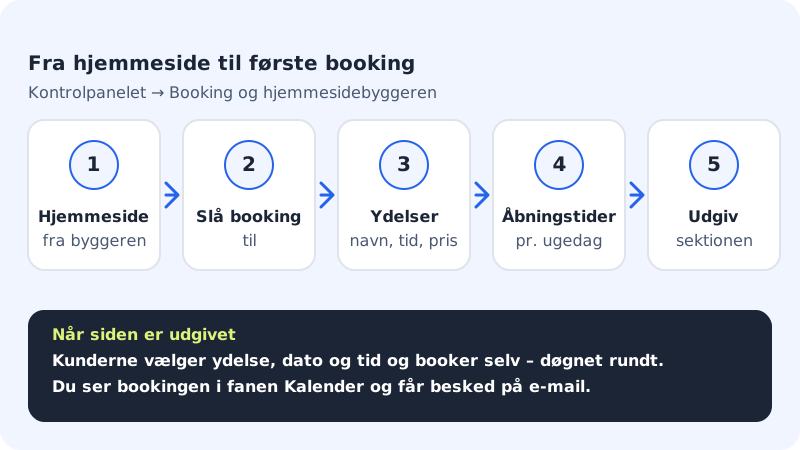
Das brauchst du
- Eine Website, die mit dem Website-Baukasten von Sitewig erstellt ist. Die Online-Buchung gehört immer zu einer bestimmten Website.
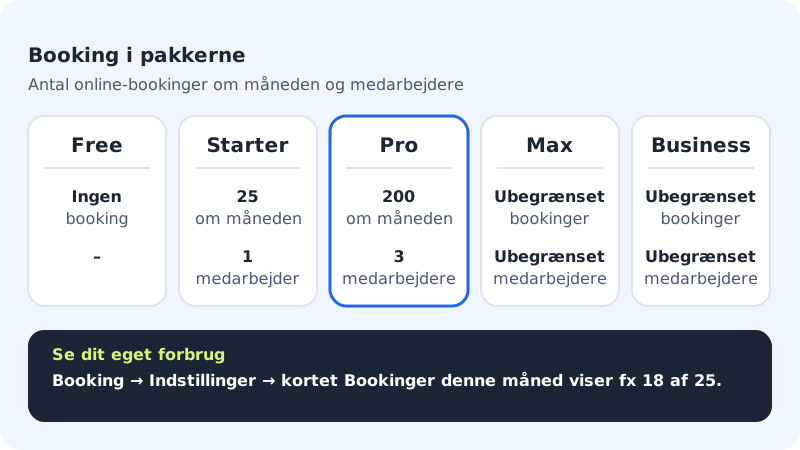
- Ein Paket mit Online-Buchung: Starter, Pro, Max oder Business. Das Free-Paket hat keine Online-Buchung.
- Eine E-Mail-Adresse, an die du Benachrichtigungen über neue Buchungen bekommen willst, z. B.
kontakt@deinefirma.de.
Online-Buchung aktivieren
Schritt 1: Buchung im Kontrollpanel öffnen
Melde dich an, und wähle im Menü Buchung. Hast du mehrere Websites, wählst du oben im Feld Website die richtige aus.
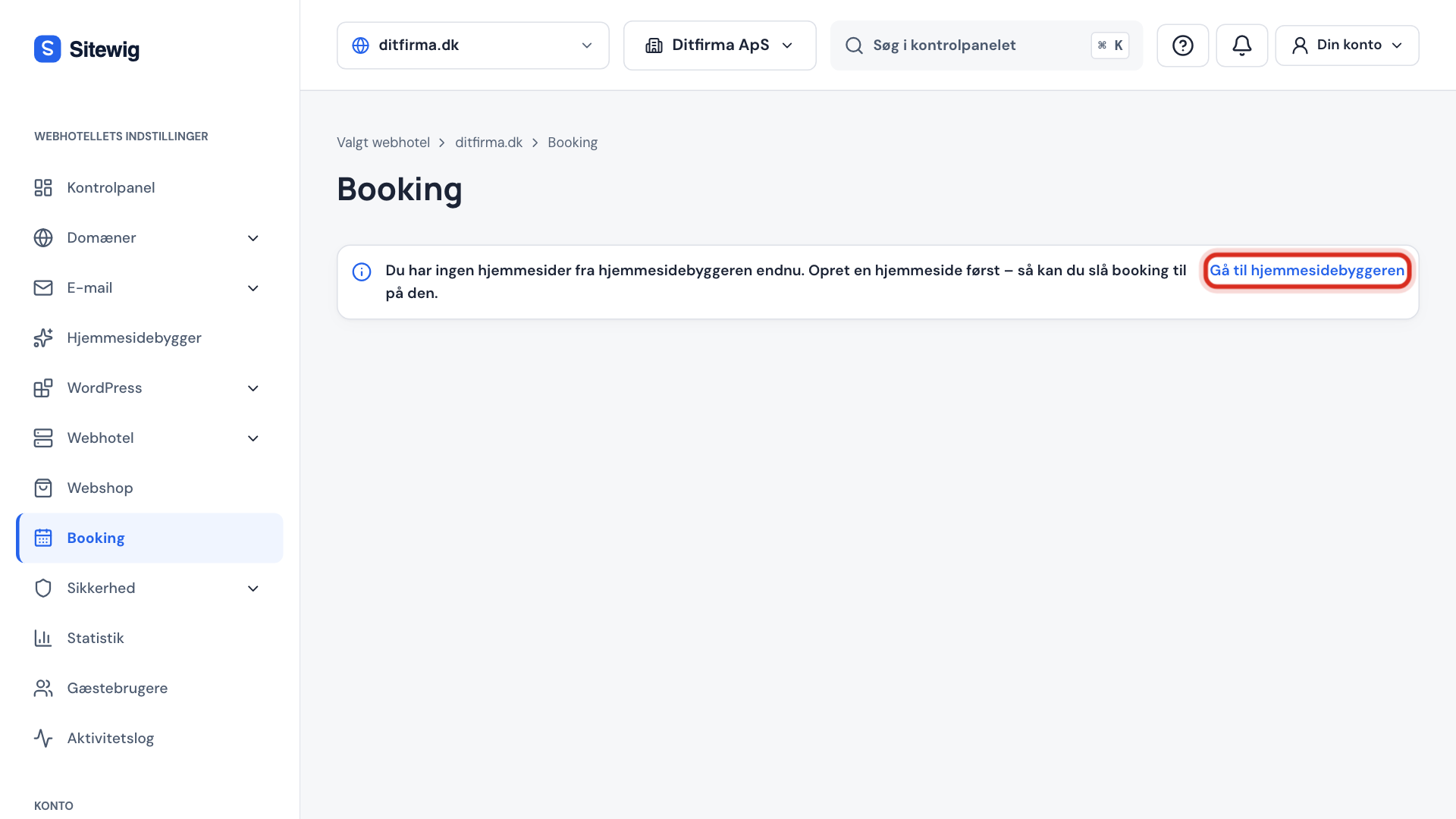
Siehst du die Meldung Du hast noch keine Website aus dem Website-Baukasten, musst du zuerst eine Website erstellen. Tippe auf Zum Website-Baukasten.
Schritt 2: Name und E-Mail ausfüllen
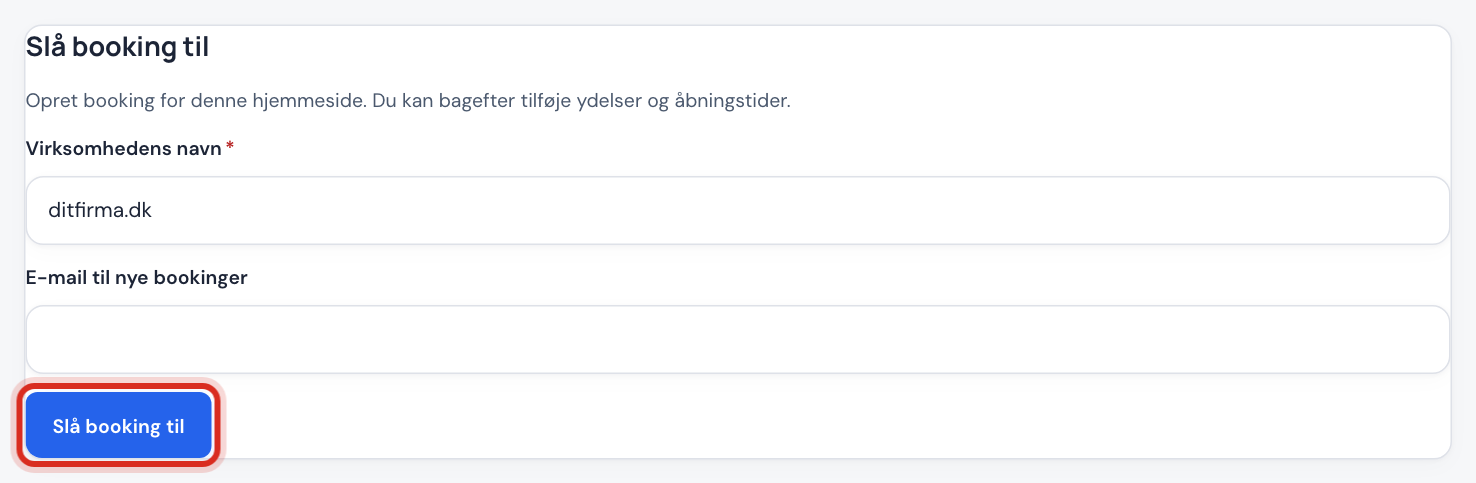
Beim ersten Mal siehst du die Karte Buchungen aktivieren. Fülle Name des Unternehmens aus – das ist der Name, den deine Kunden im Kalender und in E-Mails sehen. Fülle außerdem E-Mail für neue Buchungen aus, damit du benachrichtigt wirst, wenn jemand bucht. Tippe auf Buchungen aktivieren.
Schritt 3: Deine Leistungen anlegen
Gehe zum Tab Leistungen, und tippe auf Neue Leistung. Gib der Leistung einen Namen, eine Dauer und gegebenenfalls einen Preis. Siehe Leistungen mit Dauer, Preis und Pause anlegen.
Schritt 4: Öffnungszeiten festlegen
Gehe zum Tab Verfügbarkeit, und lege die Zeiten fest, in denen deine Kunden buchen können. Tippe auf Speichern. Siehe Öffnungszeiten, Pausen und Buchungsregeln festlegen.
Schritt 5: Den Kalender auf der Website zeigen
Öffne die Website im Website-Baukasten, und tippe auf der Seite, auf der deine Kunden buchen sollen, auf Sektion hinzufügen. Wähle den Abschnitt Online-Buchung und eine der Varianten Eingebetteter Kalender (der ganze Kalender auf der Seite) oder Kompakte Schaltfläche (ein Button, der die Buchung öffnet). Willst du auch eine Übersicht über die Leistungen zeigen, kannst du Buchbare Leistungen hinzufügen. Tippe auf Veröffentlichen. Findest du den Abschnitt Online-Buchung nicht, sind die Buchungsabschnitte für dein Konto noch nicht aktiviert – kontaktiere den Support.
Schritt 6: Als Kunde testen
Öffne deine veröffentlichte Website, und buche einen Termin so, wie es ein Kunde tun würde. Die Buchung erscheint im Tab Kalender, und du bekommst eine E-Mail. Storniere die Testbuchung danach im Kalender.
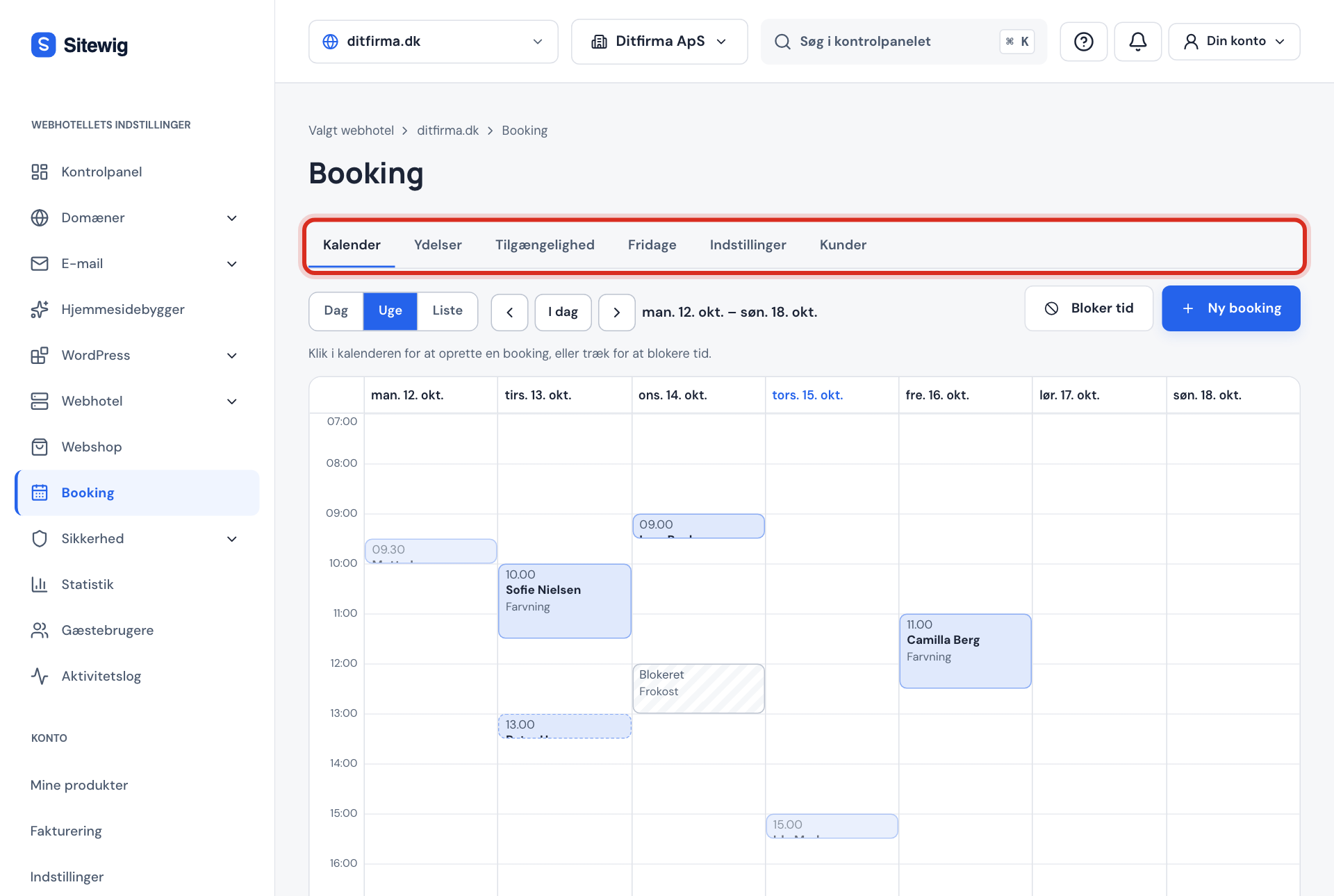
Die Tabs unter Buchung
| Tab | Dafür nutzt du ihn |
|---|---|
| Kalender | Buchungen ansehen, anlegen, verschieben und stornieren – und Zeit blockieren |
| Leistungen | Leistungen, Preise und Mitarbeiter |
| Verfügbarkeit | Feste Öffnungszeiten für das Geschäft und jeden Mitarbeiter |
| Freie Tage | Urlaub, Schließtage und besondere Öffnungszeiten |
| Einstellungen | Buchungsregeln, Kontaktdaten und der Verbrauch im laufenden Monat |
| Kunden | Kundenliste, Export und Löschung von Kundendaten |
Häufige Fragen
Kann ich die Online-Buchung ohne eine Website von Sitewig nutzen?
Nein, derzeit nicht. Die Online-Buchung gehört zu einer Website aus dem Website-Baukasten. Hast du schon eine andere Website, kannst du trotzdem eine einfache Sitewig-Seite erstellen und den Kalender auf deiner alten Website zeigen – siehe Den Buchungskalender auf einer anderen Website zeigen.
Warum sehe ich „Buchung ist unterwegs“ statt des Kalenders?
Die Buchungsverwaltung wird schrittweise für alle Kunden freigeschaltet. Siehst du eine Karte, die besagt, dass die Online-Buchung in deinem Paket enthalten ist und bald öffnet, ist die Funktion für dein Konto noch nicht aktiviert. Kontaktiere den Support, wenn du sie jetzt brauchst.
Was passiert, wenn das Monatslimit erreicht ist?
Du bekommst eine Warnung, wenn du dich dem Limit näherst. Die erste Buchung über dem Limit wird trotzdem angenommen, und du bekommst einen Hinweis zum Upgraden. Kommen weitere, erfährt der Kunde, dass er dich anrufen oder dir schreiben soll. Keine Buchung geht stillschweigend verloren.
Kann ich die Online-Buchung vorübergehend schließen?
Ja. Entferne unter Buchung → Einstellungen das Häkchen bei Online-Buchung ist geöffnet, und tippe auf Speichern. Deine Leistungen und Buchungen bleiben erhalten.