WordPress ingår i alla Sitewigs webbhotellspaket. Du behöver inte ladda upp filer eller skapa en databas själv: kontrollpanelen skapar databasen, hämtar den senaste officiella versionen av WordPress, kontrollerar filerna och installerar allt på din hemsida. Efteråt får du ett användarnamn och ett starkt lösenord, så att du kan logga in direkt.
Det här måste vara klart först
Kontrollpanelen kontrollerar själv om hemsidan är redo. Det är den när fyra villkor är uppfyllda:
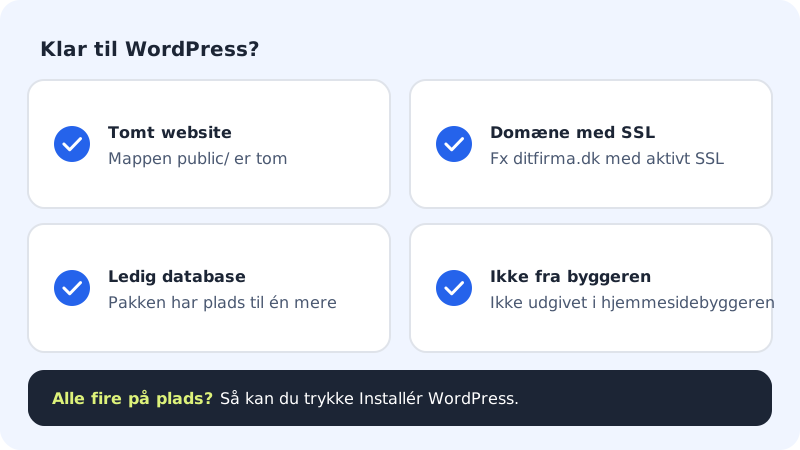
- Hemsidan är aktiv och tom. Mappen
public/på hemsidan får inte innehålla några filer. Behöver du en ny, tom hemsida trycker du på Skapa hemsida under WordPress → Översikt. - Hemsidan har en domän med SSL. Anslut domänen med Lägg till domän på hemsidans sida och vänta tills SSL-certifikatet är aktivt. Undantaget är din huvudhemsida (main), som också kan använda sin förhandsadress.
- Paketet har plats för en databas till. WordPress får en egen databas.
- Hemsidan är inte publicerad med hemsidebyggaren. En hemsida som du har byggt och publicerat i hemsidebyggaren kan inte samtidigt köra WordPress – använd en annan hemsida.
Installera WordPress
Steg 1: Öppna hemsidan
Logga in i kontrollpanelen och välj WordPress → Översikt i menyn. Nu ser du listan över dina hemsidor. Klicka på den hemsida som WordPress ska installeras på – t.ex.
dittforetag.se.Steg 2: Hitta avsnittet WordPress
Scrolla ned till avsnittet WordPress på hemsidans sida. Står det WordPress kan inte installeras än saknas ett av kraven ovan – texten under rubriken säger exakt vilket. Saknar hemsidan en domän med SSL kan meddelandet också komma först när du trycker på Installera WordPress.
Steg 3: Fyll i de tre fälten
Skriv Hemsidans titel (t.ex.
Dittforetag) och Administratörens e-post (t.ex.kontakt@dittforetag.se). E-postadressen används för inloggning och för meddelanden från WordPress. Fältet Administratörens användarnamn är valfritt – lämnar du det tomt heter användarenwpadmin. Användarnamnet får ha 3–30 tecken och bara innehålla a–z, 0–9, punkt, bindestreck och understreck.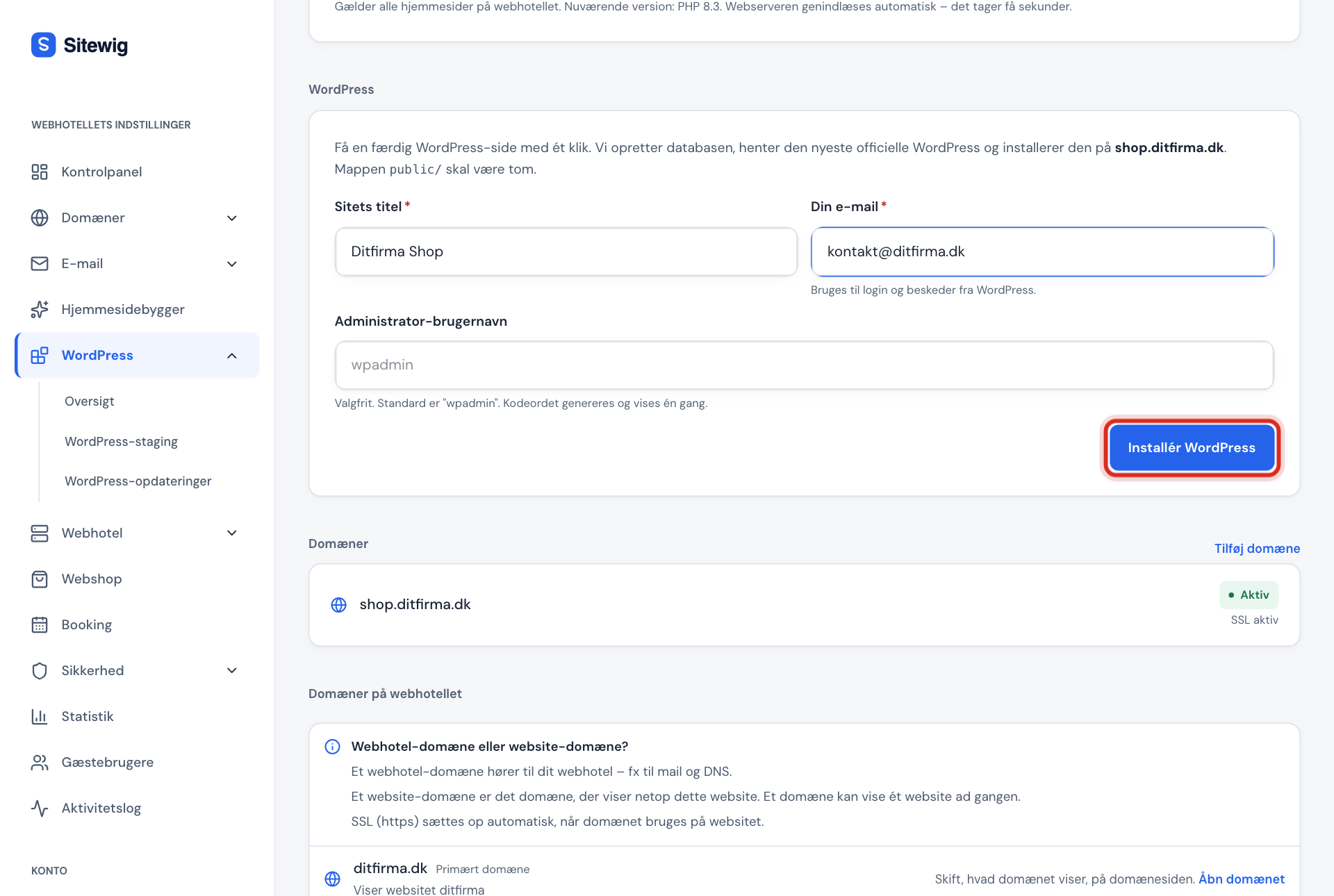
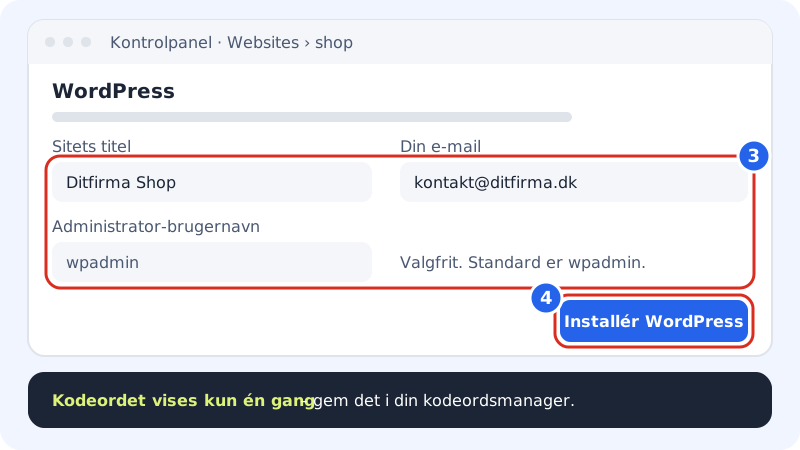
Fyll i fälten och tryck på Installera WordPress Steg 4: Tryck på Installera WordPress
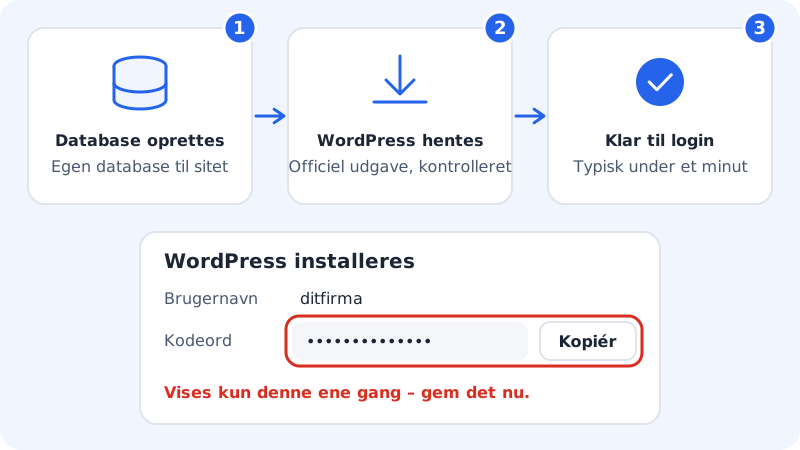
Fönstret WordPress installeras öppnas och visar ditt användarnamn och lösenord. Lösenordet har skapats av servern och visas bara den här enda gången. Kopiera det till din lösenordshanterare innan du stänger fönstret.
Steg 5: Vänta tills installationen är klar
Avsnittet visar tre steg: Databasen skapas, WordPress hämtas, verifieras och installeras och Redo för inloggning. Det tar oftast under en minut, och sidan uppdateras av sig själv.
Steg 6: Logga in
När installationen är klar visar avsnittet adressen, användarnamnet och versionen. Klicka på Logga in på /wp-admin och logga in med användarnamnet och lösenordet från tidigare.
Det nya kortet "WordPress med 3 klick"
Vi håller på att rulla ut ett nytt, snabbare kort som heter WordPress med 3 klick. Ser du det på WordPress → Översikt eller på hemsidans sida gör du så här:
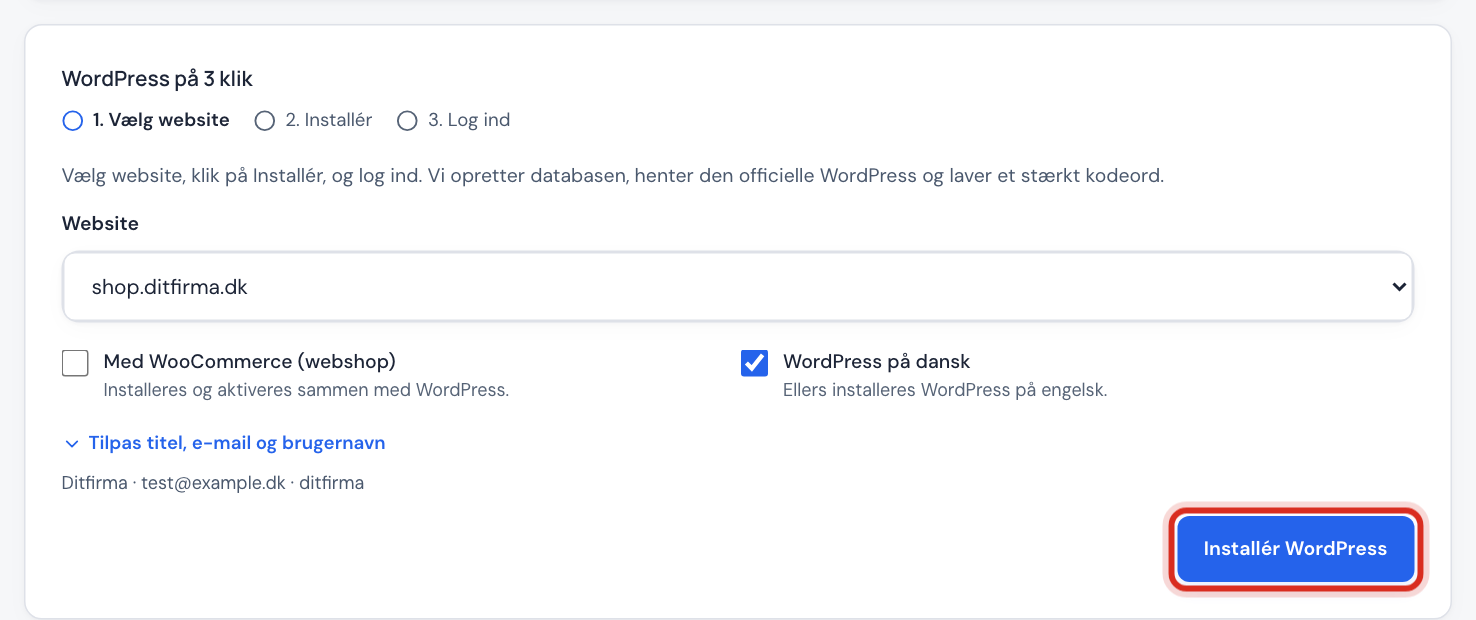
- Välj hemsida – listan visar bara hemsidor som uppfyller kraven ovan.
- Kryssa eventuellt i Med WooCommerce (webbutik) och WordPress på danska (danska är förvalt när kontrollpanelen är på danska – annars installeras WordPress på engelska). Fälten är ifyllda i förväg: titeln och användarnamnet skapas utifrån domännamnet, och e-postadressen är den som du loggar in i kontrollpanelen med. Vill du ändra dem klickar du på Ändra titel, e-post och användarnamn.
- Klicka på Installera WordPress. När det står WordPress är klart ser du användarnamn och lösenord – spara lösenordet – och kan klicka på Logga in i WordPress.
Ser du inte kortet använder du bara formuläret i avsnittet WordPress som beskrivs ovan. Resultatet blir detsamma.
Vanliga frågor
Kostar WordPress extra?
Nej. WordPress ingår i alla webbhotellspaket. Det använder en av de databaser som ingår i ditt paket.
Jag sparade inte lösenordet – vad gör jag?
Lösenordet sparas inte hos Sitewig och kan inte visas igen. Använd Har du glömt ditt lösenord? på WordPress inloggningssida, så får du en länk till den e-postadress som du angav vid installationen. Läs Byt lösenord eller e-post för WordPress-administratören.
Varför står det att hemsidan inte är tom?
WordPress installeras i mappen public/ på hemsidan, och den måste vara tom. Har du laddat upp filer, eller ligger det en gammal sida där, flyttar eller raderar du dem först via Webbhotell → Filer – eller skapar en ny hemsida.
Kan jag installera WordPress innan domänen har flyttats till Sitewig?
Domänen måste vara ansluten till hemsidan och ha aktivt SSL. Vill du ha WordPress klart innan domänen flyttas kan du installera på din huvudhemsida, som har en förhandsadress.
Vad händer om installationen misslyckas?
Avsnittet visar WordPress kunde inte installeras med en förklaring, och knappen heter nu Försök igen. Databasen som redan har skapats används igen, så att du inte förlorar en plats i paketet.