Webbutiken hör alltid till en av dina hemsidor hos Sitewig. Du skapar produkter, frakt och betalning i kontrollpanelen, och kunderna handlar direkt på din hemsida. Butiken börjar som stängd, så att du kan bygga upp den och testa i lugn och ro. Först när allt som krävs enligt lag är på plats kan du öppna för försäljning.
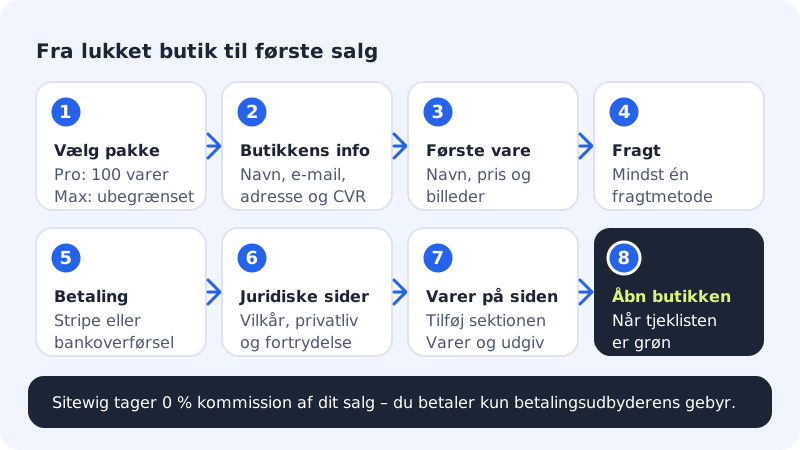
Det här måste vara på plats
- Ett paket med webbutik. Webbutiken ingår från Pro (upp till 100 produkter). Max och Business har ett obegränsat antal produkter. Free och Starter har ingen webbutik.
- En hemsida som är byggd i Sitewigs hemsidebyggare. Har du ingen visar webbutiken meddelandet Du har ingen hemsida än med en knapp till hemsidebyggaren.
- Dina företagsuppgifter: butikens namn, kontakt-e-post, adress och CVR-nummer. E-handelslagen kräver att kunden kan se vem de handlar av.
- Tre juridiska sidor på din hemsida: köpvillkor, integritetspolicy och en sida för ånger.
Konfigurera och öppna butiken
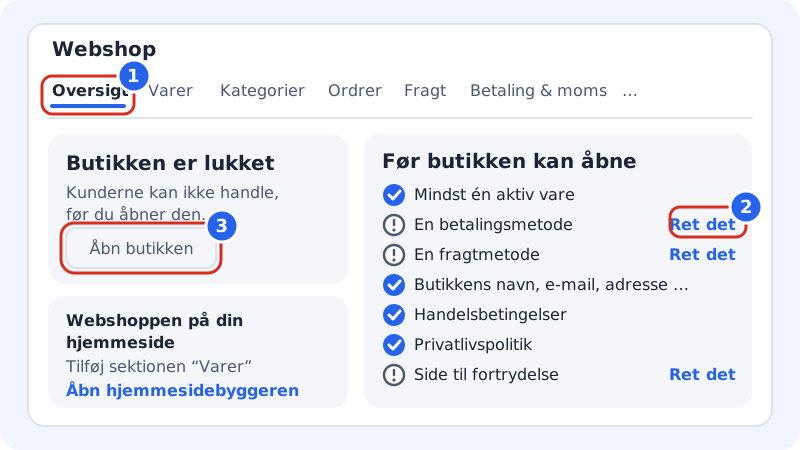
Steg 1: Gå till Webbutik → Översikt
Logga in i kontrollpanelen och välj Webbutik i menyn. Fliken Översikt öppnas. Har du flera hemsidor väljer du rätt i rullgardinsmenyn Hemsida överst – varje hemsida har en egen butik.
Steg 2: Gå igenom checklistan
Kortet Innan butiken kan öppna visar sju punkter. Varje punkt som saknas har länken Åtgärda, som tar dig direkt till rätt ställe:
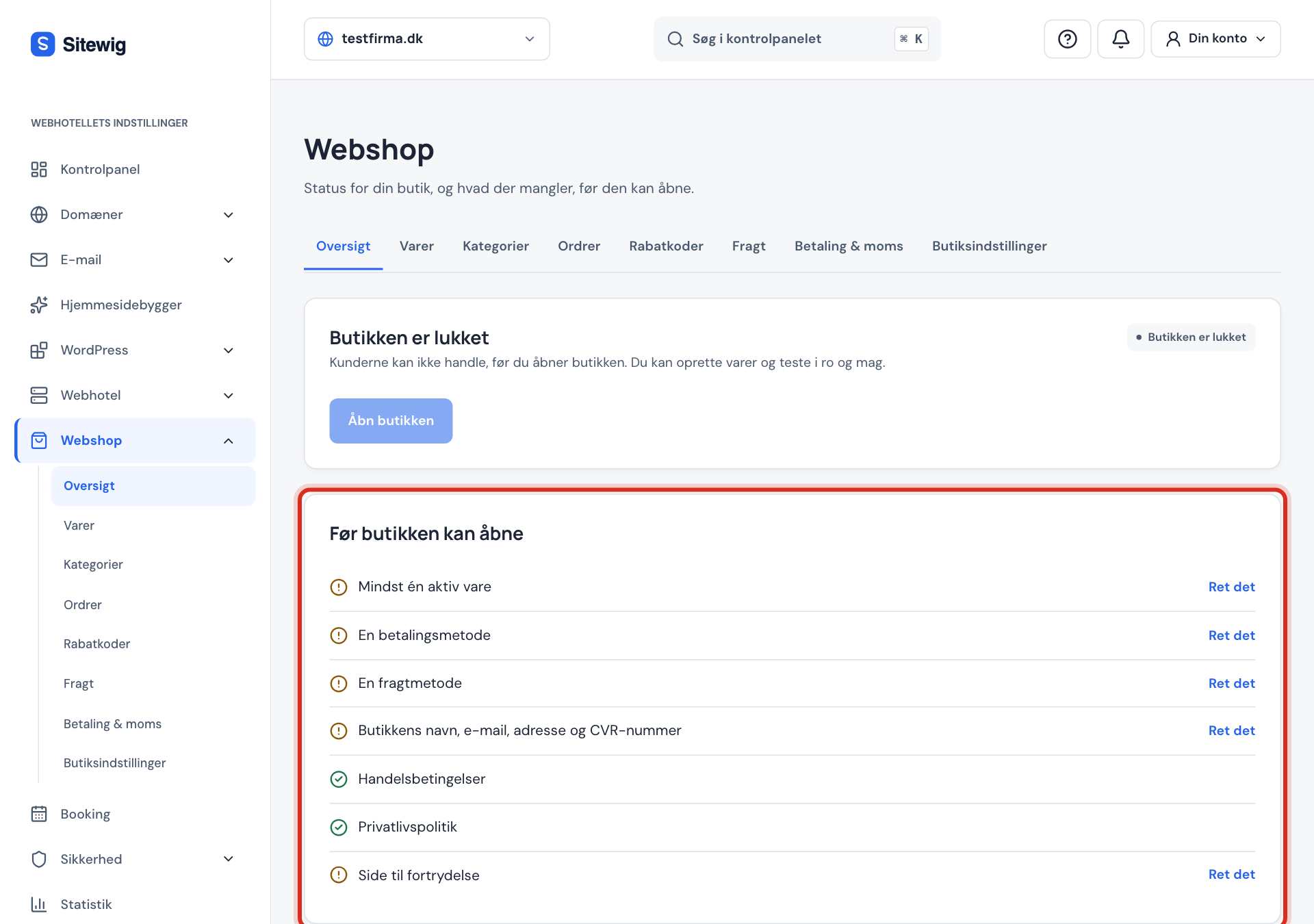
- Minst en aktiv produkt – läs Skapa en produkt med pris, bilder och tidigare pris.
- Ett betalningssätt – Stripe eller ett manuellt sätt som banköverföring. Läs Ta emot betalning via Stripe.
- Ett fraktsätt – läs Konfigurera frakt. Säljer du bara digitala produkter eller presentkort behövs ingen frakt.
- Butikens namn, e-post, adress och CVR-nummer
- Köpvillkor
- Integritetspolicy
- Sida för ånger
Steg 3: Fyll i butikens uppgifter och juridiska sidor
Gå till Butiksinställningar. Under Butikens uppgifter fyller du i Butikens namn, Kontakt-e-post, Adress och Organisations-/momsnummer. Vill du få orderaviseringar till en annan adress skriver du den i E-post för orderaviseringar.
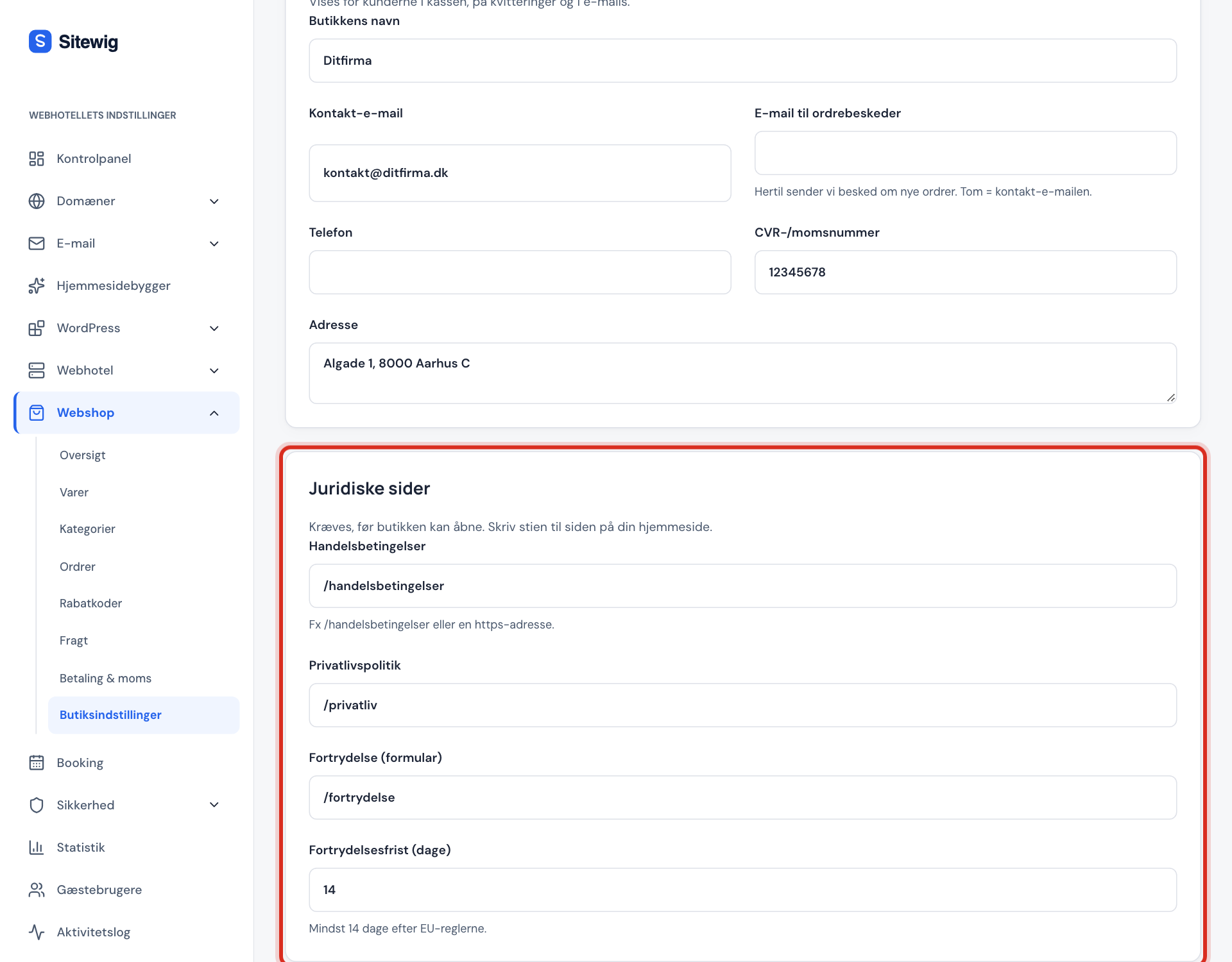
Under Juridiska sidor skriver du sökvägen till varje sida på din hemsida, t.ex.
/handelsbetingelser,/privatlivspolitikoch/fortrydelse. Klicka på Spara.Steg 4: Visa produkterna på din hemsida
Kortet Webbutiken på din hemsida visar om kunderna kan se butiken. Står det att webbutiken inte visas än klickar du på Öppna hemsidebyggaren, lägger till sektionen Produkter på den sida där butiken ska finnas och publicerar hemsidan.
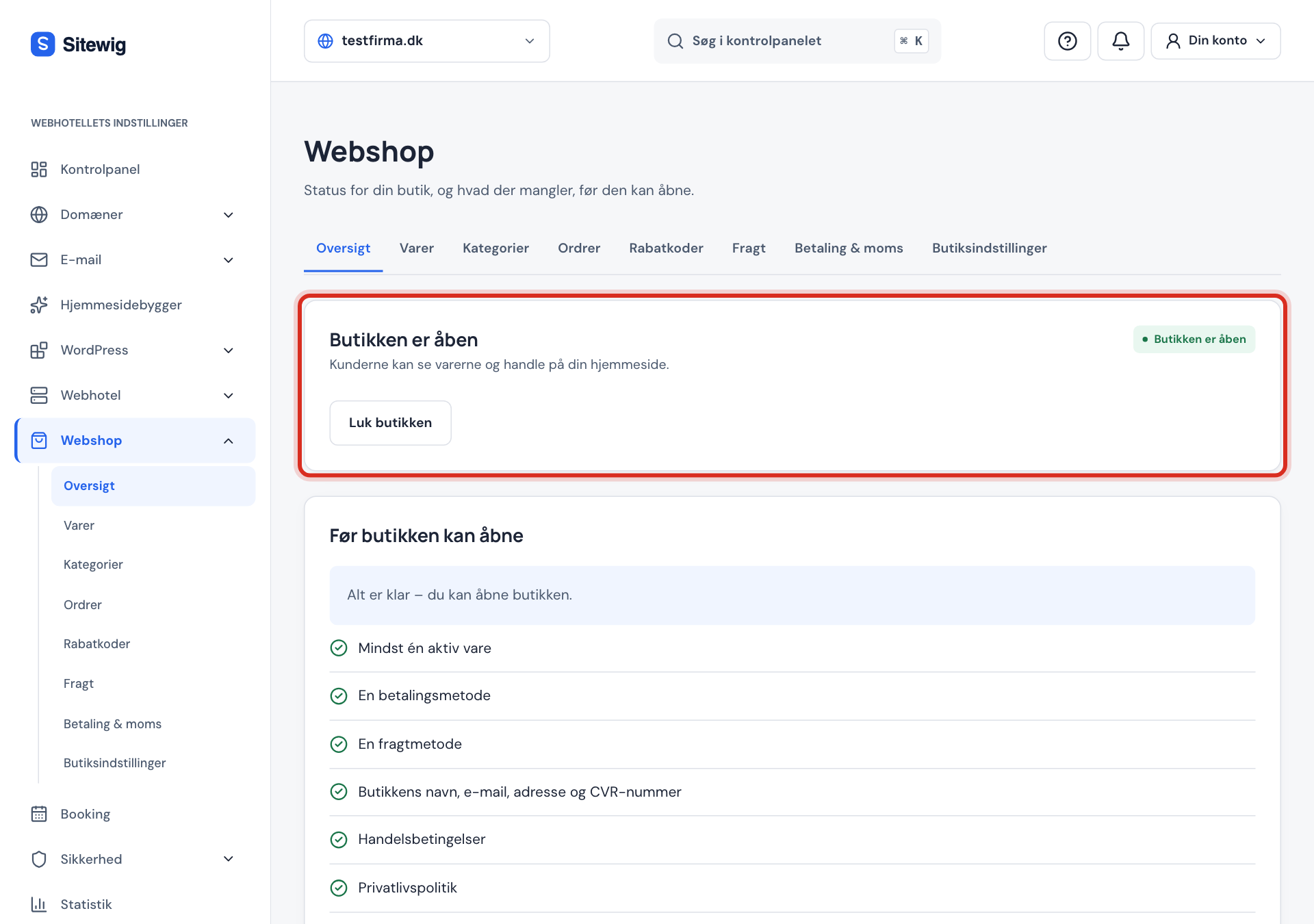
Steg 5: Öppna butiken
När alla punkter i checklistan har en bock står det Allt är klart – du kan öppna butiken. Klicka på Öppna butiken. Statusen ändras till Butiken är öppen, och kunderna kan nu lägga produkter i varukorgen och betala.
Flikarna i webbutiken
| Flik | Det här gör du här |
|---|---|
| Översikt | Öppnar och stänger butiken, ser checklistan och de senaste beställningarna |
| Produkter | Skapar produkter, varianter och lager, eller importerar från CSV |
| Kategorier | Delar in produkterna så att kunderna enkelt hittar dem |
| Beställningar | Skickar, återbetalar och exporterar beställningar |
| Rabatter | Skapar rabattkoder och automatiska erbjudanden |
| Frakt | Ställer in fraktpriser, fri frakt och upphämtning |
| Betalning & moms | Ansluter Stripe, slår på manuella betalningar och ställer in moms |
| Butiksinställningar | Fyller i butikens uppgifter, juridiska sidor och ångerrätt |
Vanliga frågor
Hur många produkter kan jag ha i webbutiken?
Med Pro kan du ha upp till 100 produkter per hemsida. Max och Business har ett obegränsat antal produkter.
Tar Sitewig procent av min försäljning?
Nej. Sitewig tar 0 % provision i alla paket. Du betalar bara ditt paket och Stripes avgift för de betalningar som går via Stripe.
Kan jag stänga butiken tillfälligt, t.ex. under semestern?
Ja. Gå till Webbutik → Översikt och klicka på Stäng butiken. Produkterna ligger kvar, men kunderna kan inte handla förrän du klickar på Öppna butiken igen.
Varför kan jag inte klicka på Öppna butiken?
Knappen är grå så länge något saknas i checklistan Innan butiken kan öppna. Klicka på Åtgärda vid de punkter som saknar bock och gå tillbaka till Översikt.
Kan jag ha en webbutik på flera hemsidor?
Ja. Varje hemsida har en egen butik med egna produkter, beställningar och inställningar. Du växlar mellan dem i rullgardinsmenyn Hemsida överst i webbutiken.