Har du fått en färdig hemsida från en webbdesigner eller gjort den själv behöver filerna bara ligga i rätt mapp på ditt webbhotell. Det tar oftast 10–20 minuter. Använder du WordPress läser du i stället flytta WordPress till Sitewig.
Innan du börjar
- Du behöver ett webbhotell hos Sitewig och en FTP-användare.
- Har du fått hemsidan som en zip-fil packar du upp den på din dator först.
- Hitta startsidan. Den heter
index.htmlellerindex.php.
Lägg ut hemsidan på nätet
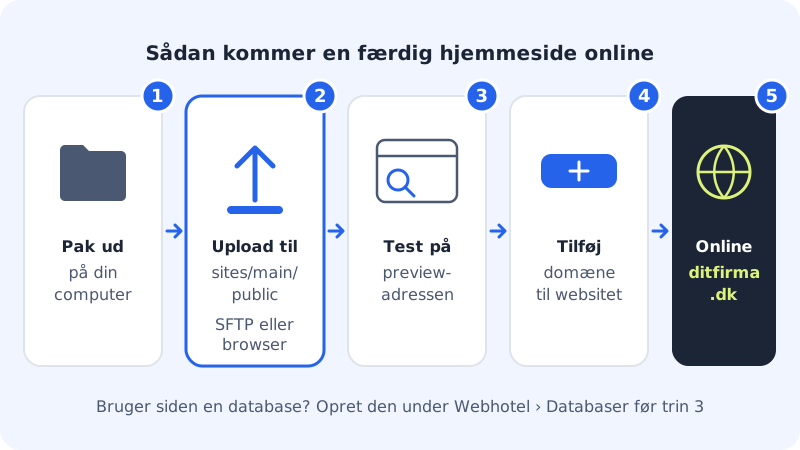
Steg 1: Anslut till webbhotellet
Använd ett FTP-program som FileZilla, eller öppna Filhanteraren under Webbhotell → Filer.
Steg 2: Öppna mappen public
Gå till
sites/main/public. Det är mappen för din huvudhemsida. Ligger det redan filer där som du inte behöver kan du radera dem.Steg 3: Ladda upp filerna
Ladda upp innehållet i hemsidans mapp – alla filer och undermappar som
css,jsochbilleder. Startsidan måste ligga direkt ipublic.Steg 4: Skapa en databas om sidan använder en
Använder hemsidan en databas (oftast PHP-sidor) skapar du den under Webbhotell → Databaser och importerar dina data. Ändra sedan anslutningsuppgifterna i sidans konfigurationsfil. Värden är
localhost. Läs databaser och PHP.Steg 5: Testa på förhandsadressen
Öppna WordPress → Översikt, klicka på hemsidan main och öppna Förhandsvisnings-URL under Detaljer. Kontrollera startsidan, menyer, bilder och formulär.
Steg 6: Anslut din domän
Klicka på Lägg till domän på hemsidans sida och välj din domän. Har du ingen domän hos Sitewig än läser du använd en domän som du redan äger. Gratis SSL ställs in automatiskt när domänen pekar på Sitewig.
Checklista om något inte fungerar
- Startsidan visar ett fel:
index.htmlellerindex.phpligger inte direkt ipublic. Läs om mappstrukturen. - Bilder eller CSS saknas: länkar i koden pekar på din egen dator, t.ex.
C:\Users\…, eller så stämmer inte stora och små bokstäver. Webbservern skiljer påLogo.pngochlogo.png. - "Kan inte ansluta till databasen": kontrollera databasnamn, användarnamn, lösenord och värden
localhost. - Omdirigeringar i
.htaccessfungerar inte: Sitewig använder webbservern nginx, som inte läser.htaccess. Läs dolda filer och fel.
Vanliga frågor
Kan jag ladda upp en zip-fil och packa upp den på servern?
Det säkra är att packa upp filerna på din dator och ladda upp innehållet. Är du van vid kommandoraden kan du också arbeta med filerna via SSH.
Varför ser jag fortfarande den gamla sidan på min domän?
Domänen kanske fortfarande pekar på din gamla leverantör, eller så visar din webbläsare en sparad kopia. Kontrollera att domänen är ansluten till hemsidan och prova i ett privat webbläsarfönster.
Kan jag ha flera hemsidor på samma webbhotell?
Ja. Skapa en extra hemsida under WordPress → Översikt med Skapa hemsida. Den får en egen mapp sites/<namn>/public och egna domäner.