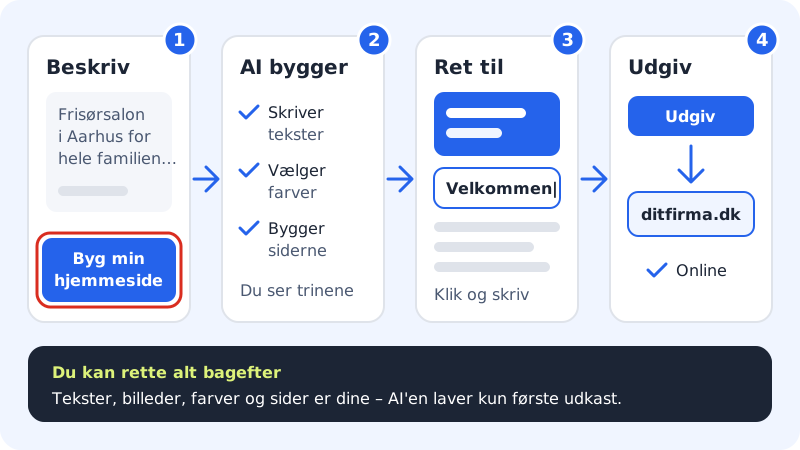
Med hemsidebyggaren skapar du en hemsida utan att koda. Du skriver kort vad ditt företag gör, och AI:n gör ett första utkast med texter, färger, typsnitt och sidor. Utkastet är ditt eget: du kan ändra allt efteråt, och ingenting visas för andra förrän du själv publicerar.
Det här behöver du
- Ett Sitewig-konto med ett webbhotell. Huvudhemsidan skapas automatiskt tillsammans med webbhotellet.
- 2–4 meningar om ditt företag.
- Du behöver ingen domän för att komma igång – du kan lägga till den senare.
Bygg hemsidan
Steg 1: Öppna hemsidebyggaren
Logga in i kontrollpanelen och välj Hemsidebyggare i menyn till vänster. Överst på sidan finns kortet Beskriv ditt företag – så bygger vi din hemsida.
Steg 2: Beskriv ditt företag
Skriv i textfältet vad ni gör, var ni finns och vilka era kunder är. Fältet måste ha minst 15 tecken och rymmer upp till 2 000. Är du osäker klickar du på något av exemplen Snickare, Restaurang eller Frisör under fältet och ändrar texten så att den passar dig.
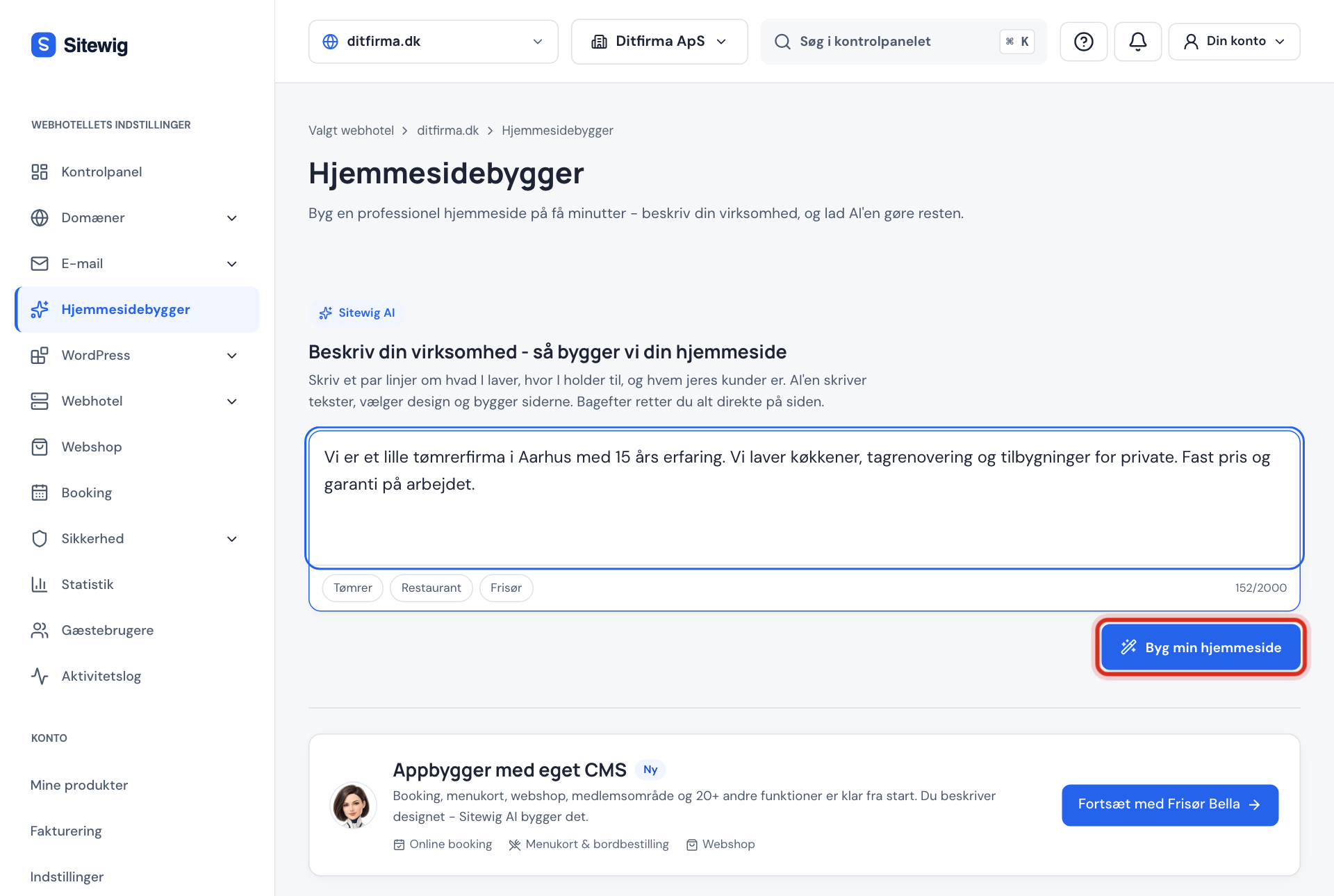
Beskriv företaget och klicka på Bygg min hemsida 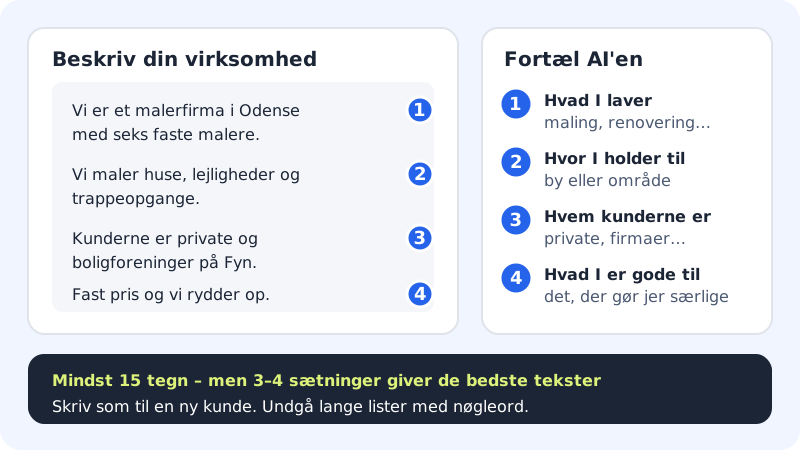
Fyra saker som AI:n behöver veta Steg 3: Välj hemsida (bara om du har flera)
Har du mer än en hemsida visas fältet Hemsida. Välj den hemsida som hemsidan ska publiceras på. Hemsidan publiceras på den här hemsidan och dess domäner. Har du bara en hemsida väljs den automatiskt.
Steg 4: Klicka på Bygg min hemsida
Klicka på Bygg min hemsida, eller tryck på Cmd+Enter (Mac) / Ctrl+Enter (Windows) i textfältet. Knappen visar vad AI:n håller på med: Förstår ditt företag…, Skriver texter…, Väljer färger och typsnitt…, Bygger sidorna… och Sista handen…. Stäng inte fliken under tiden.
Steg 5: Finjustera utkastet
När du ser meddelandet Din hemsida är klar öppnas redigeraren av sig själv. Klicka på en rubrik eller en text i förhandsvisningen och skriv direkt. Klicka på en bild för att byta den. Allt sparas automatiskt som ett utkast.
Steg 6: Publicera när du är nöjd
Klicka på Publicera uppe till höger för att lägga ut hemsidan på nätet. Läs Publicera din hemsida.
Dina hemsidor
Under Dina hemsidor ser du alla hemsidor som du har byggt. Varje hemsida har etiketten Utkast tills den har publicerats första gången – därefter står det Publicerad och adressen där den kan ses. Klicka på Redigera för att öppna redigeraren igen.
Vanliga frågor
Vad gör jag om det står "AI är inte konfigurerad ännu"?
Då kan AI:n inte bygga just nu. Välj en mall längre ned på sidan i stället. Du kan ändra alla texter och bilder direkt i redigeraren, precis som om AI:n hade byggt sidan.
Räknas det in i min AI-gräns?
Ja. Ditt paket har ett fast antal AI-hemsidor och AI-ändringar varje månad, och gränserna nollställs den 1:a varje månad. En hel hemsida byggd med AI räknas som en AI-hemsida. När du själv ändrar texter och bilder räknas det inte.
Kan jag bygga om från början om jag inte gillar utkastet?
Ja. Öppna fliken AI i redigeraren och klicka på Börja om. Du kan också skriva en ny beskrivning först. Den gamla versionen finns kvar i versionshistoriken, så att du kan gå tillbaka.
Kan andra se min hemsida medan jag arbetar med den?
Nej. Det du gör i redigeraren är ett utkast. Besökare ser hemsidan först när du klickar på Publicera och sedan på Publicera nu.