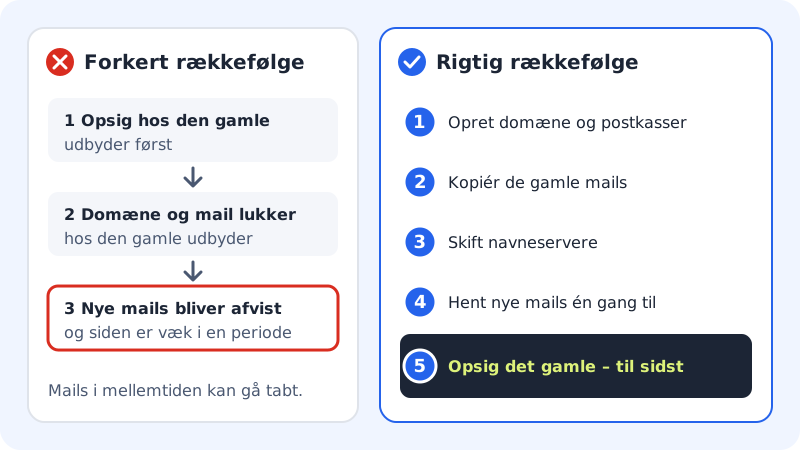
Ett leverantörsbyte handlar om tre saker: din domän, din e-post och din hemsida. Gör du sakerna i rätt ordning märker varken dina kunder eller dina kollegor något. Gör du dem i fel ordning kan mejl avvisas, och hemsidan kan vara borta en period.
Den gyllene regeln är enkel: bygg upp allt hos Sitewig först, byt sedan namnservrar och säg upp det gamla abonnemanget allra sist.
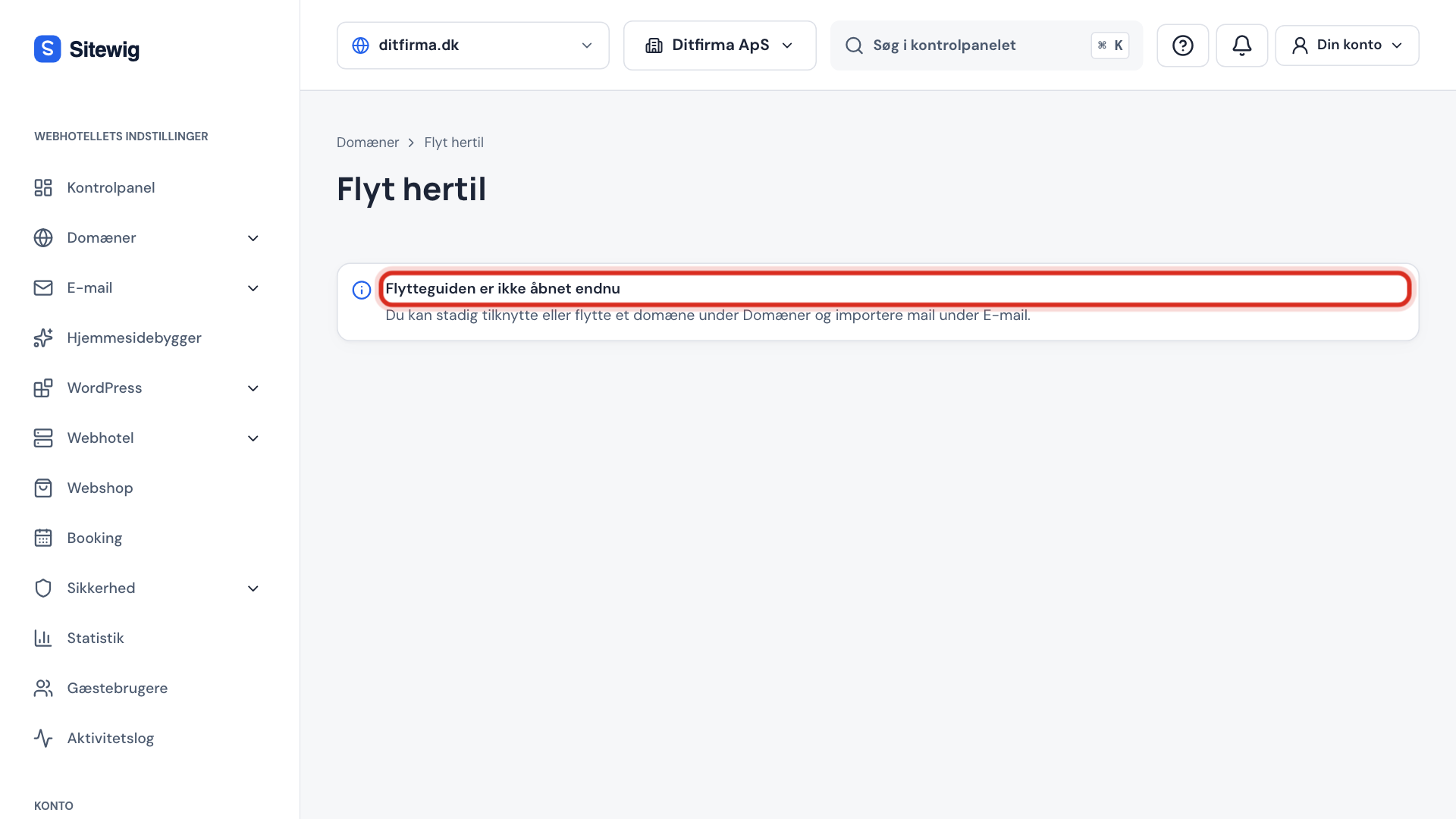
Flyttguiden Flytta hit
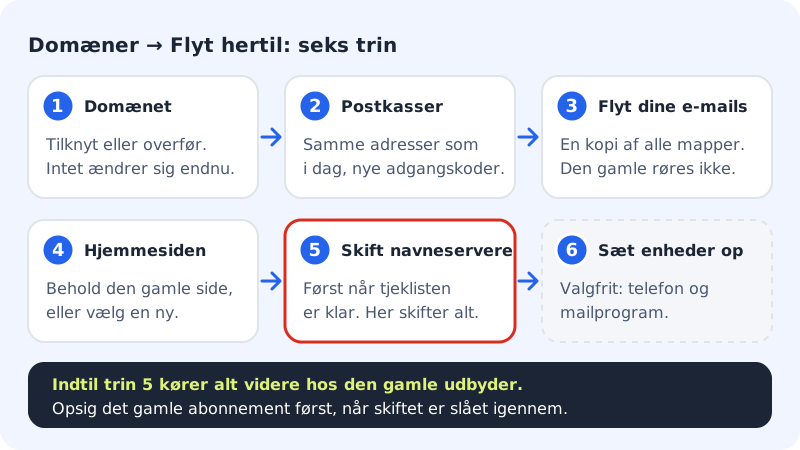
I kontrollpanelen finns guiden Domäner → Flytta hit. Den samlar hela flytten av en domän på en sida och leder dig genom sex steg. Varje steg låses upp när det föregående är klart – står det Blir tillgängligt när de föregående stegen är gjorda. saknas något längre upp.
Innan du sätter igång
- Säg inte upp något än. Ditt nuvarande webbhotell, din e-post och din domän måste fungera tills flytten är klar och kontrollerad.
- Gör en lista över dina e-postadresser. Du behöver den i steg 2. Räkna också med alias och vidarebefordringar.
- Ha inloggningen till den gamla leverantören redo. Du behöver den för att byta namnservrar och eventuellt för att hämta en auth-kod.
- Välj ett företag i kontrollpanelen. Domäner och brevlådor hör till ett företag. Står du i din personliga arbetsyta ber guiden dig att byta.
Flytta steg för steg
Steg 1: Välj ett paket och logga in
Har du inget konto än väljer du ett paket på sitewig.com. De första 3 månaderna är gratis. Logga sedan in i kontrollpanelen.
Steg 2: Öppna guiden och undersök domänen
Gå till Domäner → Flytta hit. Skriv domänen i fältet Domänen du vill flytta, t.ex.
dittforetag.se, och tryck på Undersök domänen. Sitewig slår bara upp domänens offentliga DNS – vi loggar aldrig in hos din nuvarande leverantör.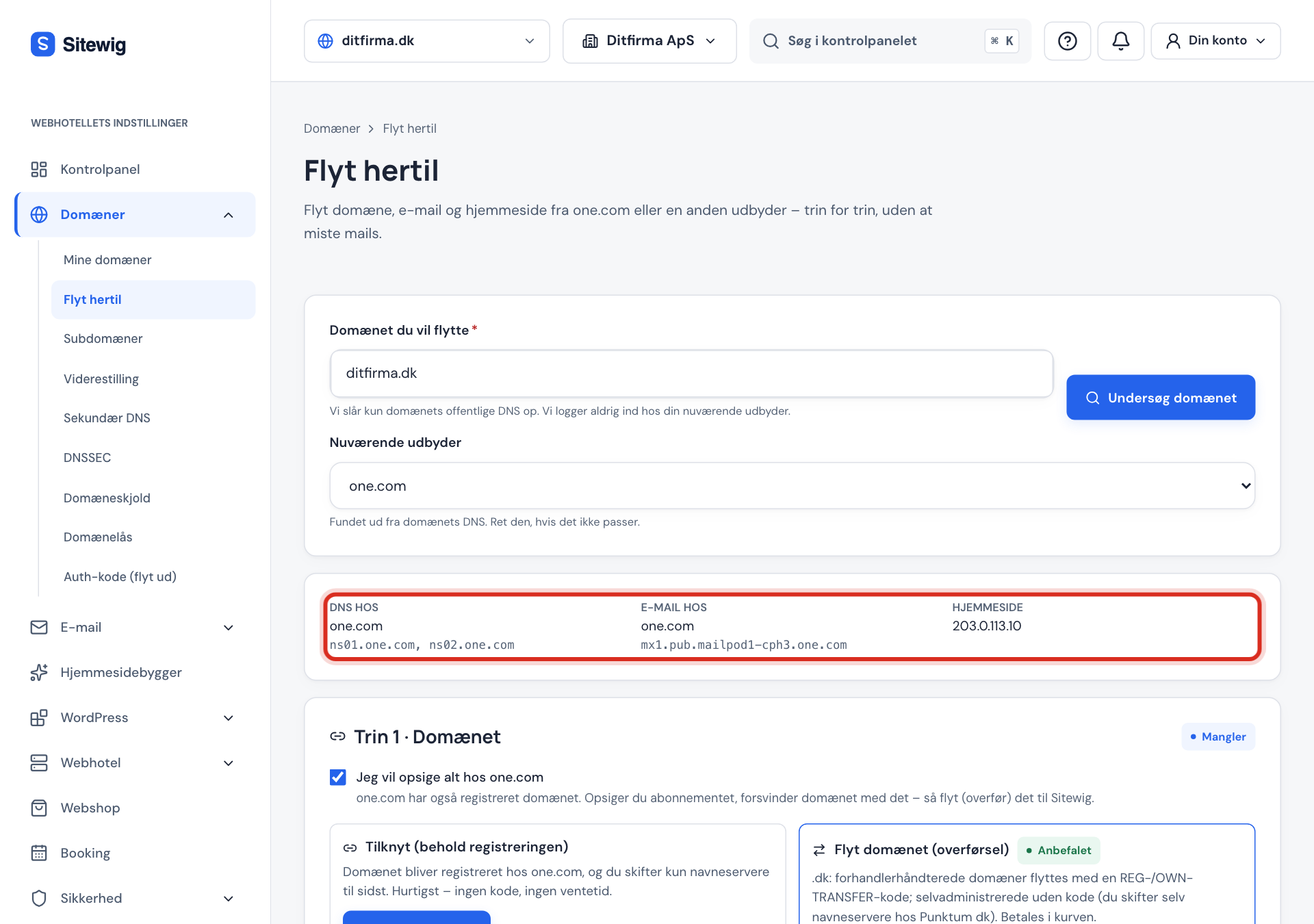
Efteråt ser du tre fält: DNS hos, E-post hos och Hemsida. Under Nuvarande leverantör står den leverantör som guiden har hittat. Stämmer den inte kan du ändra den.
Steg 3: Steg 1 – Domänen
Välj Koppla (behåll registreringen) eller Flytta domänen (överföring). Är du osäker läser du Ska jag ansluta eller överföra min domän?. Ingenting ändras för dina besökare än.
Steg 4: Steg 2 – Brevlådor
Klistra in listan över dina adresser och skapa samma brevlådor hos Sitewig med nya lösenord. Läs Skapa dina brevlådor innan du flyttar e-posten.
Steg 5: Steg 3 – Flytta din e-post
Starta importen av dina gamla mejl. Den kopierar alla mappar, och din gamla brevlåda rörs inte. Läs Importera dina gamla mejl.
Steg 6: Steg 4 – Hemsidan
Välj vad domänen ska visa efter bytet: den nuvarande hemsidan, en Sitewig-hemsida eller en parkeringssida. Läs Behåll din hemsida eller byt.
Steg 7: Steg 5 – Byt namnservrar
Gå igenom Checklista före bytet. När allt är klart byter du namnservrar till
ns1.sitewig.comochns2.sitewig.com. Det är här som din e-post och din hemsida börjar köras via Sitewig. Läs Byt namnservrar utan driftstopp.Steg 8: Avsluta – och säg upp sist
När guiden visar Namnservrarna pekar på Sitewig trycker du på Hämta nya mejl i steg 3 en gång till. Konfigurera telefoner och e-postprogram i steg 6 (valfritt). Först nu säger du upp abonnemanget hos den gamla leverantören.
Hur gör jag med en WordPress-sida eller en annan hemsida?
Flytta hit pekar domänen på din hemsida, men flyttar inte själva filerna. Vill du ha över hemsidan till Sitewigs webbhotell läser du Flytta din WordPress-hemsida till Sitewig eller Flytta en vanlig hemsida med SFTP. Du kan gott flytta e-post och domän först och hemsidan senare.
Vanliga frågor
Hur lång tid tar en flytt?
Själva arbetet i guiden tar oftast under en timme. E-postimporten kan pågå i upp till 6 timmar för stora brevlådor, och namnserverbytet slår oftast igenom inom 1–24 timmar. Överför du en domän kan det ta några dagar hos registret – det påverkar inte din e-post om du har skapat brevlådorna först.
Går min hemsida eller e-post ned under tiden?
Nej, inte om du följer ordningen. Tills du byter namnservrar i steg 5 fortsätter allt att fungera hos den gamla leverantören. Efteråt fångar Hämta nya mejl upp de mejl som hann komma till den gamla servern under bytet.
Kan Sitewig logga in hos min gamla leverantör och göra det åt mig?
Guiden loggar aldrig in hos din gamla leverantör – du byter själv namnservrar och hämtar eventuellt en auth-kod. Vill du ha hjälp är flytthjälp gratis i webbhotellspaketen. Skicka aldrig lösenord i ett vanligt mejl.
Kan jag flytta flera domäner?
Ja. Guiden tar en domän åt gången. Gör klart den första och börja sedan om med nästa.