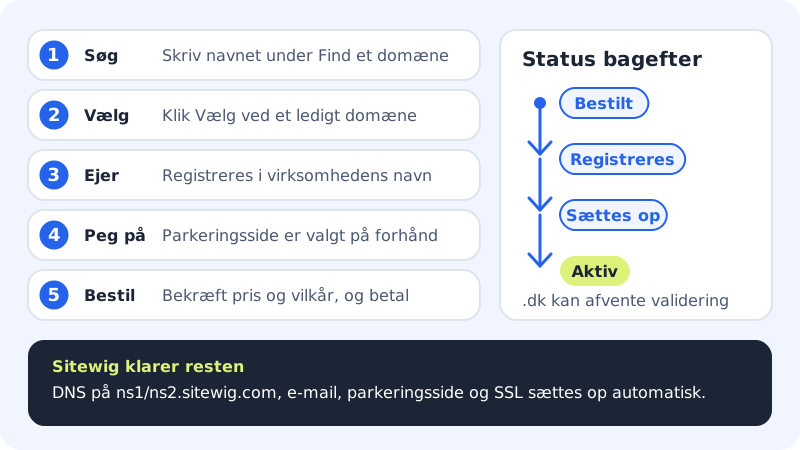
En domän är din adress på nätet, t.ex. dittforetag.se. Hos Sitewig beställer du den direkt i kontrollpanelen. När den är betald registrerar vi den i domänägarens namn och ställer själva in DNS, e-post, en parkeringssida och ett gratis SSL-certifikat. Du behöver inte röra en enda DNS-post.
Innan du börjar
- Du måste vara ägare eller administratör på kundkontot. Andra användare kan se domänerna men inte beställa.
- Kontot måste vara kopplat till en Sitewig-kund med namn och adress. Saknas något ber beställningssidan dig att fylla i det innan du kan beställa.
- Du betalar för domänen i förskott när du beställer. Se priserna i Vad kostar en domän?
Du kan också söka på den offentliga sidan sitewig.com/eget-domaene utan att vara inloggad och lägga en ledig domän i varukorgen därifrån.
Beställ en domän i kontrollpanelen
Steg 1: Öppna Lägg till domän
Logga in och välj Domäner → Mina domäner i menyn. Klicka på knappen Lägg till domän uppe till höger.
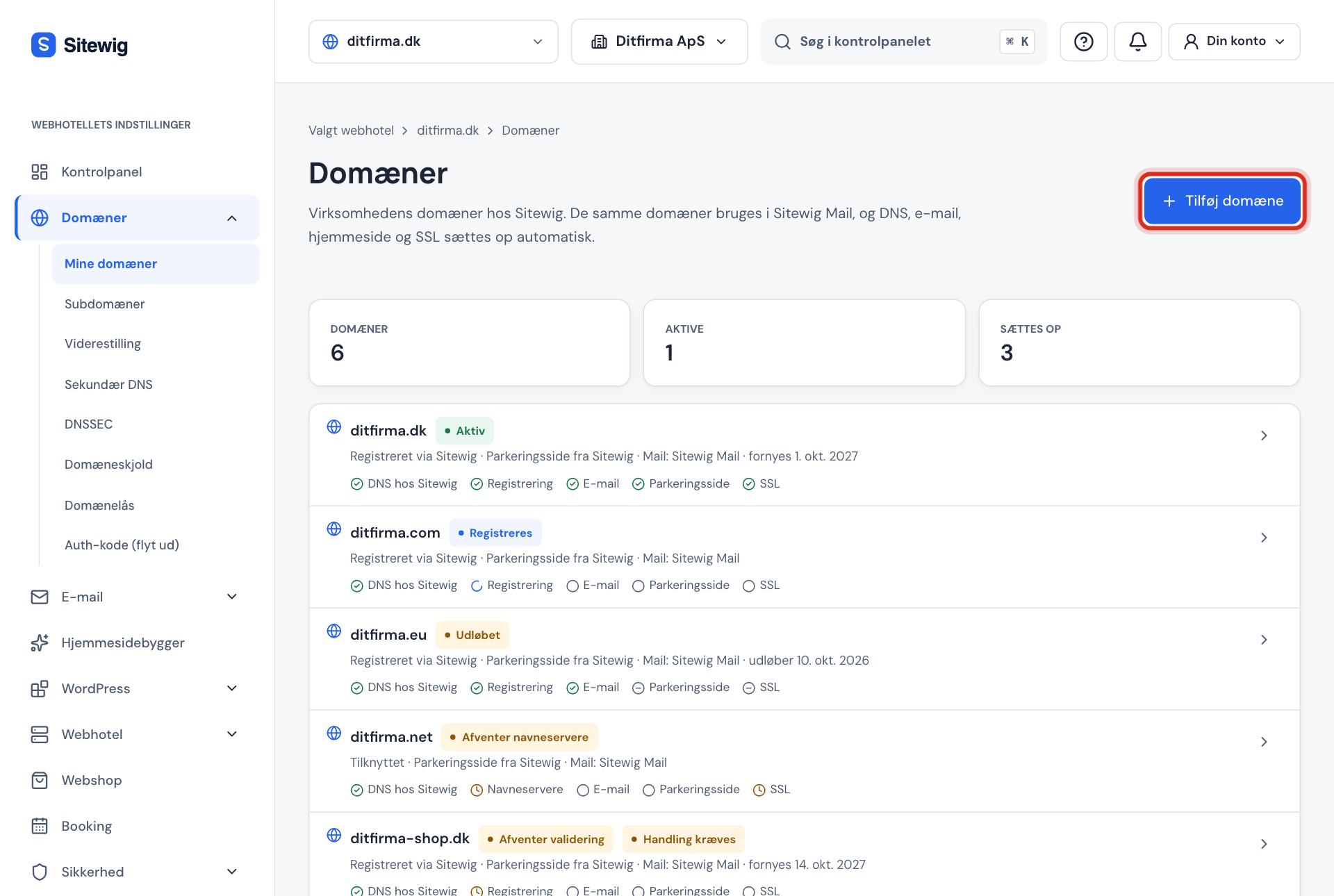
Mina domäner: börja med Lägg till domän Steg 2: Sök efter namnet
Fliken Registrera en ny domän är förvald. Skriv önskat namn i fältet Hitta en domän och klicka på Sök. Under fältet står de domänändelser som du kan beställa, t.ex. .dk, .com, .eu, .net, .se och .de.
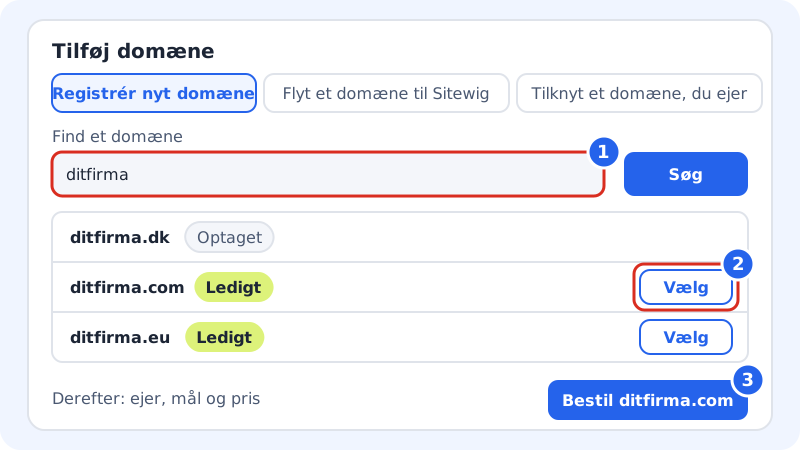
1: sök, 2: välj en ledig domän, 3: beställ Steg 3: Välj en ledig domän
Varje resultat har en etikett: Ledig, Upptagen, Reserverad eller Kan inte beställas. Klicka på Välj vid den lediga domän som du vill ha. Det står Vald vid den när den är vald.
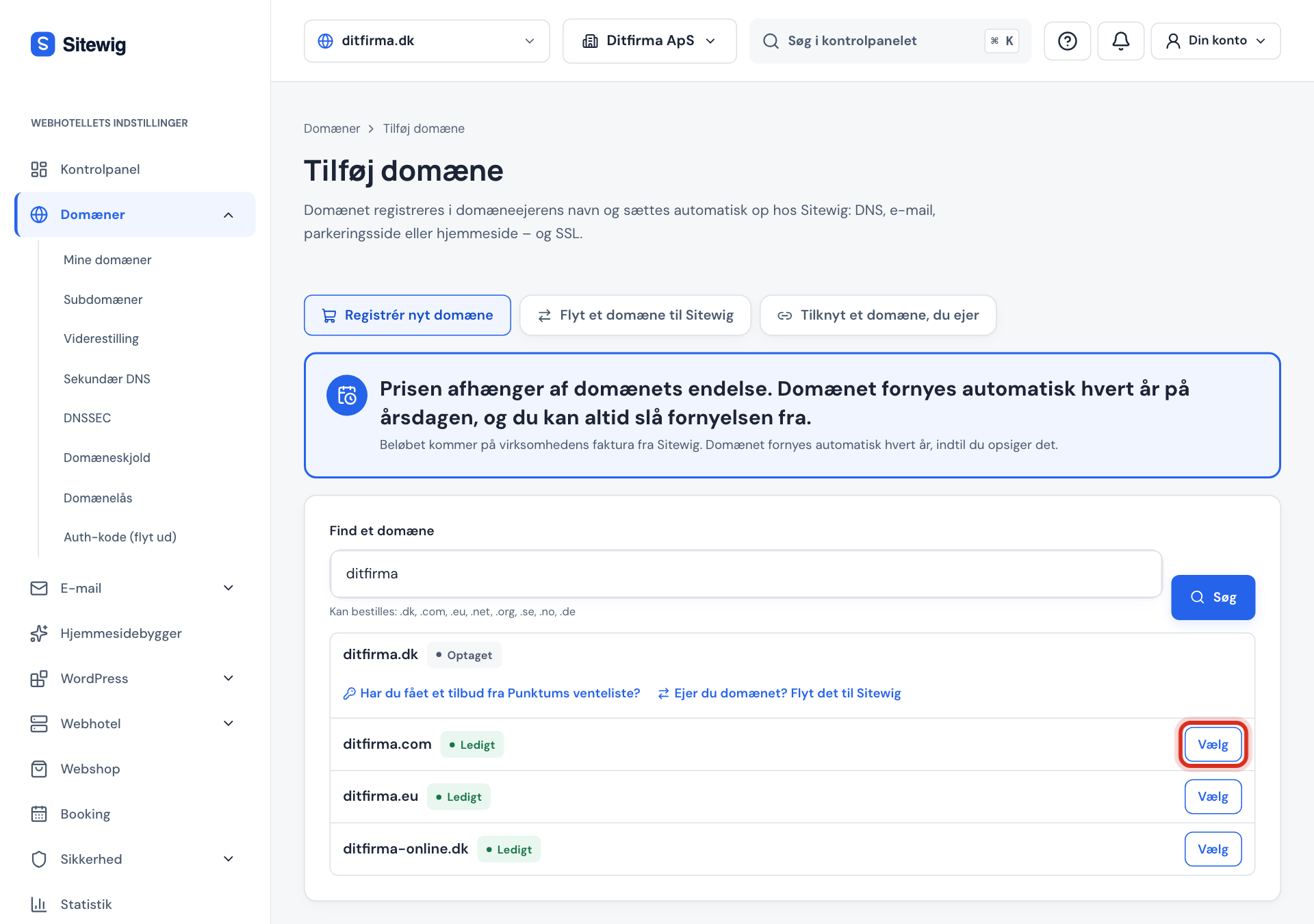
Klicka på Välj vid en ledig domän Steg 4: Kontrollera domänägaren
Under Registreras i företagets namn ser du vem domänen registreras på. Namn och adress är låsta eftersom de kommer från CVR-registret eller dina kunduppgifter. Kontaktpersonens telefon och e-post kan du ändra med Ändra telefon och e-post. Läs mer i Vem står som ägare till domänen?
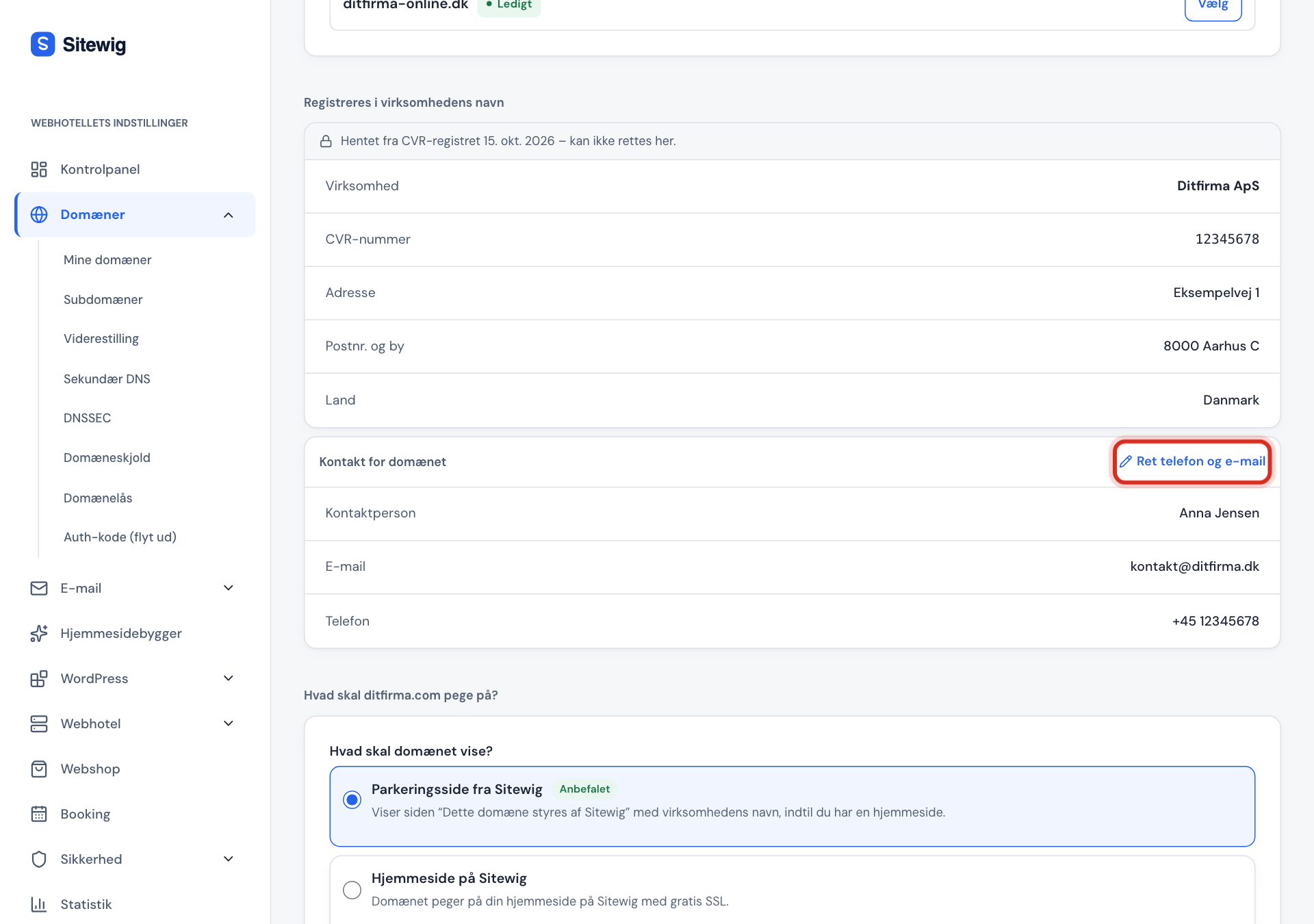
Ägaruppgifterna hämtas automatiskt Steg 5: Välj vad domänen ska peka på
Under Vad ska dittforetag.se peka på? är Parkeringssida förvald, och Sitewig Mail är vald för e-post. Har du redan en hemsida hos Sitewig kan du välja Min Sitewig-hemsida direkt. Du kan alltid byta senare.
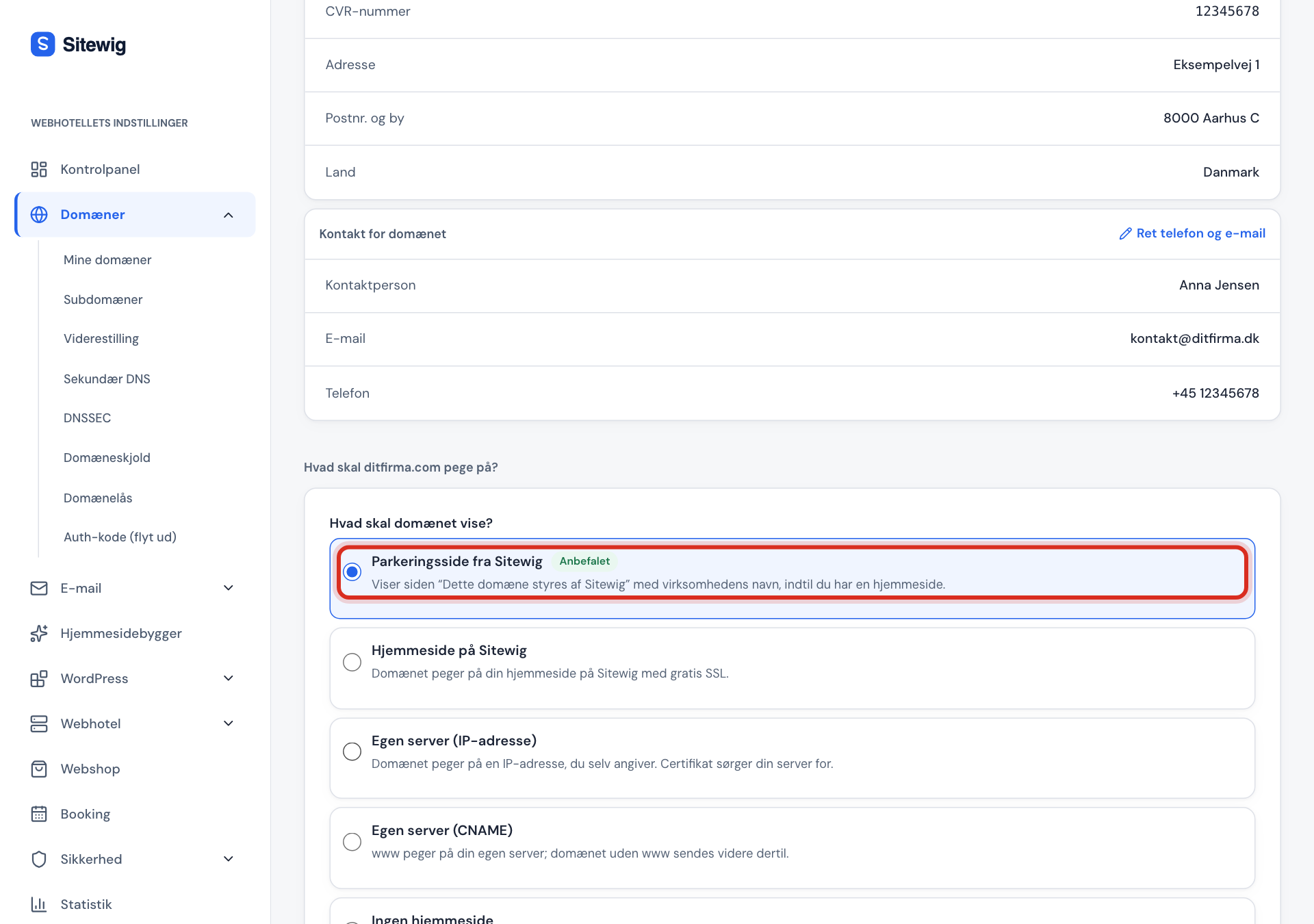
Parkeringssidan är ett säkert val tills hemsidan är klar Steg 6: Bekräfta pris och villkor och beställ
Kryssa i Ja, beställ … för att bekräfta priset och godkänn villkoren. Klicka sedan på Beställ dittforetag.se (med ditt eget domännamn). Du skickas vidare till betalningen, och när den är genomförd kommer du tillbaka till kontrollpanelen.
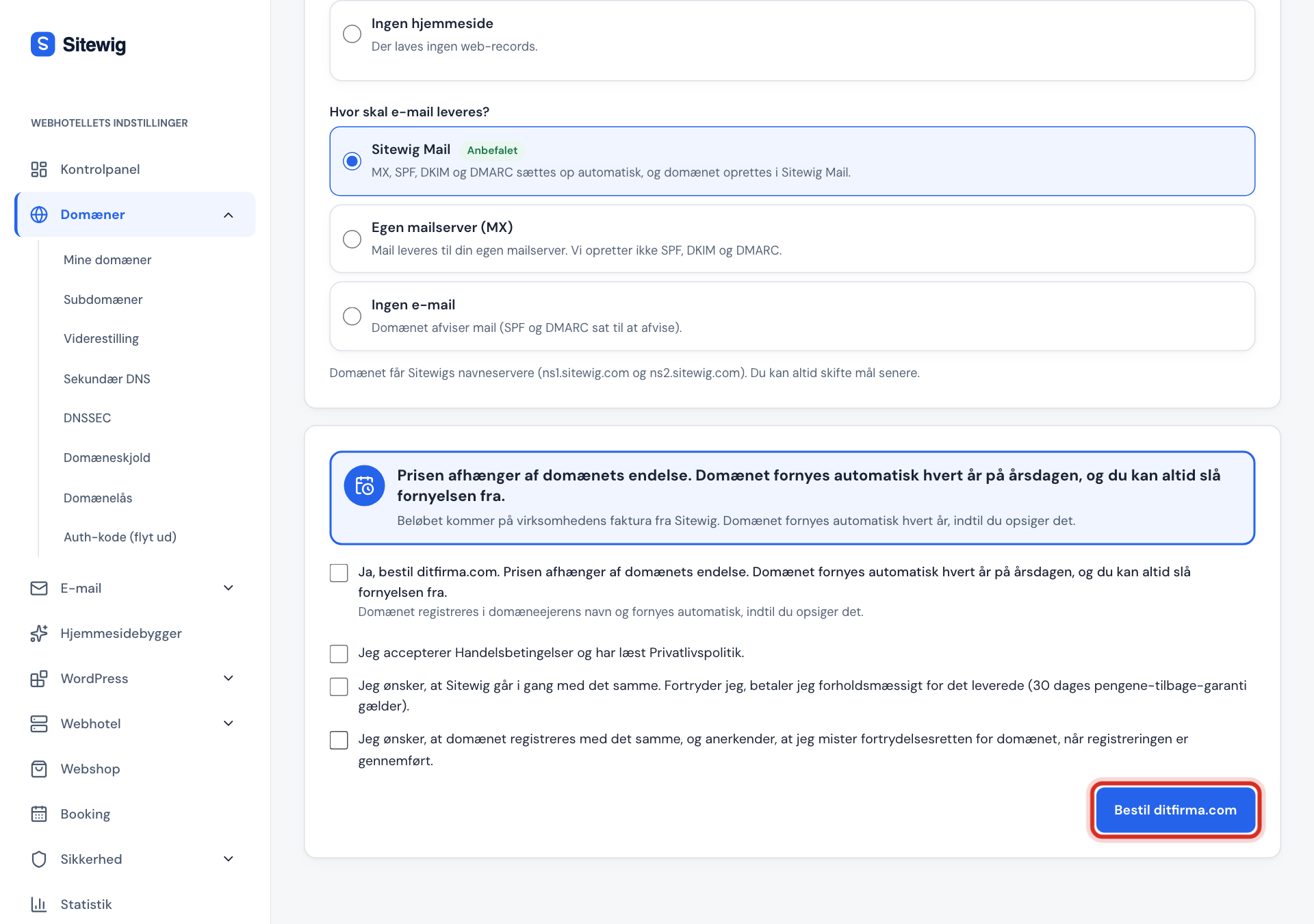
Bekräfta och beställ – betalningen öppnas efteråt Steg 7: Följ konfigurationen
Domänen dyker upp under Mina domäner med status Beställd, därefter Registreras och Konfigureras, och till sist Aktiv. Klicka på domänen för att se varje steg. För .dk-domäner kan Punktum dk be om ett extra godkännande – läs .dk-domäner: Punktum dk, MitID och godkännande.
Om du inte kan beställa
| Meddelande på sidan | Vad du gör |
|---|---|
| Domäner hör till ett företag | Kontot är inte kopplat till en Sitewig-kund än. Klicka på Koppla till Sitewig. |
| Bara ägare och administratörer kan lägga till domäner | Be en ägare av kundkontot att beställa, eller att ge dig administratörsåtkomst. |
| Domänägarens uppgifter kunde inte bekräftas | CVR-numret hittades inte som aktivt. Kontrollera dina kunduppgifter under Inställningar. |
| Fyll i domäninnehavarens uppgifter | Namn, adress eller telefon saknas. Fyll i formuläret direkt på sidan och spara. |
Vanliga frågor
Hur lång tid tar det innan domänen fungerar?
De flesta domäner är registrerade och konfigurerade kort efter betalningen. DNS-ändringar kan sedan ta upp till ett dygn att nå ut till alla nätverk. .dk-domäner kan vänta på Punktum dk:s godkännande tills du har bekräftat dina uppgifter.
Kan jag beställa flera domäner på en gång?
I kontrollpanelen beställer du en domän åt gången. På den offentliga sidan sitewig.com/eget-domaene kan du lägga flera domäner i varukorgen och betala allt på en gång.
Får jag e-post på domänen direkt?
Domänen konfigureras automatiskt för Sitewig Mail (MX, SPF, DKIM och DMARC). Själva brevlådorna skapar du under E-post → Brevlådor, och hur många du kan skapa beror på ditt paket.